
إعداد Amaspace في Shopify
في هذه الصفحة
ستجد في هذه الصفحة دليل إعداد مختصرًا: من الاتصال الأول حتى وضع أداة التخصيص على صفحات متجرك. كل خطوة موضحة بلقطة شاشة.
إذا لم تثبّت التطبيق بعد، يمكنك تثبيته من هنا: https://apps.shopify.com/amaspace
الخطوة 1 — اربط متجر Shopify بـ Amaspace
بعد تثبيت التطبيق ستنتقل تلقائيًا إلى منصة Amaspace.
إذا كان متجر Shopify متصلًا بالفعل، ستنتقل مباشرة إلى لوحة تحكم Amaspace.
وإن لم يكن، فستظهر لك بطاقة «Access error (403)» تحتوي على زرين:
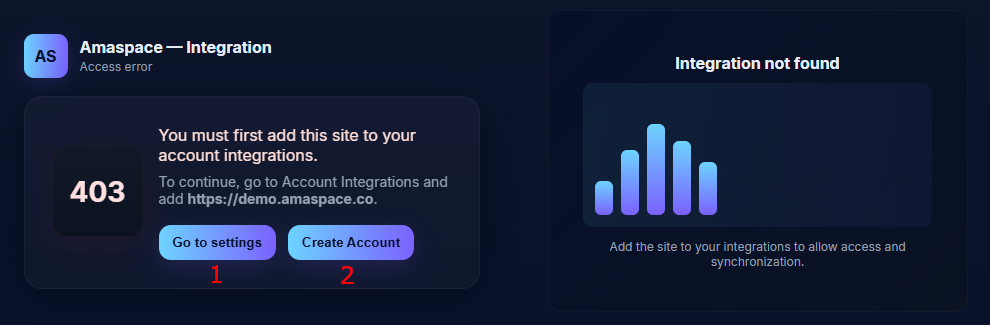
- Create Account – إذا كنت جديدًا على Amaspace
- يُنشأ حساب Amaspace جديد تلقائيًا باستخدام بيانات Shopify الخاصة بك.
- يُضاف متجر Shopify إلى Account Integrations ويُربط بهذا الحساب.
- Go to settings – إذا كان لديك حساب Amaspace بالفعل لكن دون تكامل
- ستنتقل إلى Account Integrations: https://app.amaspace.co/integrations.
- أضف متجر Shopify هذا إلى التكاملات واحفظ.
الخطوة 2 — اختر خطة الأسعار
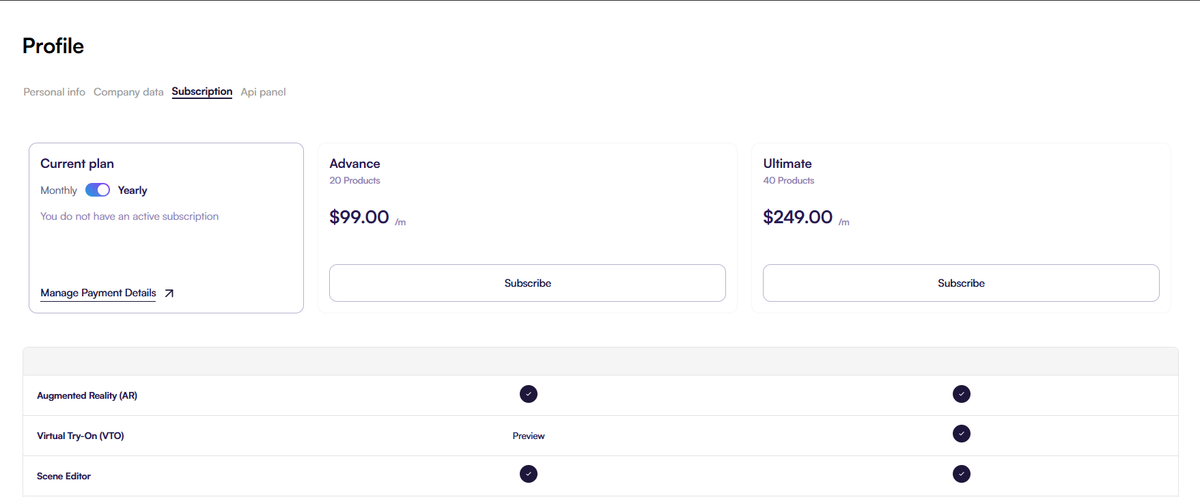
- بعد الربط، ستنتقل إلى صفحة خطط الأسعار.
- راجع ميزات كل خطة واختر الخطة التي تناسب احتياجاتك.
- أكّد الخطة لتفعيل ميزات Amaspace.
الخطوة 3 — أنشئ منتجًا في Amaspace
- انتقل إلى كتالوج المنتجات: https://app.amaspace.co/catalog
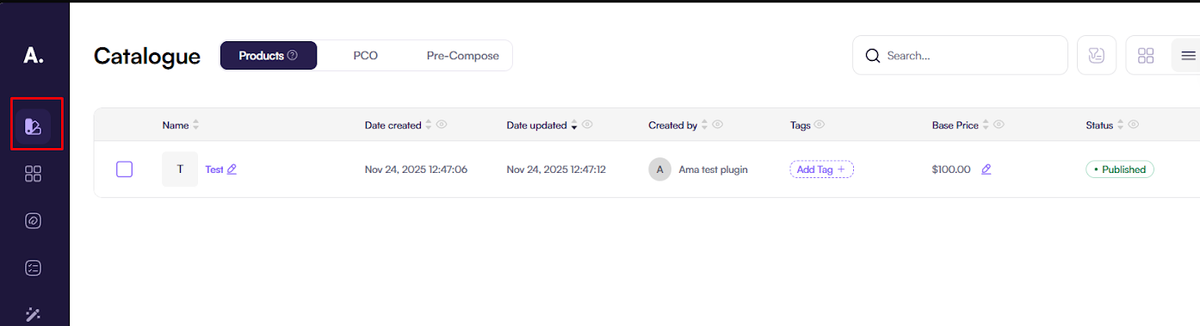
2. انقر على Create product.
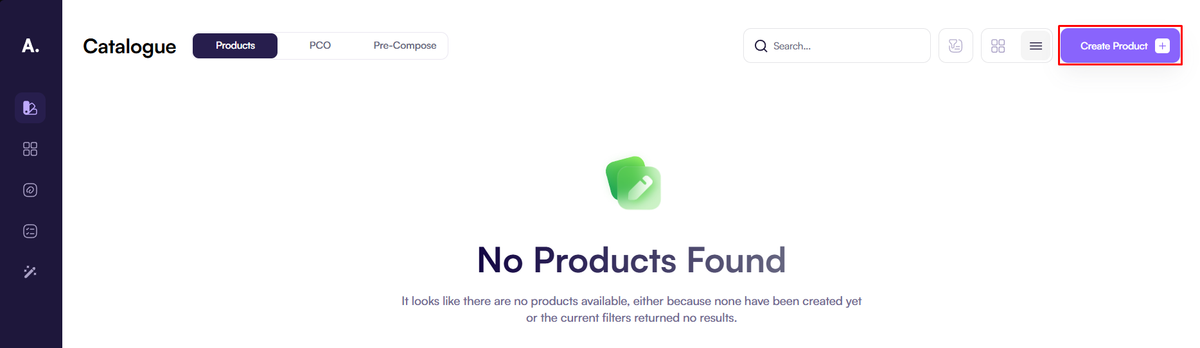
3. اختر طريقة إضافة النموذج ثلاثي الأبعاد:
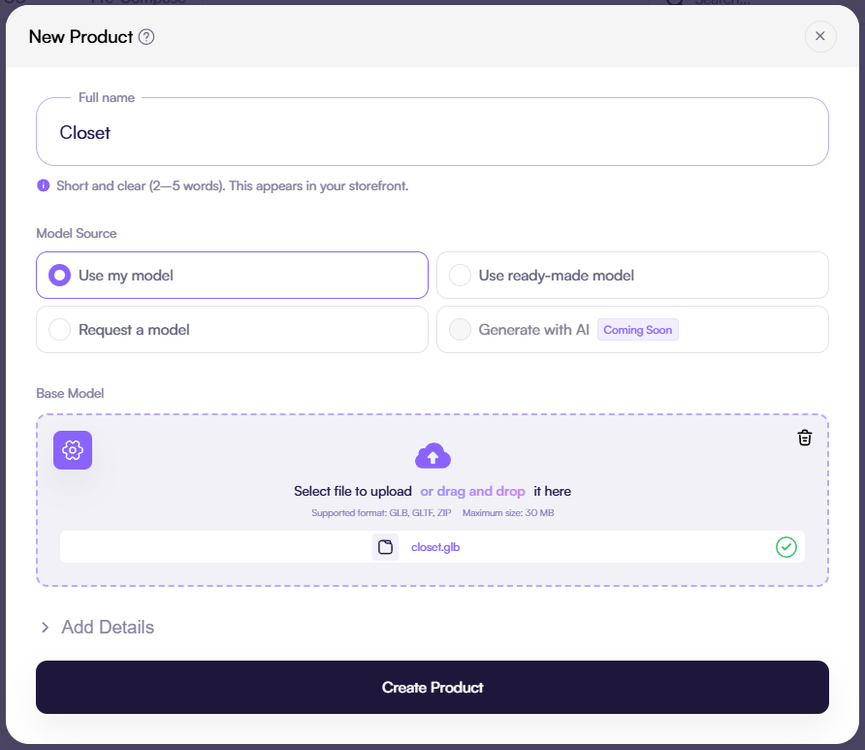
- ارفع نموذجك ثلاثي الأبعاد الخاص - Use my model،
- استخدم نموذجًا من مكتبة المنتجات - Use ready-model،
- أو اطلب نموذجًا ثلاثي الأبعاد مخصصًا من فريقنا - Request a model.
4. املأ حقل المنتج «Full name» وحقل «Details» (اختياري) واحفظ.
5. للإعداد المتقدم (الخيارات، والمواد، والقواعد، والرسوم المتحركة)، راجع دليل الإعداد ثلاثي الأبعاد المفصّل
الخطوة 4 — (اختيارية، ويُنصح بها) اربط منتج Amaspace بمنتج في Shopify
تتيح هذه الخطوة لأداة التخصيص:
- الظهور تلقائيًا في صفحة منتج محددة في Shopify،
- حفظ كل تهيئة بوصفها خيارًا لهذا المنتج (بدلًا من إنشاء منتج جديد في كل مرة).
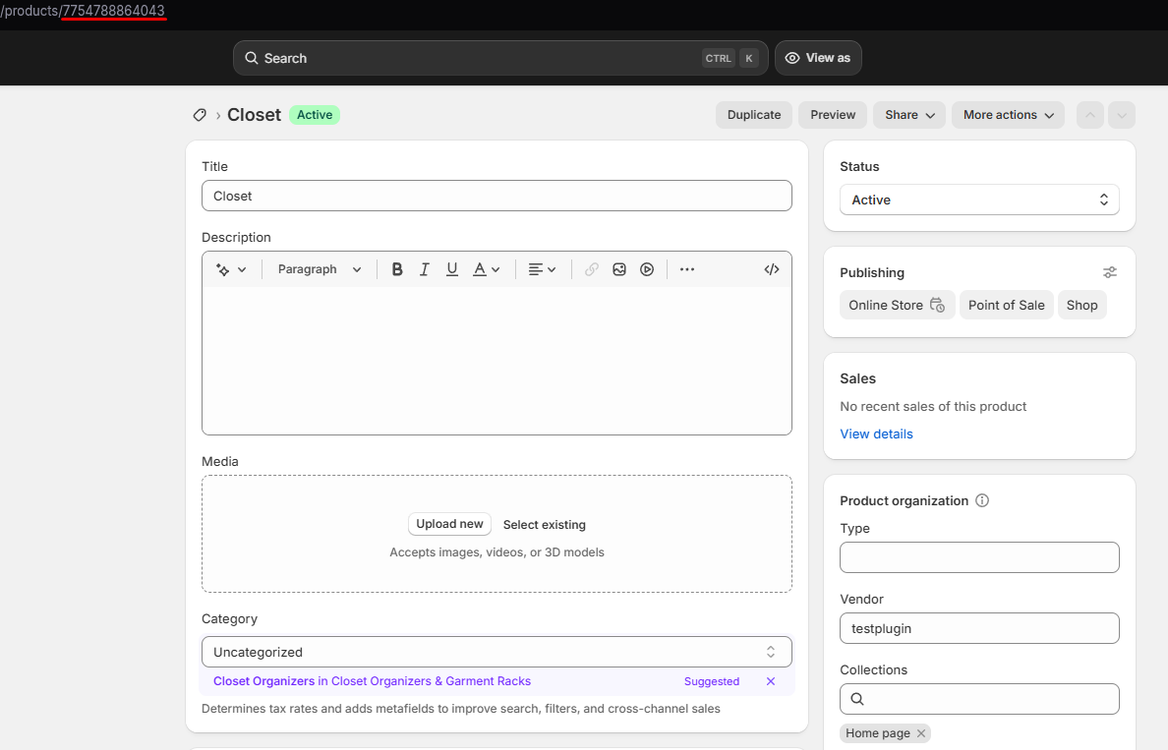
1. في لوحة إدارة Shopify، افتح Products → [منتجك] وانسخ معرّف المنتج من الرابط.
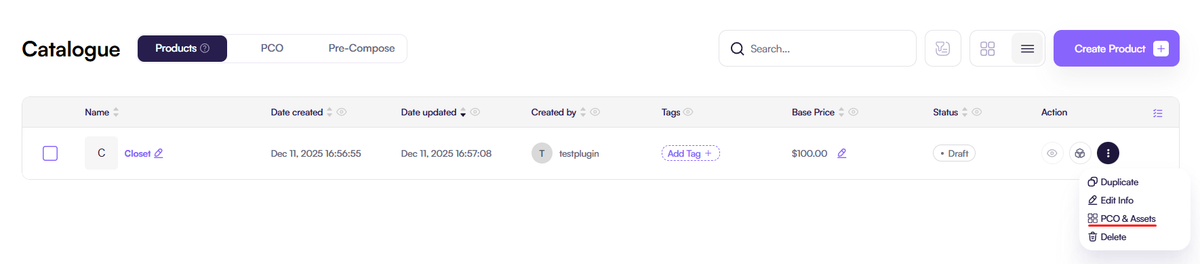
2. في Amaspace، انتقل إلى https://app.amaspace.co/catalog، وافتح المنتج وانتقل إلى تبويب PCO & Assets.
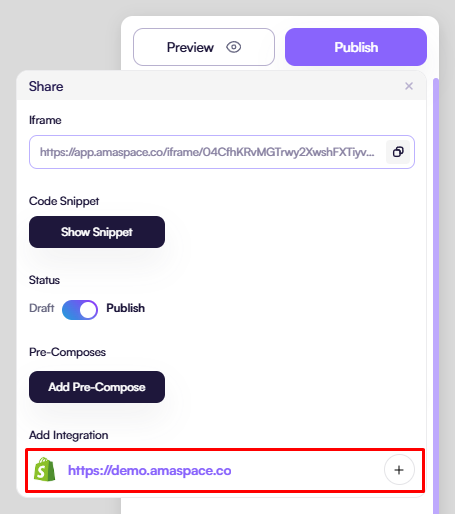
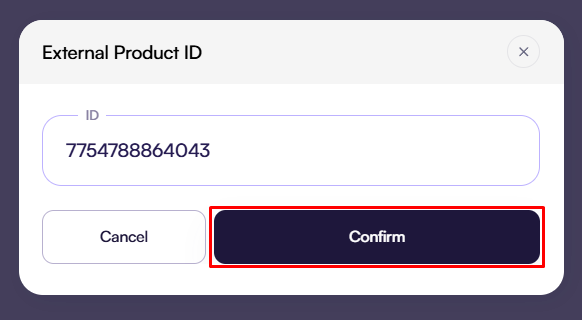
3. انقر على Publish → Shopify integration والصق معرّف منتج Shopify، ثم احفظ.
الخطوة 5 — أضف أداة التخصيص إلى قالب Shopify
5.1. افتح https://app.amaspace.co/integrations وانسخ مفتاح Secret API Key

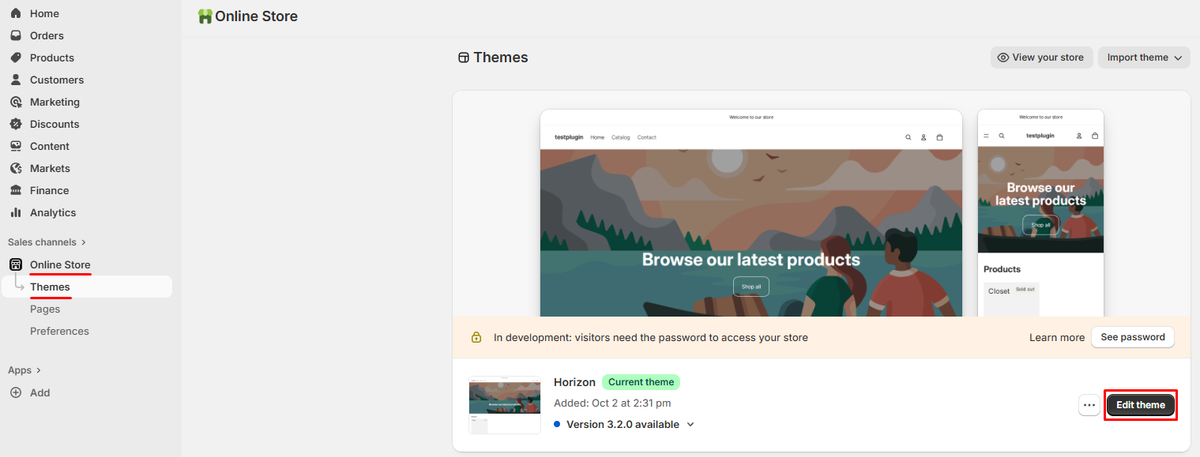
5.2. في لوحة إدارة Shopify، انتقل إلى Online Store → Themes → Customize.
5.3. Product Customizer في صفحة منتج (موصى به)
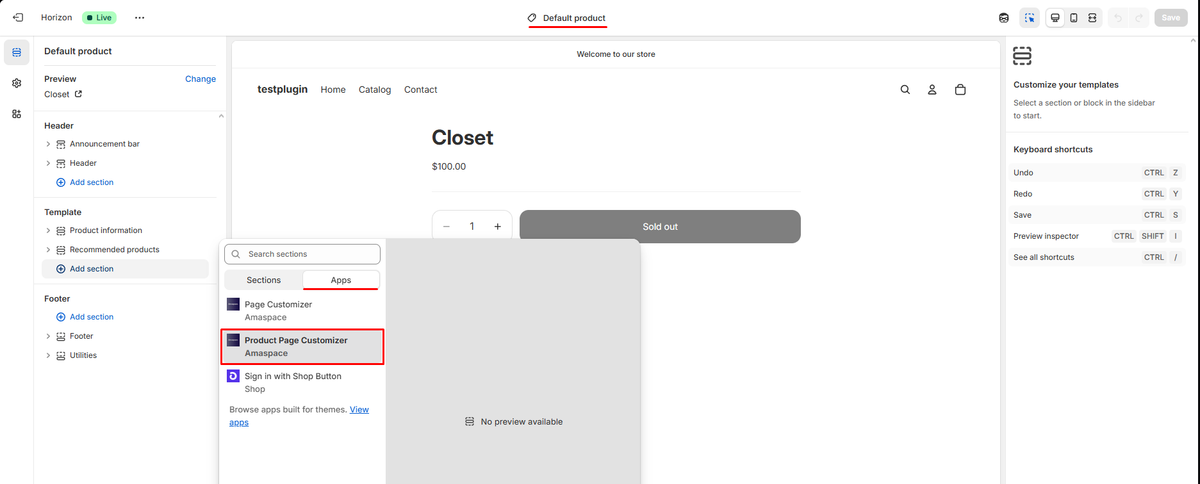
1. افتح قالب Product.
2. انقر على Add section → Apps → Product Page Customizer.
3. في إعدادات الكتلة، الصق Secret API Key / Ama Token.
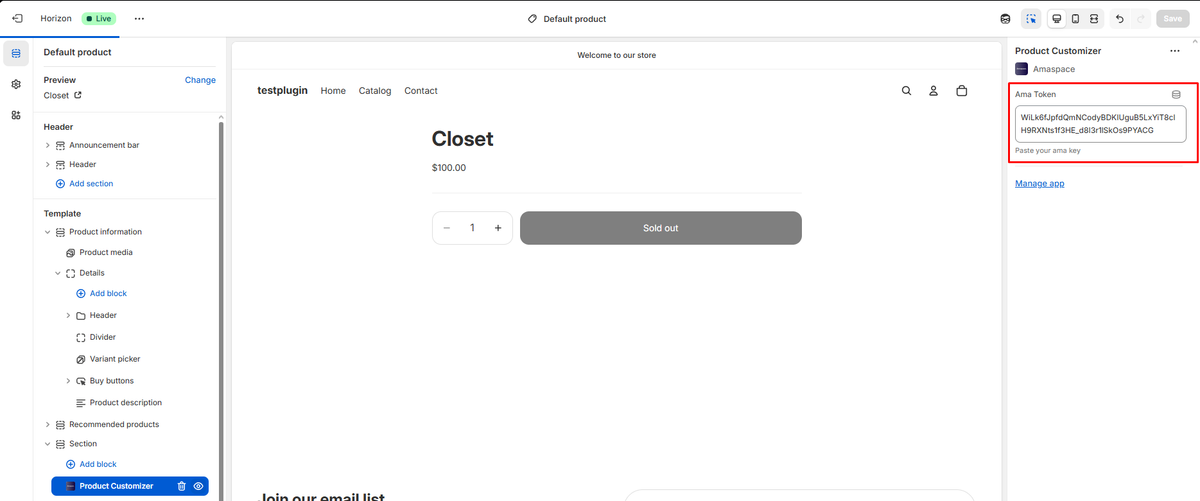
4. انقر على Save.
إذا كان المنتج مربوطًا كما في الخطوة 4، فستظهر أداة التخصيص الصحيحة في صفحة المنتج هذه، وستُحفظ كل تهيئة بوصفها خيارًا.
5.4. Page Customizer في أي صفحة
1. في محرر القوالب، افتح قالب الصفحة التي تريد وضع أداة التخصيص فيها (الصفحة الرئيسية، أو صفحة هبوط، أو صفحة مخصصة، أو صفحة منتج، وغيرها).
2. انقر على Add section → Apps → Page Customizer.
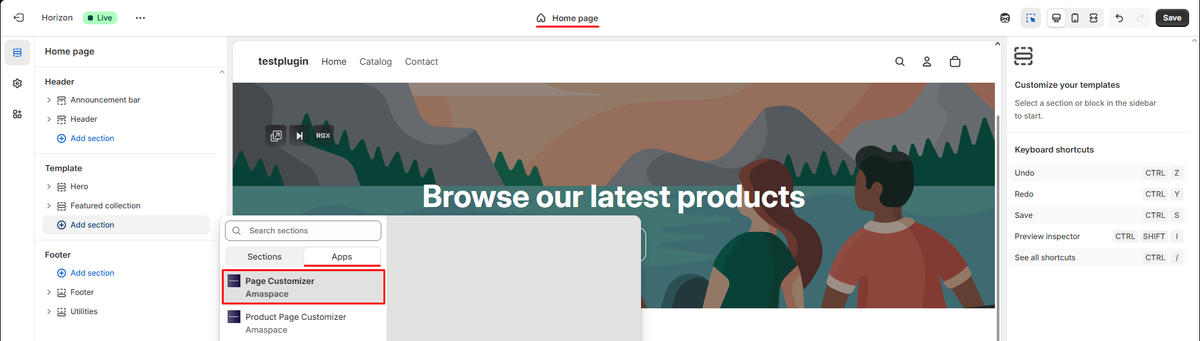
3. الصق Secret API Key / Ama Token في الإعدادات.
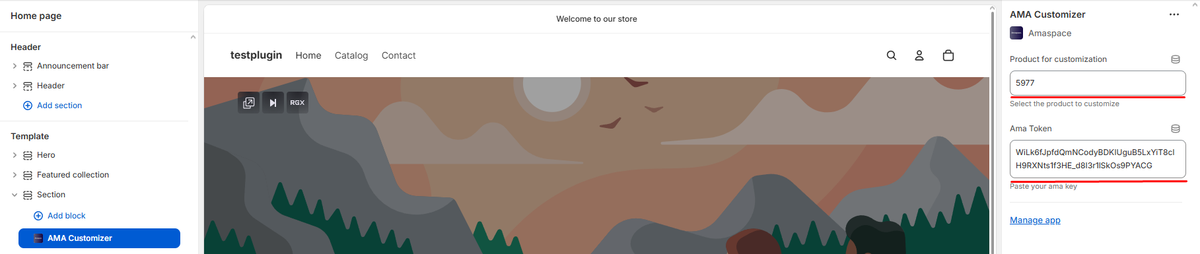
4. في Product for customization، الصق Product ID من Amaspace (https://app.amaspace.co/catalog).
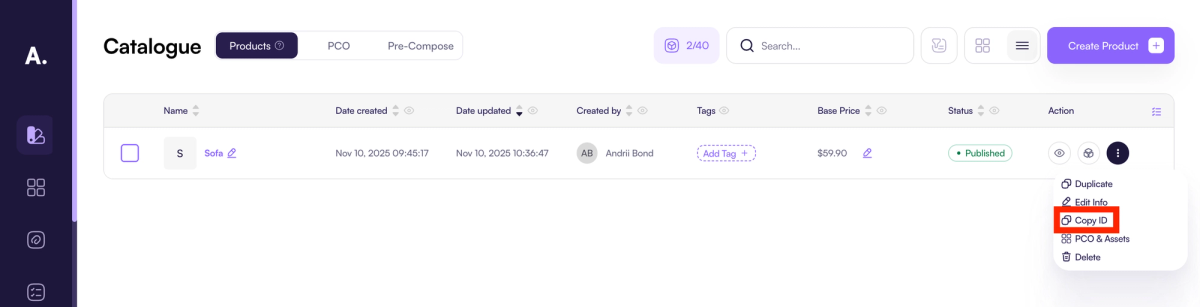
5. الصق Product ID الخاص بمنتج Amaspace في الإعدادات.
6. إذا تركت هذا الحقل فارغًا، فسيُعرض افتراضيًا أول منتج منشور في كتالوج Amaspace.
7. انقر على Save.
الخطوة 6 — أداة التخصيص أصبحت متاحة 🎉
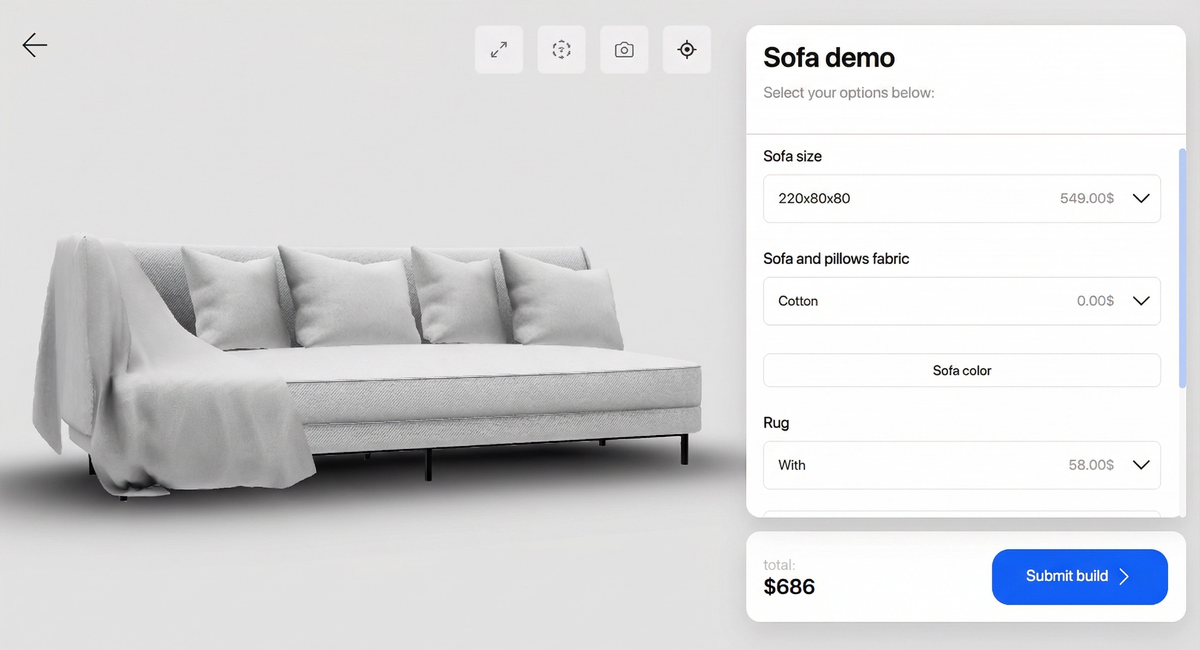
أداة التخصيص من Amaspace متصلة الآن وظاهرة في متجر Shopify.
قد يعجبك أيضًا
دليل أداة تخصيص القوارب من البداية إلى النهاية
دليل خطوة بخطوة لبناء أداة تخصيص للقوارب في Amaspace. تعلّم كيف تنشئ السمات، وتطبّق الألوان، وتربط الملفات، وتضبط إعدادات المشهد ثلاثي الأبعاد، وتنشئ عروض أسعار PDF بعلامتك التجارية، وتستخدم AR على الهاتف.
الواقع المعزز: تفعيل AR وتخصيصه
تعرّف على كيفية تفعيل AR الأصلي في أداة تخصيص المنتجات ثلاثية الأبعاد. مع Amaspace لا حاجة إلى تطبيق، ويدعم iOS وAndroid عبر WebXR.
أنشئ أول أداة لتخصيص الأرائك
تعلّم كيف تنشئ أداة تفاعلية لتخصيص الأرائك ثلاثية الأبعاد بعدة مواد وأنسجة. دليل خطوة بخطوة في Amaspace دون الحاجة إلى برمجة.