
أنشئ أول أداة لتخصيص الأرائك
في هذه الصفحة
قد يبدو إنشاء أداة تفاعلية لتخصيص الأرائك ثلاثية الأبعاد أمرًا معقدًا، لكنه في Amaspace عملية واضحة وموجّهة. يرشدك هذا الدليل خطوة بخطوة إلى بناء أداة تخصيص تعمل لأريكة متعددة المواد والألوان، جاهزة للنشر في متجرك.
هذا الدليل موجّه لمديري المنتجات وفرق التجارة الإلكترونية والمطورين الذين يُعدّون تجربة تخصيص أريكة لأول مرة.
ما الذي ستتعلمه
- كيف ترفع النموذج الأساسي والملفات المساندة
- كيف تنظم منطق التخصيص باستخدام الفئات والسمات
- كيف تربط المواد والأنسجة بالنموذج ثلاثي الأبعاد
- كيف تضبط القواعد والمنطق لتجربة استخدام أوضح
- كيف تنشر أداة التخصيص وتعاينها
الخطوة 1: ابدأ بإنشاء منتج جديد
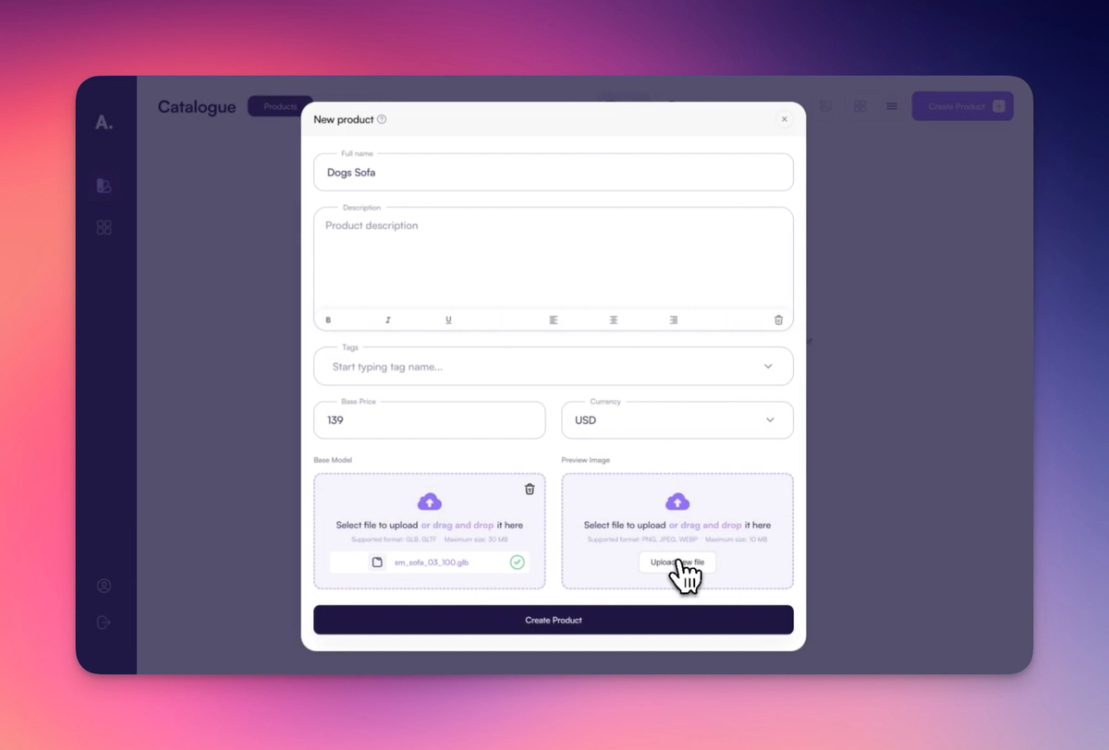
ابدأ بالنقر على «Create Product» من لوحة التحكم. أضف معلومات المنتج الأساسية مثل الاسم والوصف والسعر وصورة المعاينة. سترفع أيضًا النموذج ثلاثي الأبعاد الأساسي للأريكة، وهو الملف الأساسي الذي تعمل عليه أداة التخصيص.
بعد الإنشاء يظهر المنتج في قائمتك. انقر عليه لفتح صفحته الداخلية.
الخطوة 2: ارفع ملفات إضافية
هنا ترفع عناصر التخصيص التي جهّزها فنان النماذج ثلاثية الأبعاد. في هذا المثال نستخدم مادتين مختلفتين، لكل منهما أنسجة مدمجة خاصة بها. تنقسم هذه الملفات إلى ثلاثة أنواع مدعومة:
- نموذج (Model)
- مادة (Material)
- نسيج (Texture)
في هذا الشرح سنعمل مع المواد فقط، وستتحول إلى خيارات يمكن اختيارها داخل أداة التخصيص.
الخطوة 3: افتح 3D Editor
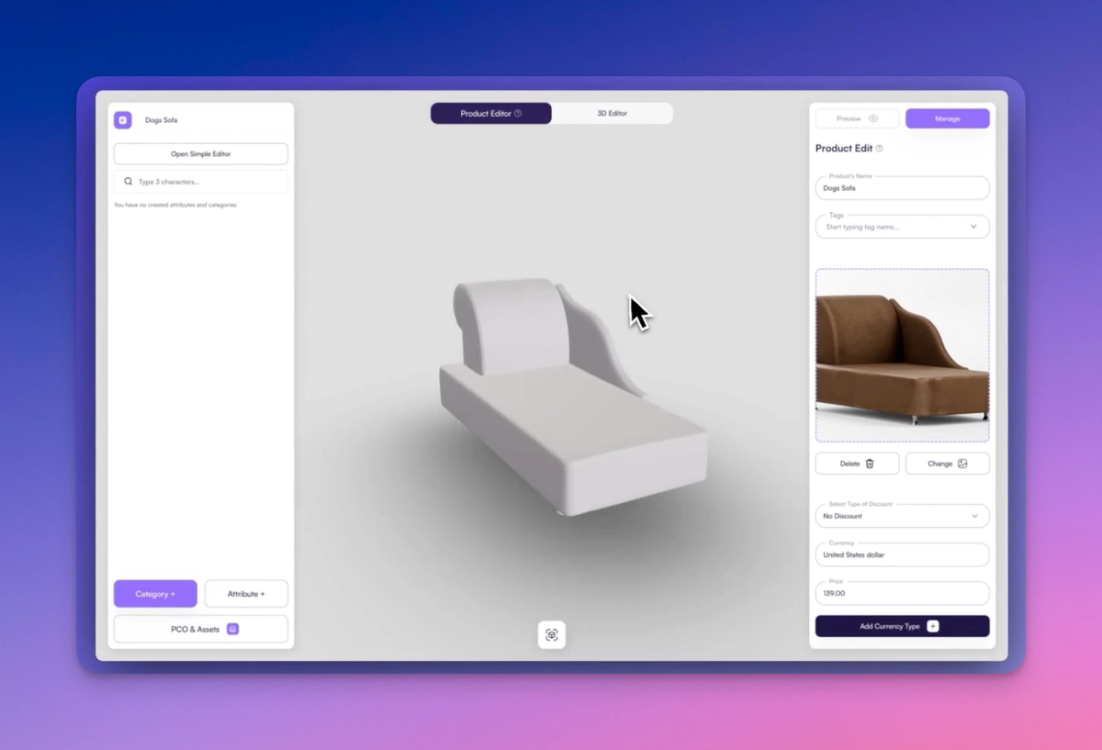
بعد رفع الملفات، انقر على زر 3D Editor. هنا تحدد منطق التخصيص وطريقة العرض. سترى شريطين جانبيين رئيسيين:
- يُستخدم الشريط الجانبي الأيسر لإنشاء الفئات والسمات وتنظيمها
- يُستخدم الشريط الجانبي الأيمن لتعديل كل عنصر محدد (مثل ضبط القيم الافتراضية وربط أجزاء النموذج)
الخطوة 4: نظّم السمات داخل فئة
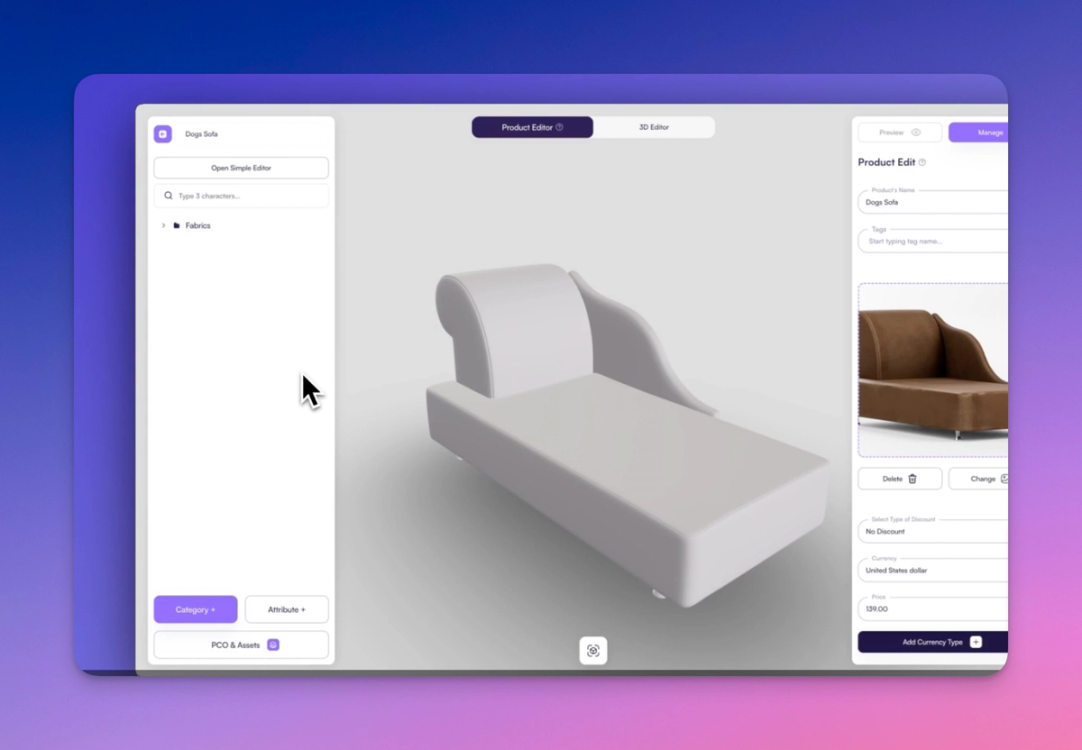
في Amaspace يجب أن تكون كل مجموعة من الخيارات القابلة للتخصيص داخل فئة (Category). يحافظ ذلك على تنظيم المحرر وسهولة قراءته. في هذا المثال، أنشئ فئة باسم مثل «مادة الأريكة ولونها».
داخل هذه الفئة ستحدد سمات لكل خيار من خيارات المواد.
الخطوة 5: أنشئ سمات المواد
الآن أنشئ سمتين منفصلتين، واحدة لكل مادة من مواد الأريكة (مثل «خيارات القماش» و«خيارات الجلد»). ستحتوي كل منهما على عدة تنويعات من الألوان أو الأنسجة يختار منها العميل.
الخطوة 6: أضف PCOs باستخدام Asset Library
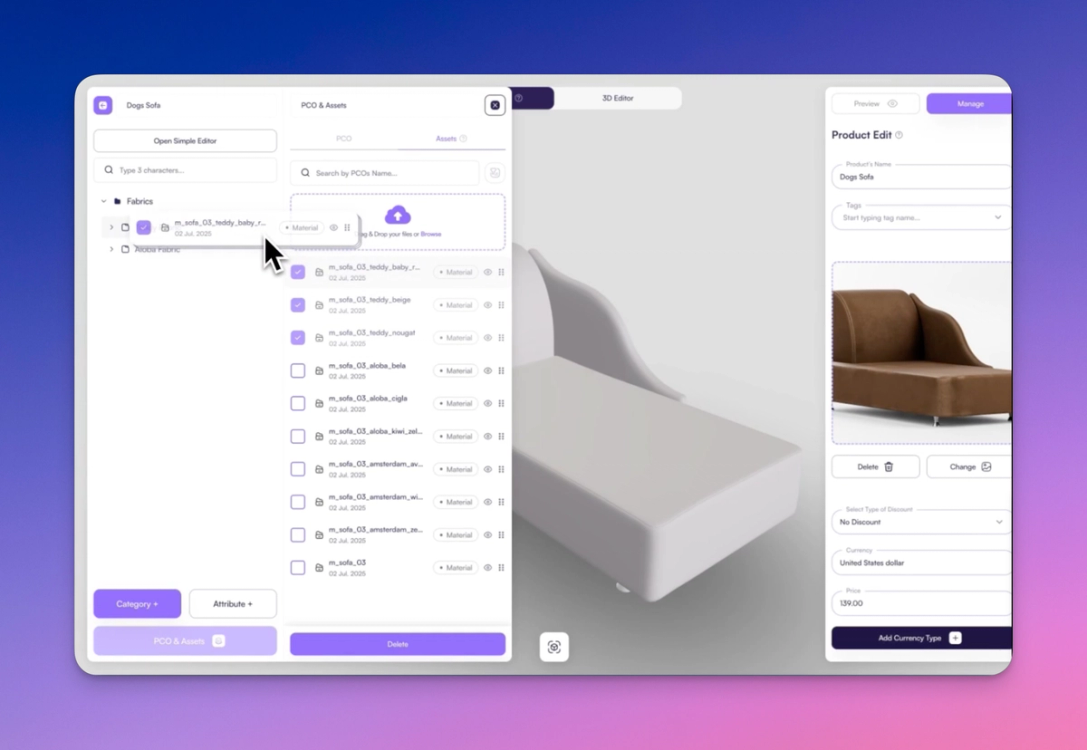
في أسفل الشريط الجانبي الأيسر، افتح Assets Library. انتقل إلى تبويب «Assets» وصفِّ النتائج حسب:
- المنتج الحالي (Current product)
- نوع الملف (Asset type): Material
اسحب المواد التي تريدها إلى السمة المناسبة. ستتحول إلى PCOs (Product Customization Options). بعد إضافتها يمكنك تعديل:
- تأثير السعر
- اسم العرض
- صورة المعاينة المصغرة
- حالة التحديد الافتراضية
الخطوة 7: اربط المواد بالنموذج
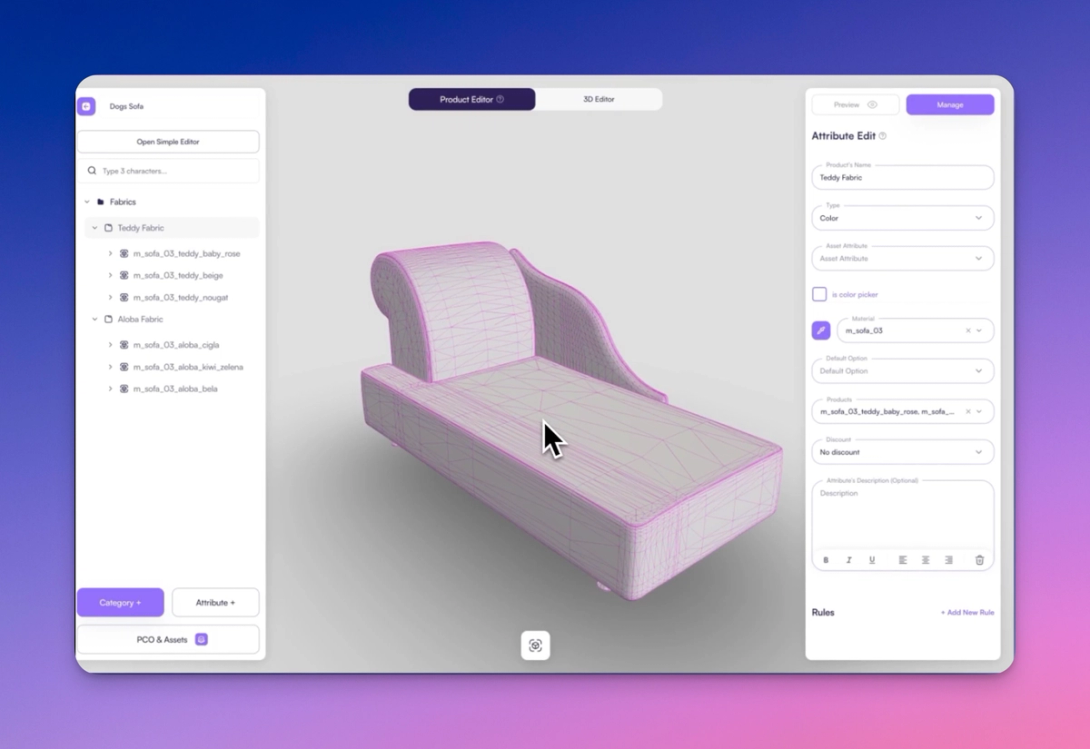
لكي تعمل خياراتك، يجب ربطها بأجزاء محددة من النموذج ثلاثي الأبعاد.
- حدد سمة
- استخدم Part Picker للنقر على منطقة الشبكة أو المادة المناسبة في النموذج
تضمن هذه الخطوة أن تُحدِّث اختيارات العميل شكل النموذج في الوقت الفعلي.
الخطوة 8: اضبط قواعد المنطق لتجربة استخدام أوضح
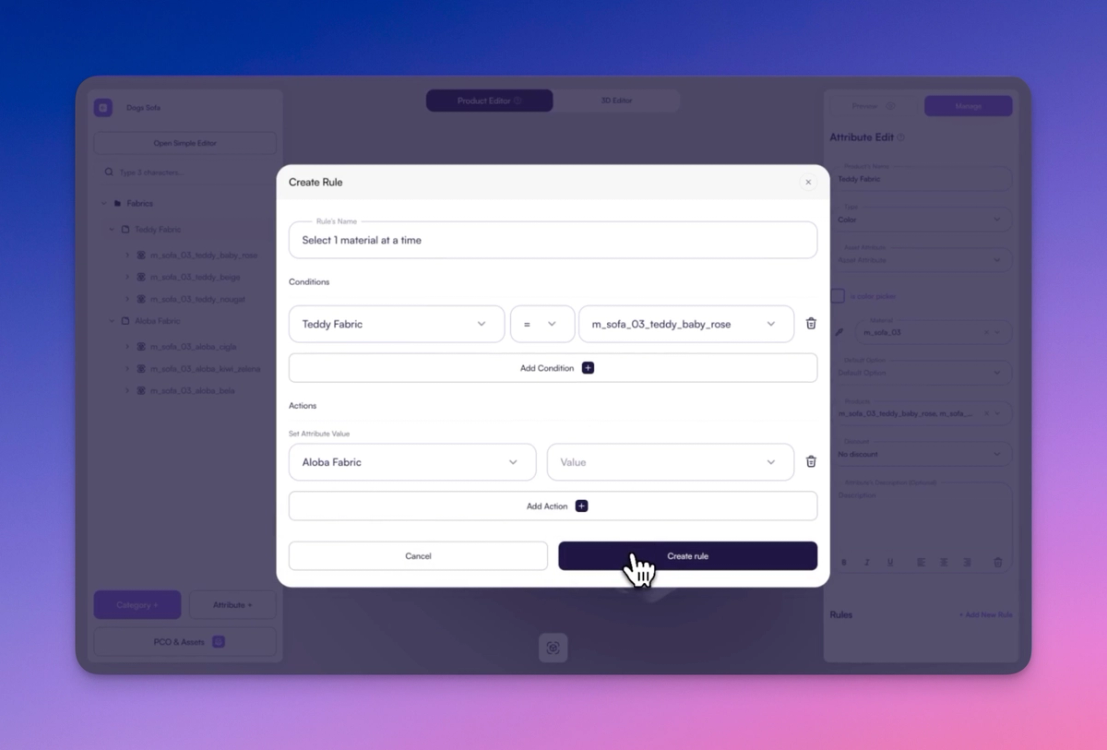
عليك منع المستخدمين من اختيار خيارات من السمتين في الوقت نفسه. لذلك أنشئ قواعد:
- تتكون كل قاعدة من شرط (Condition) (مثل «إذا تم اختيار القماش»)
- ومن إجراء (Action) (مثل «اضبط سمة الجلد على لا شيء»)
ستحتاج إلى إنشاء قاعدة لكل تركيبة متعارضة. يضمن ذلك أن تكون مجموعة واحدة فقط نشطة في كل مرة، ويمنع التهيئات غير المتسقة.
نسخ القواعد الحالية وتعديلها يجعل هذه العملية أسرع بكثير.
الخطوة 9: خصّص زاوية الكاميرا في Scene Editor
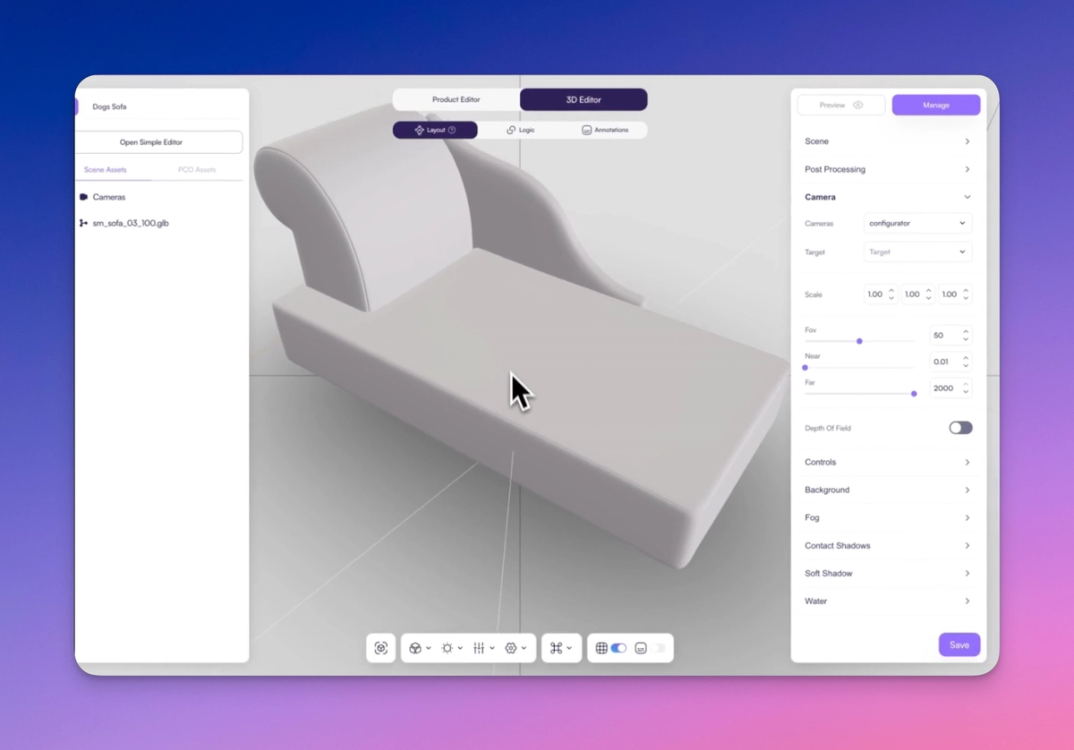
لكي يظهر منتجك بأفضل شكل، افتح 3D Scene Editor.
- افتح قسم «Camera» في الشريط الجانبي الأيمن
- اختر
Configuratorكطريقة عرض - اضبط موضع الكاميرا بالفأرة أو لوحة اللمس
- عندما تجد الإطار المثالي، انقر على «Save»
بذلك يرى المستخدمون المنتج من الزاوية المناسبة فور تحميل الصفحة.
الخطوة 10: فعّل بيئة افتراضية
في المحرر نفسه، فعّل البيئة ثلاثية الأبعاد الافتراضية من مفتاح التشغيل. يضيف ذلك محيطًا بأرضية عاكسة لعرض أكثر واقعية.
الخطوة 11: انشر منتجك
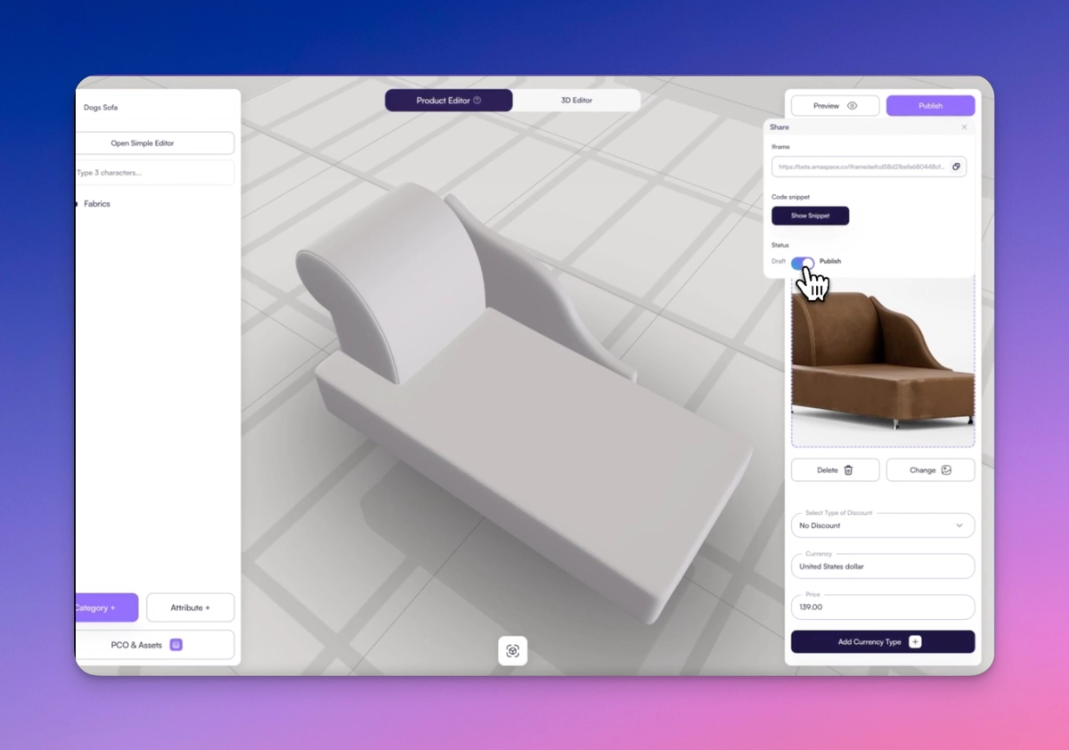
ارجع إلى محرر المنتج وانقر على Manage → Publish. تجعل هذه الخطوة أداة التخصيص متاحة للمعاينة المباشرة والاختبار.
الخطوة 12: عاين واختبر
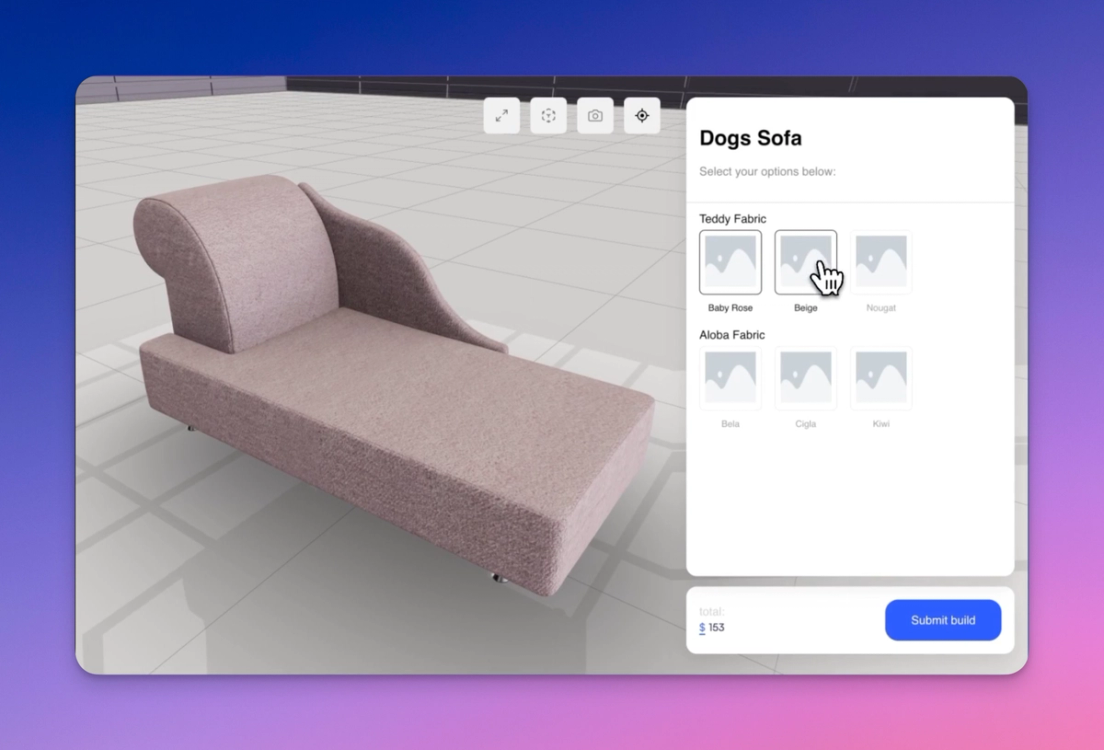
تنقّل بين مجموعات المواد والأنسجة المتاحة. سترى السعر يتحدث، والنموذج يستجيب لكل اختيار، وقواعد المنطق تمنع التركيبات غير الصالحة.
الملخص
في بضع خطوات موجّهة فقط، أنشأت أداة تخصيص أرائك ثلاثية الأبعاد تعمل، وتتضمن:
- عائلتين من المواد
- تحديث النموذج في الوقت الفعلي
- منطق تسعير مخصص
- واجهة واضحة وسهلة الاستخدام
يمكن أن يصبح هذا الإعداد إطارًا قابلًا للتكرار لأنواع المنتجات الأخرى في كتالوجك. إذا أردت توسيع أداة التخصيص بعرض AR أو ربطها بصالة عرض، فتابع استكشاف أدلتنا في القسم التالي.
قد يعجبك أيضًا
إعداد Amaspace في Shopify
ستجد في هذه الصفحة دليلًا خطوة بخطوة لربط أداة التخصيص ثلاثية الأبعاد من Amaspace بمتجر Shopify.
دليل أداة تخصيص القوارب من البداية إلى النهاية
دليل خطوة بخطوة لبناء أداة تخصيص للقوارب في Amaspace. تعلّم كيف تنشئ السمات، وتطبّق الألوان، وتربط الملفات، وتضبط إعدادات المشهد ثلاثي الأبعاد، وتنشئ عروض أسعار PDF بعلامتك التجارية، وتستخدم AR على الهاتف.
الواقع المعزز: تفعيل AR وتخصيصه
تعرّف على كيفية تفعيل AR الأصلي في أداة تخصيص المنتجات ثلاثية الأبعاد. مع Amaspace لا حاجة إلى تطبيق، ويدعم iOS وAndroid عبر WebXR.