
الواقع المعزز: تفعيل AR وتخصيصه
في هذه الصفحة
يتيح لك Amaspace نقل أدوات التخصيص ثلاثية الأبعاد إلى العالم الحقيقي بفضل دعم أصلي للواقع المعزز، دون تثبيت تطبيقات ودون كتابة أي كود. في هذا الدليل ستتعلم كيف تفعّل AR لمنتجك، وتختبره على الأجهزة المختلفة، وتتحكم في العناصر التي تظهر في مشهد AR.
سواء كنت تعمل على أثاث أو ملابس أو معدات رياضات مائية، يساعد AR العملاء على رؤية المنتج بحجمه الحقيقي في بيئتهم الفعلية، مما يزيد التفاعل والثقة عند الشراء.
1. معاينة منتجك في AR
بعد نشر أداة تخصيص المنتج، تصبح معاينته في AR فورية:
- افتح منتجك في Amaspace Admin Panel
- انقر على «Preview» لتشغيل أداة التخصيص المضمّنة
- انقر على زر «AR» في الزاوية العلوية اليمنى
- سيظهر رمز QR. امسحه بكاميرا هاتفك المحمول.
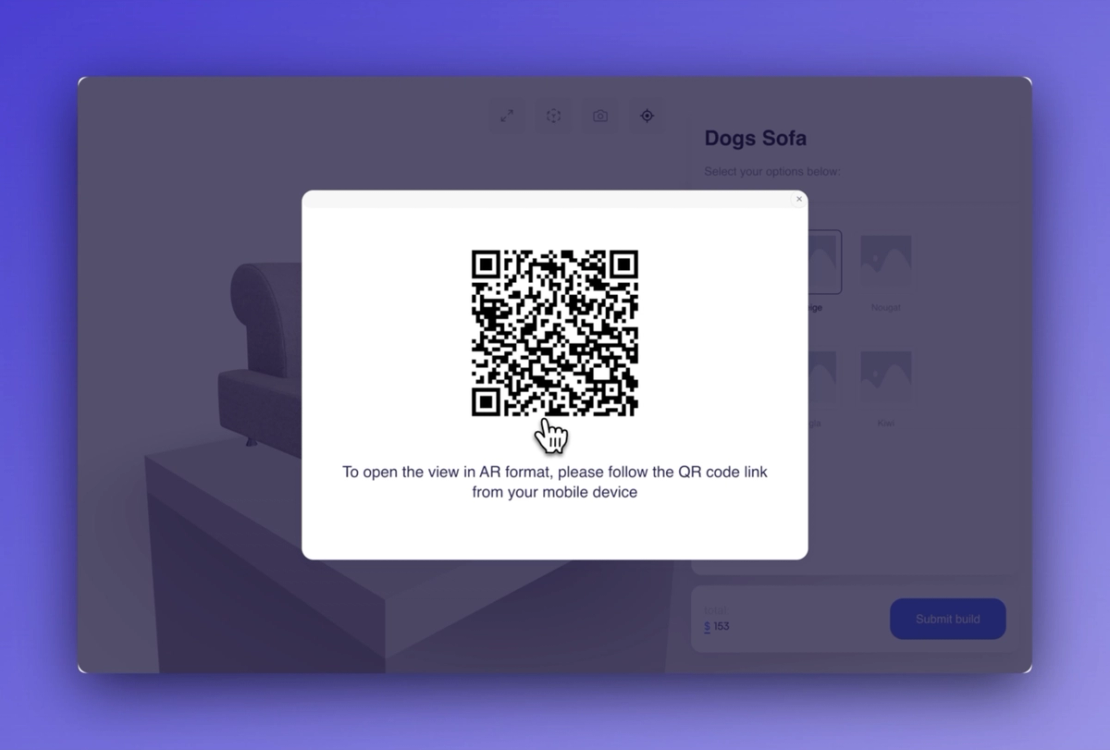
على iOS يُفتح المنتج باستخدام ARKit، وعلى Android عبر WebXR. لا حاجة إلى تطبيق منفصل، إذ يعمل AR مباشرة في متصفح الهاتف.
وهكذا يجرّب العملاء المنتجات في مساحتهم بسهولة، ويقارنون الخيارات، ويتخذون قراراتهم أسرع.
2. إخفاء عناصر محددة من عرض AR
لا ينبغي أن تظهر كل عناصر المشهد ثلاثي الأبعاد في AR. فبعض العناصر، مثل القواعد والظلال والخلفيات والنماذج المساعدة، مفيدة في عرض أداة التخصيص لكنها قد تشتت الانتباه أو تعطي صورة مضللة في AR.
للتحكم في الظهور:
الخيار 1: استخدام Inspector Panel
- في منتجك، افتح 3D Scene Editor
- انقر على العنصر الذي تريد إخفاءه
- في الشريط الجانبي الأيمن، أوقف مفتاح التبديل المسمّى «Visible in AR»
سيبقى العنصر ظاهرًا في أداة التخصيص، لكنه يُستبعد تلقائيًا من عرض AR.
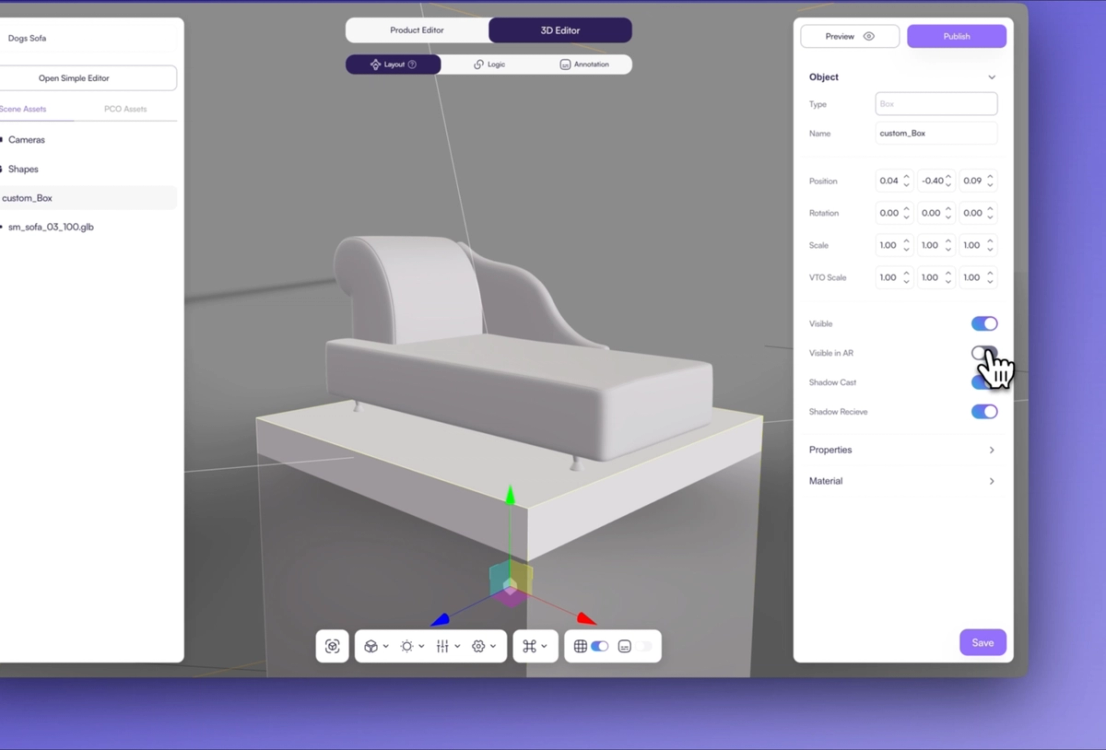
الخيار 2: استخدام Object Picker
الطريقة الأسرع هي اختيار العنصر بصريًا:
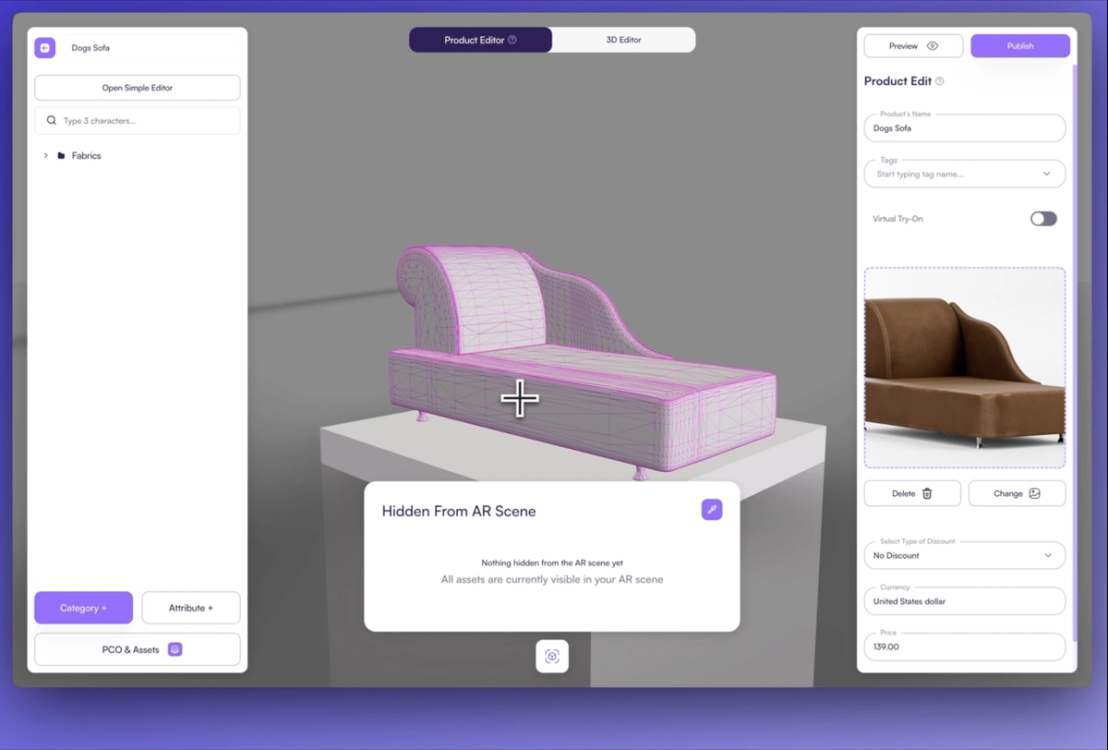
- انقر على أيقونة Part Picker أعلى يمين Scene Editor
- مرّر المؤشر فوق المشهد ثلاثي الأبعاد وانقر مباشرة على العنصر الذي تريد إخفاءه
- بعد تحديده، أوقف مفتاح Visible in AR الخاص به
تفيد هذه الطريقة عند العمل على نماذج معقدة تحتوي على كثير من الشبكات (meshes) المتداخلة.
💡 نصيحة: بهذه الطريقة يمكنك إخفاء أي شبكة (mesh) من تجربة AR، لتظهر في المشهد العناصر المرئية المهمة فقط.
3. ضبط مقياس AR للحصول على حجم واقعي
يحافظ Amaspace افتراضيًا على مقياس النموذج ثلاثي الأبعاد، أي أن المنتج يظهر في AR بحجمه الحقيقي، سواء كان أريكة أو قبعة.
إذا لم يكن مقياس نموذجك ثلاثي الأبعاد صحيحًا، يمكنك إصلاحه في برنامج 3D قبل الرفع، أو طلب التعديل من مصمم 3D لديك.
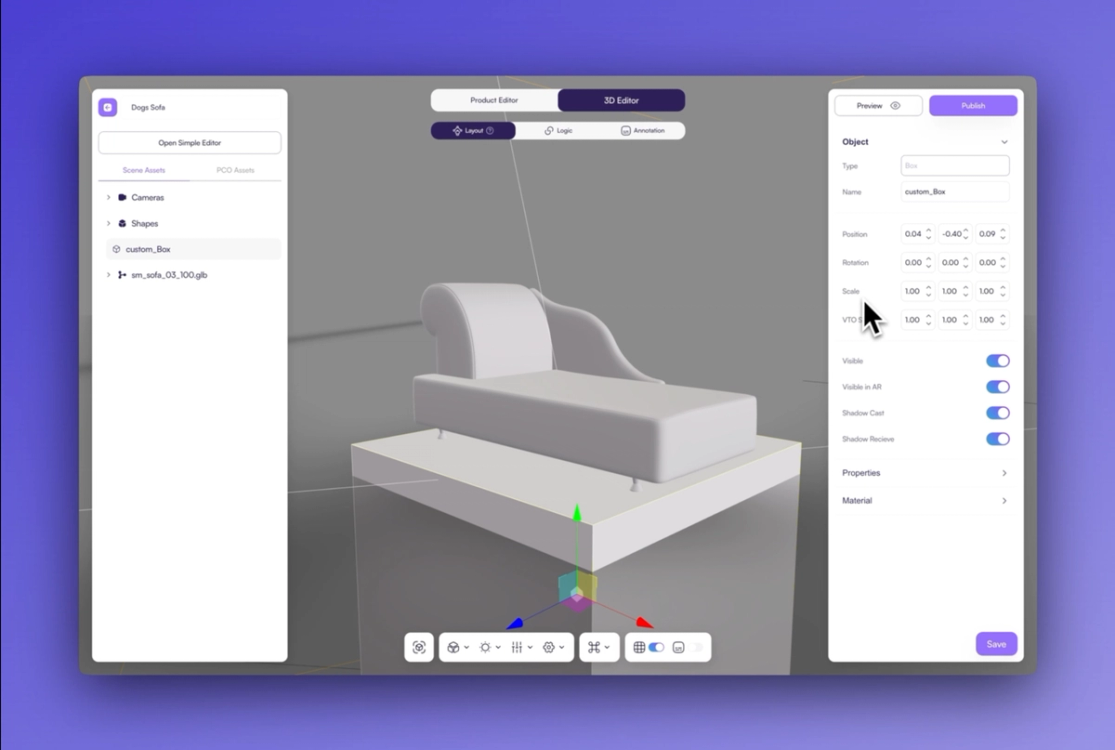
ويمكنك أيضًا تغيير معامل المقياس لأي شكل ثلاثي الأبعاد على حدة من الإعدادات المدمجة. التزم بـالمقياس الحقيقي: 1 وحدة = 1 متر.
ضبط المقياس بدقة يضمن عرض المنتج بصورة صحيحة، خاصة للمنتجات الكبيرة مثل الأثاث أو القوارب.
4. كيف يعمل التوافق
يعمل AR في Amaspace بشكل أصلي على أجهزة iOS وAndroid:
- على iOS يُفتح AR عبر Safari باستخدام ARKit وصيغة USDZ
- على Android يُفتح AR باستخدام WebXR في Chrome والمتصفحات المبنية على Chromium (صيغة GLB)
لا حاجة إلى أي إعداد إضافي، إذ يتولى Amaspace تلقائيًا تحويل الملفات وتنسيقات العرض لكل منصة. كل ما تحتاجه نموذج ثلاثي الأبعاد مُعدّ جيدًا وأداة تخصيص منشورة.
الخلاصة
ببضع نقرات فقط، يمكن أن تظهر منتجاتك في البيئات الحقيقية لعملائك. مع Amaspace AR يمكنك:
- تفعيل AR لأي منتج دون أدوات إضافية
- السماح للعملاء بمعاينة نماذج بالحجم الطبيعي بمسحة واحدة
- التحكم فيما يظهر في AR لتجربة أوضح وأكثر تركيزًا
- الحفاظ على التوافق مع المنصات دون تطوير إضافي
هل تريد المزيد؟ اجمع AR مع أدوات تخصيص قائمة على القواعد، أو منطق التسعير، أو التجربة الافتراضية لبناء تجربة تسوق متكاملة.
قد يعجبك أيضًا
إعداد Amaspace في Shopify
ستجد في هذه الصفحة دليلًا خطوة بخطوة لربط أداة التخصيص ثلاثية الأبعاد من Amaspace بمتجر Shopify.
دليل أداة تخصيص القوارب من البداية إلى النهاية
دليل خطوة بخطوة لبناء أداة تخصيص للقوارب في Amaspace. تعلّم كيف تنشئ السمات، وتطبّق الألوان، وتربط الملفات، وتضبط إعدادات المشهد ثلاثي الأبعاد، وتنشئ عروض أسعار PDF بعلامتك التجارية، وتستخدم AR على الهاتف.
أنشئ أول أداة لتخصيص الأرائك
تعلّم كيف تنشئ أداة تفاعلية لتخصيص الأرائك ثلاثية الأبعاد بعدة مواد وأنسجة. دليل خطوة بخطوة في Amaspace دون الحاجة إلى برمجة.