
הגדרת Amaspace ב-Shopify
בעמוד זה
בעמוד הזה תמצאו מדריך הגדרה קצר: מהחיבור הראשון ועד הצבת הקונפיגורטור בעמודי החנות שלכם. כל שלב מלווה בצילום מסך.
אם עדיין לא התקנתם את האפליקציה, אפשר לעשות זאת כאן: https://apps.shopify.com/amaspace
שלב 1 — חברו את חנות ה-Shopify שלכם ל-Amaspace
אחרי התקנת האפליקציה תועברו אוטומטית לפלטפורמת Amaspace.
אם חנות ה-Shopify שלכם כבר מחוברת, תגיעו ישר ללוח הבקרה של Amaspace.
אם לא, יופיע כרטיס “Access error (403)” עם שני כפתורים:
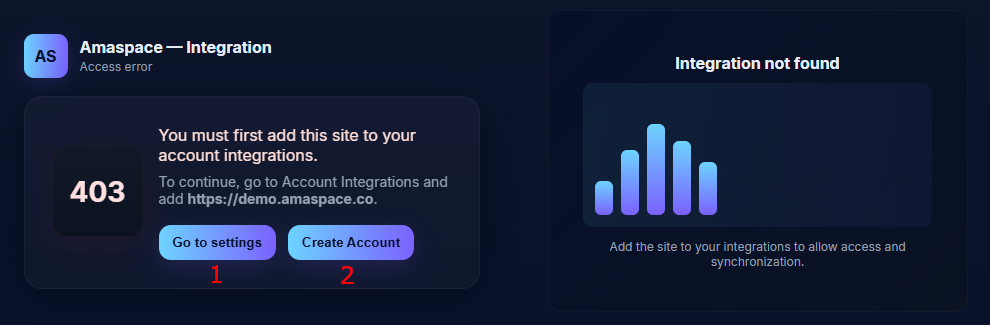
- Create Account – אם אתם חדשים ב-Amaspace
- חשבון Amaspace חדש נוצר אוטומטית לפי פרטי ה-Shopify שלכם.
- חנות ה-Shopify שלכם מתווספת ל-Account Integrations ומקושרת לחשבון הזה.
- Go to settings – אם כבר יש לכם חשבון Amaspace אבל בלי אינטגרציה
- תועברו אל Account Integrations: https://app.amaspace.co/integrations.
- הוסיפו את חנות ה-Shopify הזו לאינטגרציות ושמרו.
שלב 2 — בחרו תוכנית מחירים
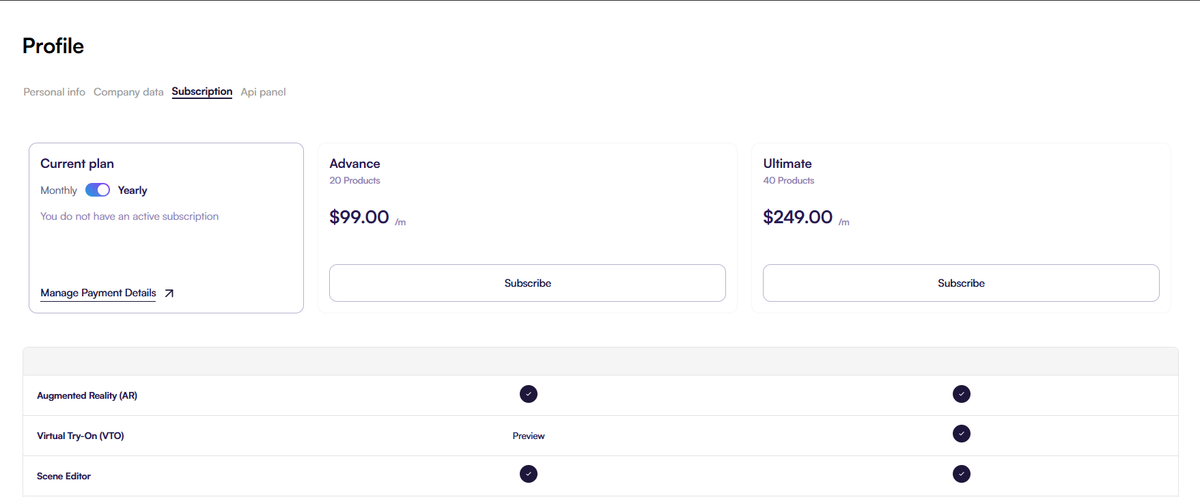
- אחרי החיבור תועברו לעמוד תוכניות המחירים.
- עברו על התכונות בכל תוכנית ובחרו את זו שמתאימה לצרכים שלכם.
- אשרו את התוכנית כדי לפתוח את התכונות של Amaspace.
שלב 3 — צרו מוצר ב-Amaspace
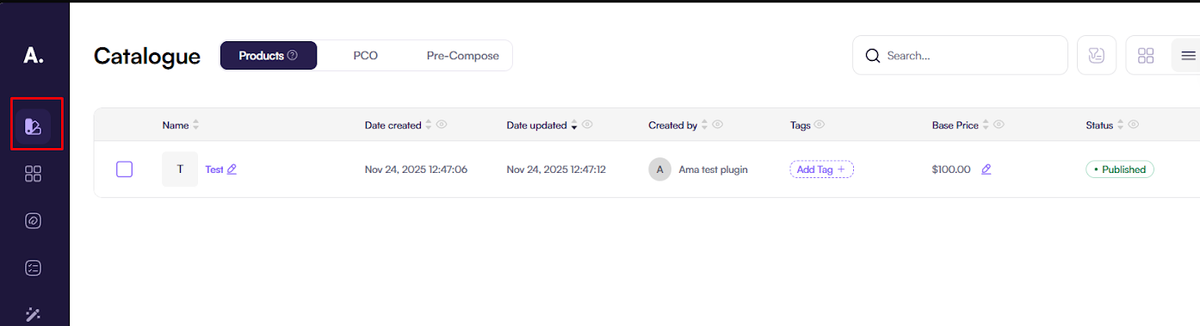
- עברו לקטלוג המוצרים: https://app.amaspace.co/catalog
2. לחצו על Create product.
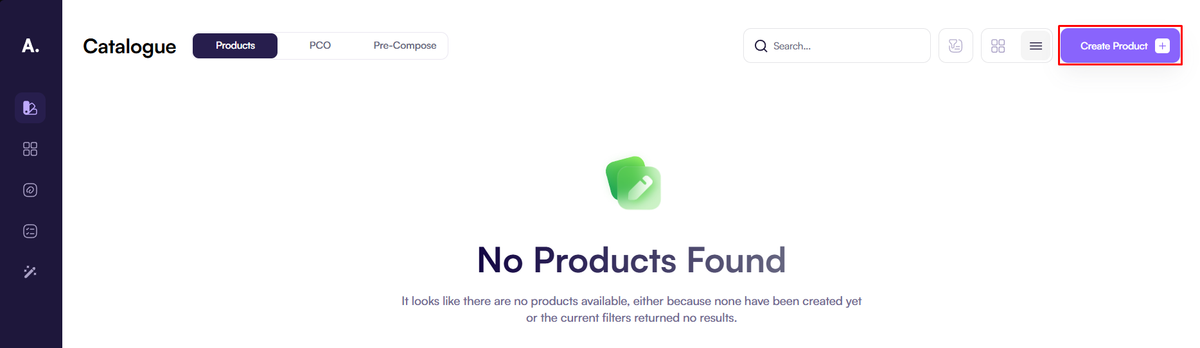
3. בחרו איך להוסיף מודל תלת־ממדי:
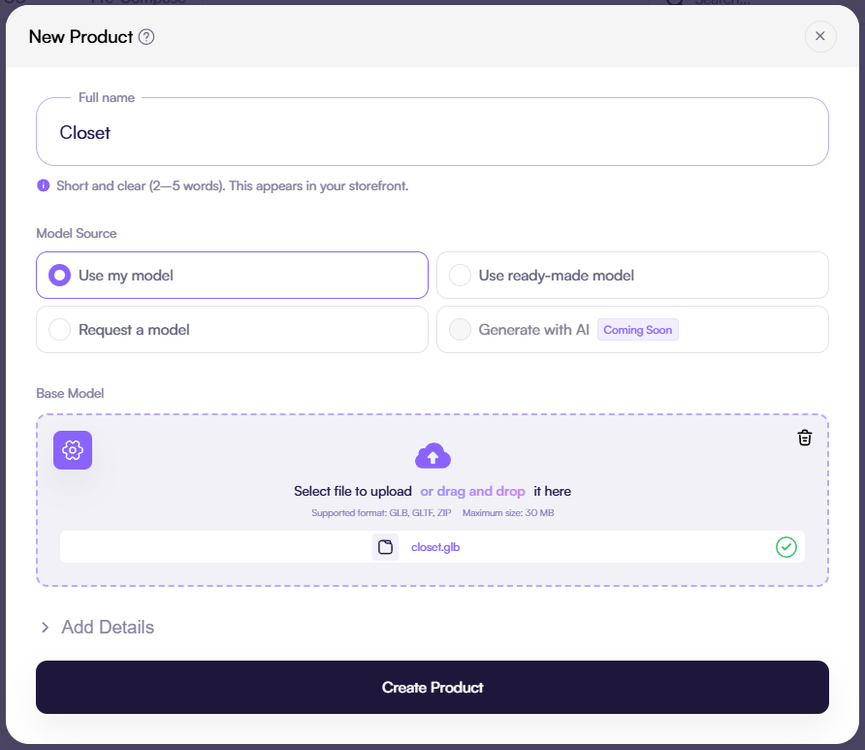
- העלו מודל תלת־ממדי משלכם - Use my model,
- השתמשו במודל מתוך ספריית המוצרים שלנו - Use ready-model,
- או הזמינו מהצוות שלנו מודל תלת־ממדי בהתאמה אישית - Request a model.
4. מלאו את שדה המוצר “Full name” ואת “Details” (לא חובה) ושמרו.
5. להגדרות מתקדמות (אפשרויות, חומרים, חוקים, אנימציות), עיינו במדריך ההגדרה התלת־ממדית המפורט
שלב 4 — (לא חובה, מומלץ) קשרו את המוצר ב-Amaspace למוצר ב-Shopify
השלב הזה מאפשר לקונפיגורטור:
- להופיע אוטומטית בעמוד מוצר מסוים ב-Shopify,
- לשמור כל תצורה כוריאציה של המוצר הזה (במקום ליצור מוצר חדש בכל פעם).
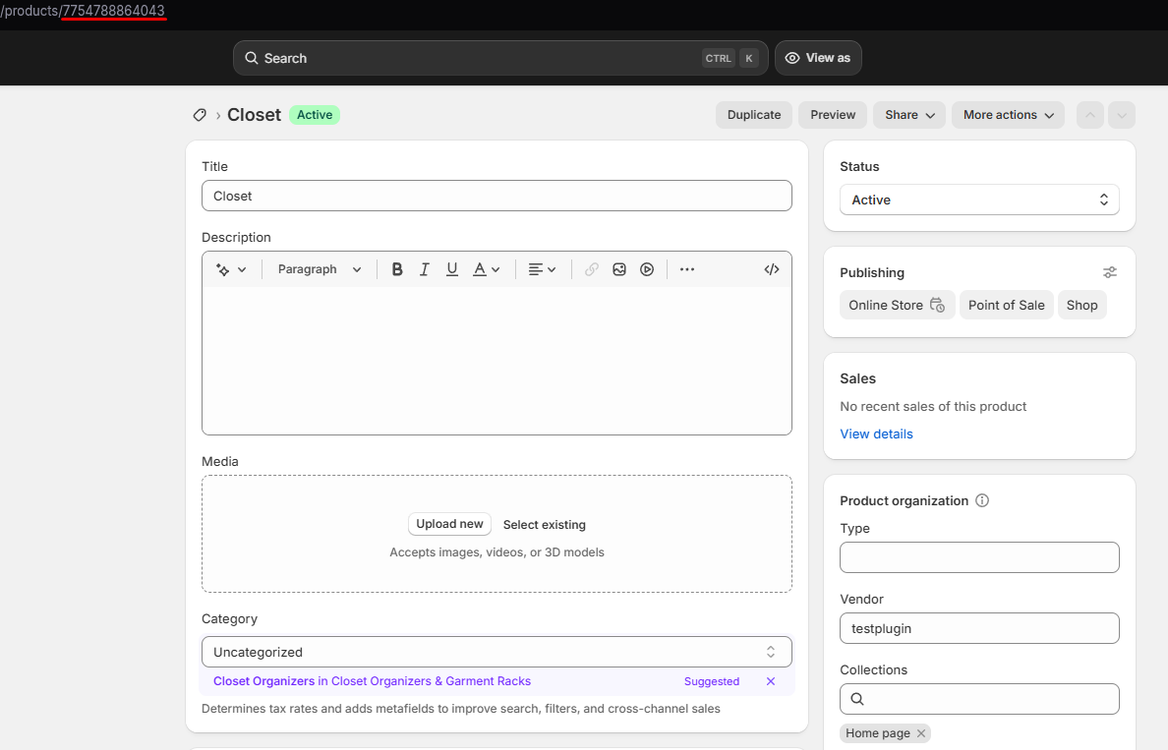
1. בניהול של Shopify, פתחו את Products → [המוצר שלכם] והעתיקו את מזהה המוצר מכתובת ה-URL.
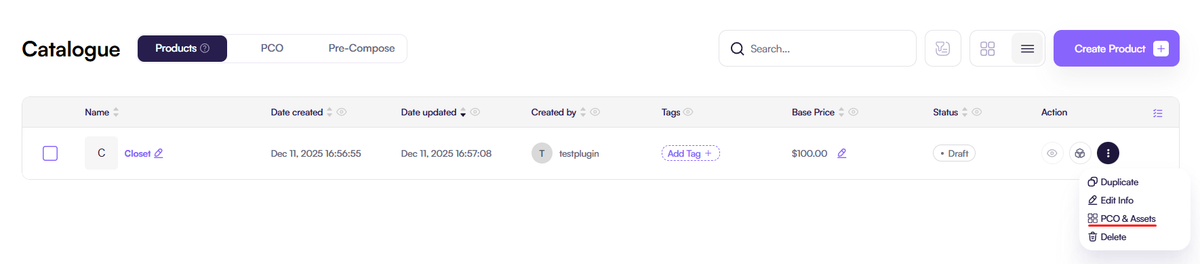
2. ב-Amaspace, עברו אל https://app.amaspace.co/catalog, פתחו את המוצר ועברו ללשונית PCO & Assets.
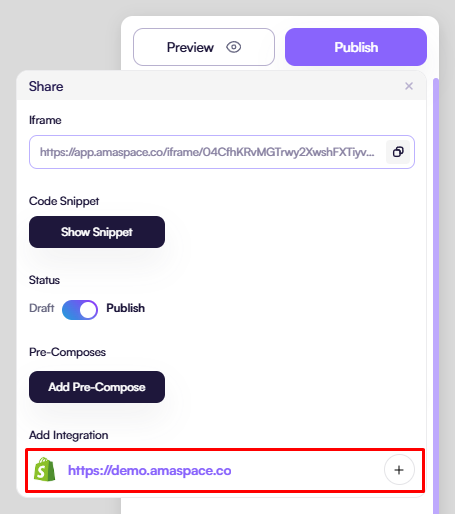
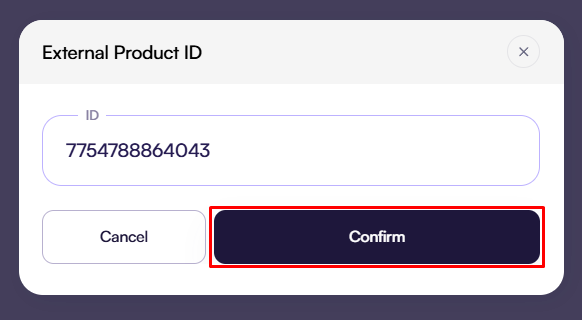
3. לחצו על Publish → Shopify integration והדביקו את מזהה המוצר ב-Shopify, ואז שמרו.
שלב 5 — הוסיפו את הקונפיגורטור לתבנית ה-Shopify שלכם
5.1. פתחו את https://app.amaspace.co/integrations והעתיקו את ה-Secret API Key שלכם

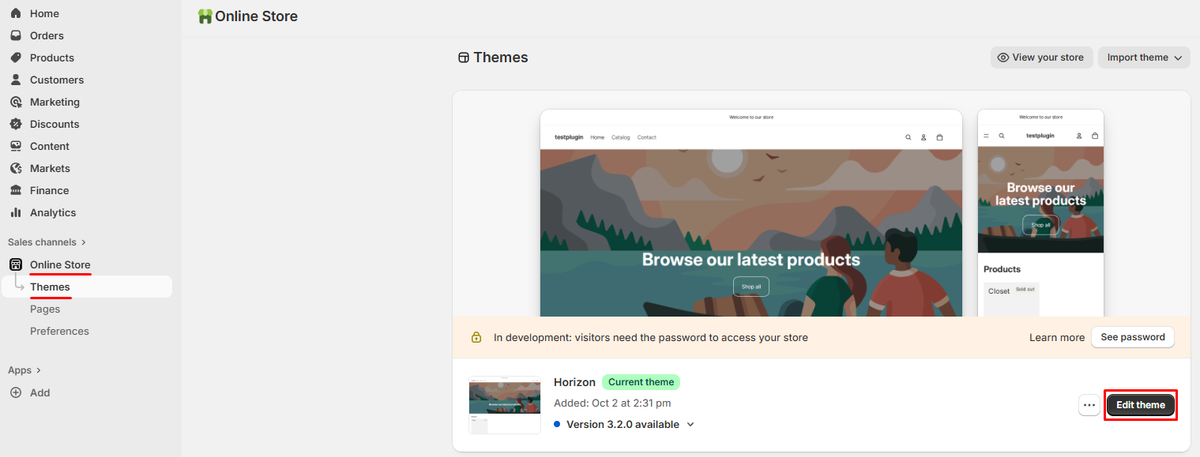
5.2. בניהול של Shopify עברו אל Online Store → Themes → Customize.
5.3. Product Customizer בעמוד מוצר (מומלץ)
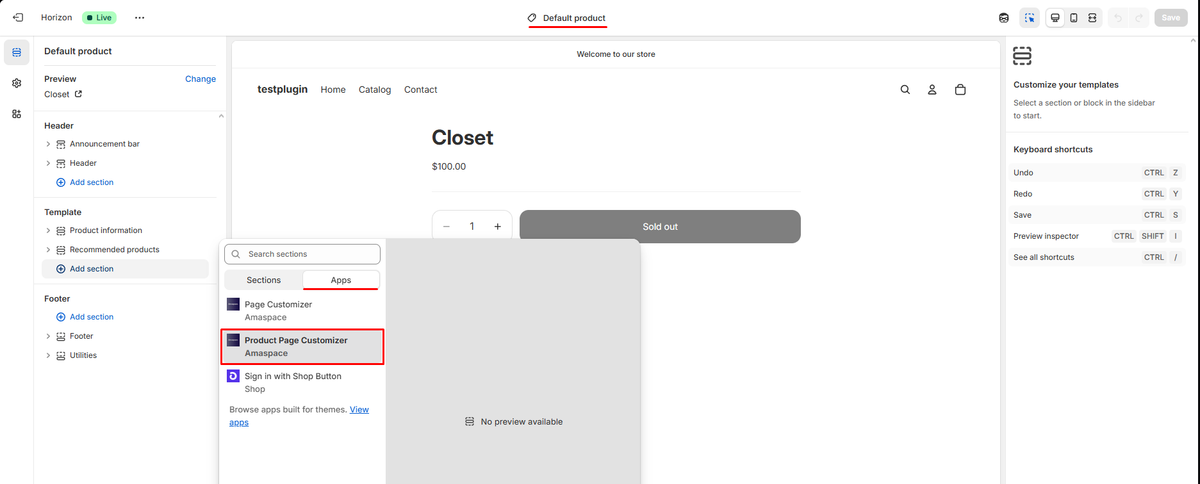
1. פתחו את התבנית Product.
2. לחצו על Add section → Apps → Product Page Customizer.
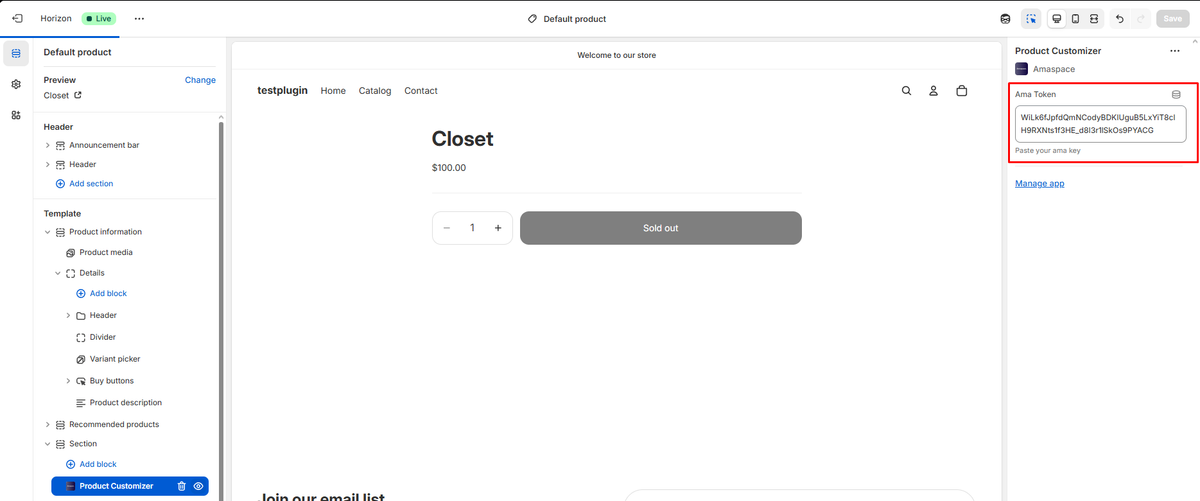
3. בהגדרות הבלוק, הדביקו את Secret API Key / Ama Token שלכם.
4. לחצו על Save.
אם המוצר מקושר כמו בשלב 4, הקונפיגורטור הנכון יופיע בעמוד המוצר הזה וכל תצורה תישמר כוריאציה.
5.4. Page Customizer בכל עמוד
1. בעורך התבניות, פתחו את תבנית העמוד שבו תרצו להציג את הקונפיגורטור (דף הבית, דף נחיתה, עמוד מותאם, עמוד מוצר וכו').
2. לחצו על Add section → Apps → Page Customizer.
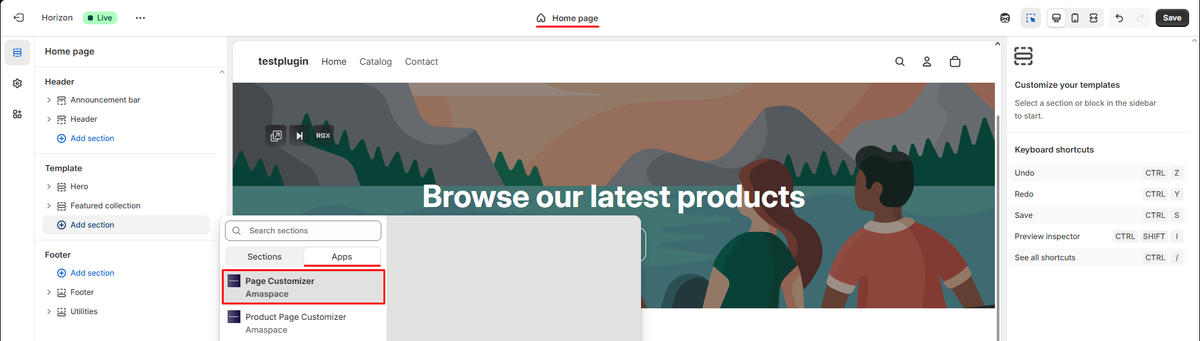
3. הדביקו את Secret API Key / Ama Token שלכם בהגדרות.
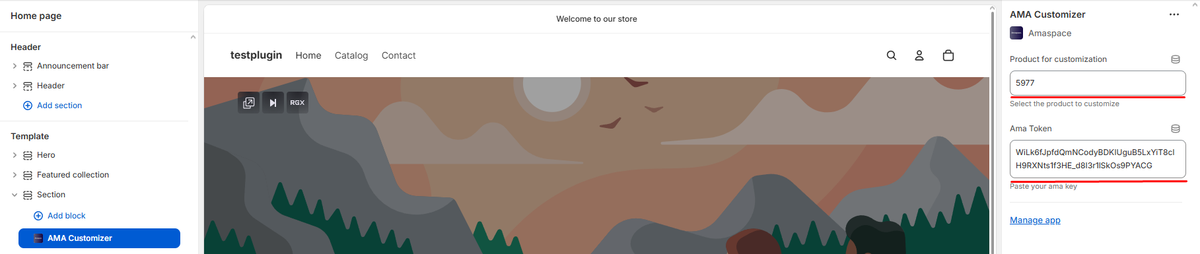
4. בשדה Product for customization, הדביקו את Product ID מ-Amaspace (https://app.amaspace.co/catalog).
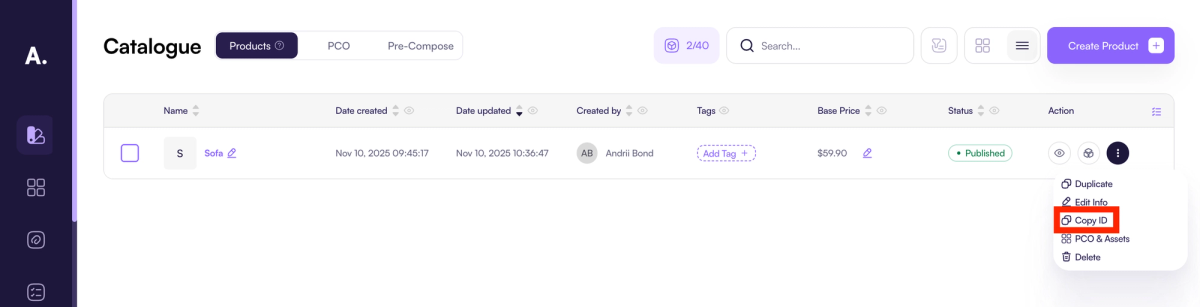
5. הדביקו את ה-Product ID של המוצר ב-Amaspace בהגדרות.
6. אם תשאירו את השדה ריק, המוצר הראשון שפורסם בקטלוג ה-Amaspace שלכם יוצג כברירת מחדל.
7. לחצו על Save.
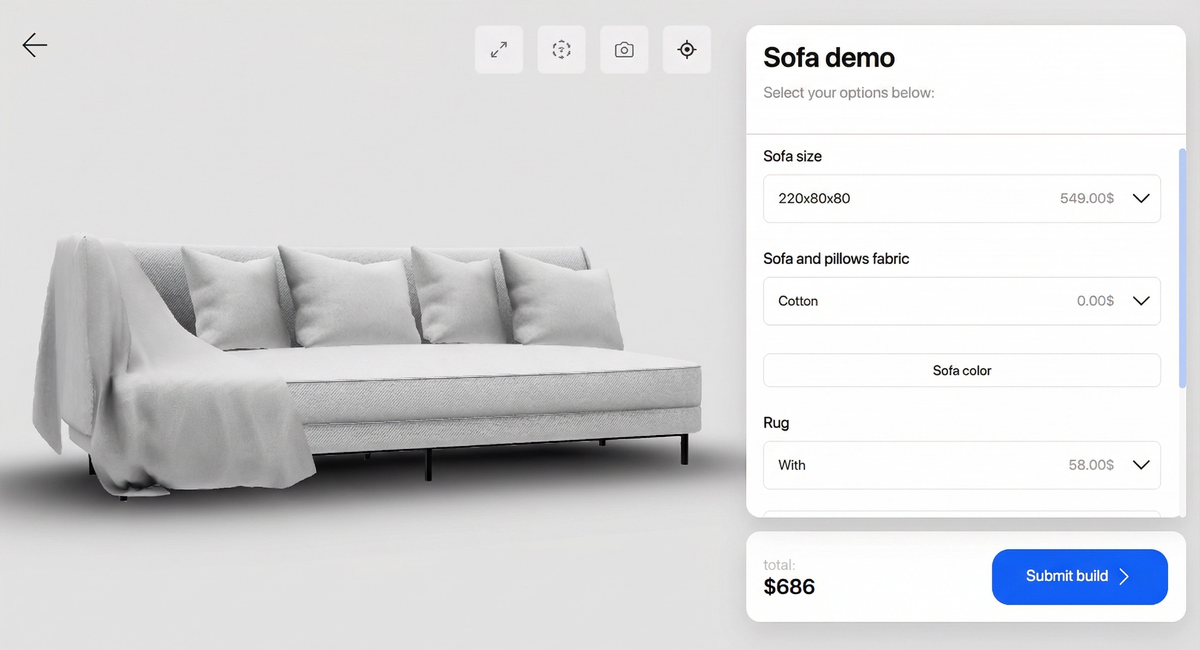
שלב 6 — הקונפיגורטור שלכם באוויר 🎉
הקונפיגורטור של Amaspace מחובר עכשיו ומוצג בחנות ה-Shopify שלכם.
אולי יעניין אתכם גם
קונפיגורטור סירות: מדריך מלא מקצה לקצה
מדריך צעד אחר צעד לבניית קונפיגורטור סירות ב-Amaspace. למדו ליצור מאפיינים, להחיל צבעים, לקשר קבצים, לכוונן את הגדרות סצנת התלת־ממד, להפיק הצעות מחיר PDF ממותגות ולהשתמש ב-AR מלא בנייד.
מציאות רבודה: הפעלה והתאמה של AR
למדו איך להפעיל AR מובנה בקונפיגורטור המוצרים בתלת־ממד שלכם. עם Amaspace זה פשוט, בלי אפליקציה. תמיכה ב-iOS וב-Android באמצעות WebXR.
בנו את קונפיגורטור הספות הראשון שלכם
למדו ליצור קונפיגורטור ספות אינטראקטיבי בתלת־ממד עם כמה חומרים וטקסטורות. מדריך צעד אחר צעד ב-Amaspace, בלי צורך בקוד.