
בנו את קונפיגורטור הספות הראשון שלכם
בעמוד זה
יצירת קונפיגורטור ספות אינטראקטיבי בתלת־ממד עשויה להישמע מורכבת, אבל ב-Amaspace זה תהליך פשוט ומודרך. המדריך הזה ילווה אתכם צעד אחר צעד בבניית קונפיגורטור עובד לספה עם כמה חומרים וצבעים, מוכן להטמעה בחנות שלכם.
המדריך מיועד למנהלי מוצר, לצוותי איקומרס ולמפתחים שמקימים חוויית התאמה אישית לספה בפעם הראשונה.
מה תלמדו
- איך להעלות את מודל הבסיס ואת הקבצים הנלווים
- איך לארגן את לוגיקת ההתאמה בעזרת קטגוריות ומאפיינים
- איך לקשר חומרים וטקסטורות למודל התלת־ממדי
- איך להגדיר כללים ולוגיקה לחוויית משתמש נקייה יותר
- איך לפרסם את הקונפיגורטור ולצפות בו בתצוגה מקדימה
שלב 1: התחילו ביצירת מוצר חדש
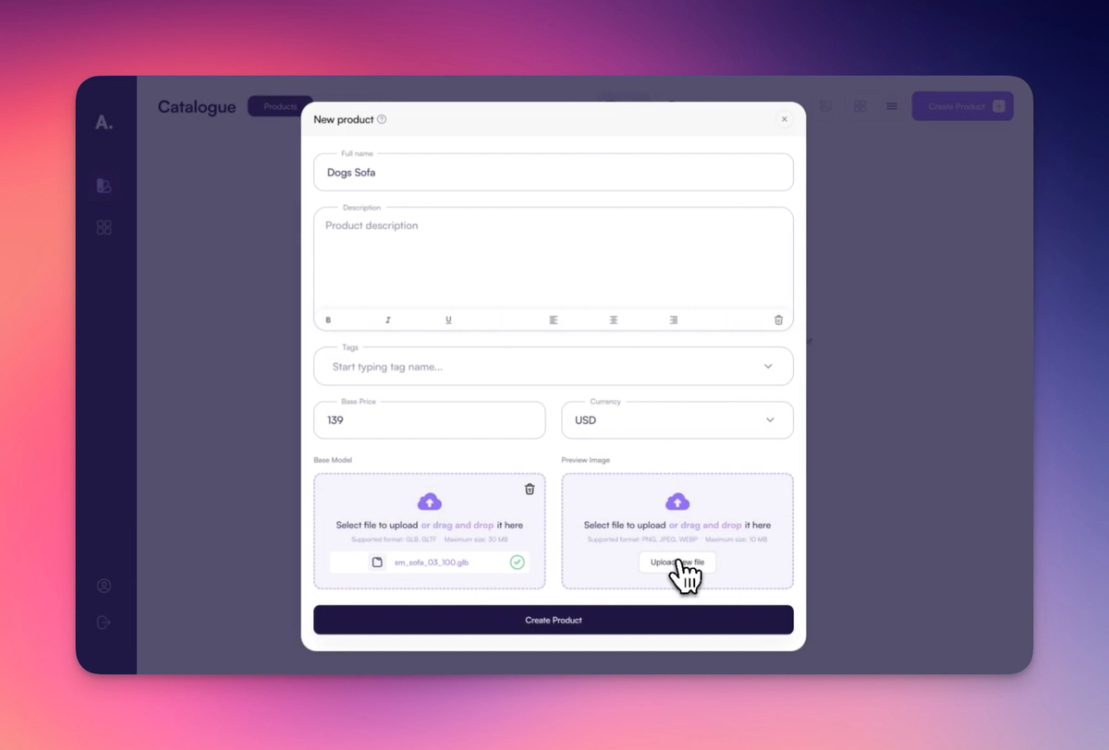
התחילו בלחיצה על “Create Product” בלוח הבקרה. הוסיפו פרטי מוצר בסיסיים כמו שם, תיאור, מחיר ותמונת תצוגה מקדימה. תעלו גם את מודל התלת־ממד הבסיסי של הספה, שהוא הקובץ שעליו הקונפיגורטור נבנה.
אחרי היצירה המוצר יופיע ברשימה שלכם. לחצו עליו כדי לפתוח את הדף הפנימי שלו.
שלב 2: העלו קבצים נוספים
כאן מעלים את רכיבי ההתאמה שהכין אמן התלת־ממד. בדוגמה הזו אנחנו משתמשים בשני חומרים שונים, לכל אחד טקסטורות מוטמעות משלו. הקבצים האלה מתחלקים לשלושה סוגים נתמכים:
- מודל (Model)
- חומר (Material)
- טקסטורה (Texture)
במדריך הזה נעבוד רק עם חומרים. הם יהפכו לאפשרויות בחירה בתוך הקונפיגורטור.
שלב 3: פתחו את 3D Editor
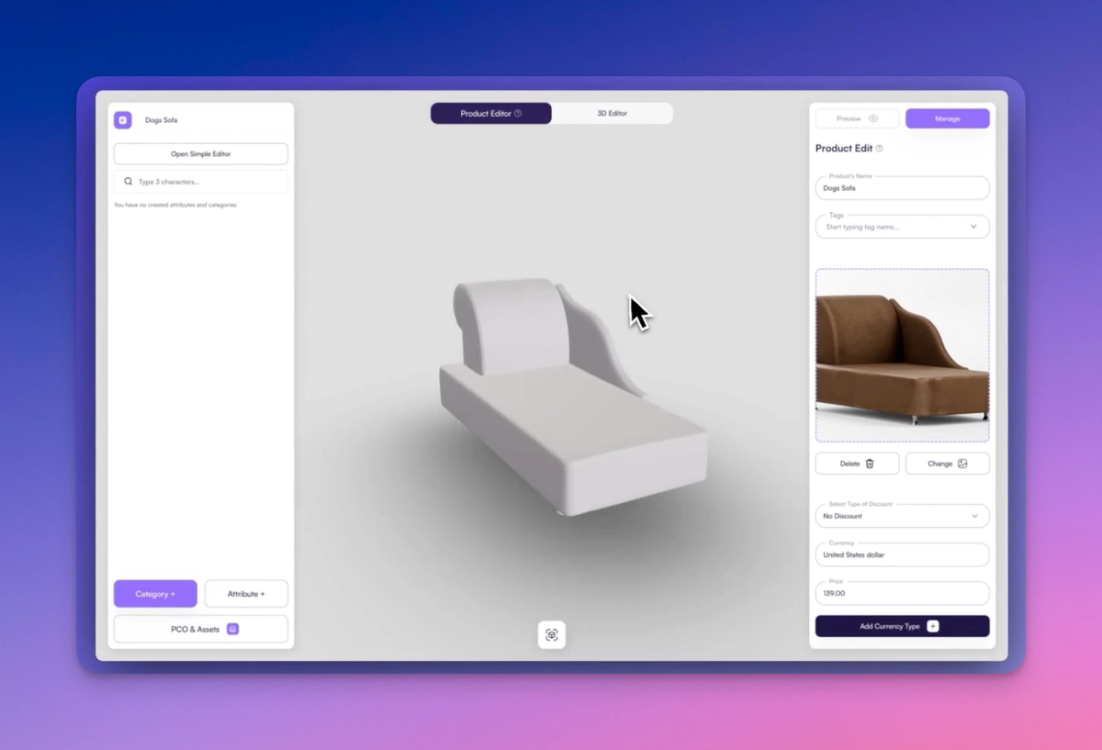
אחרי שהקבצים הועלו, לחצו על הכפתור 3D Editor. כאן מגדירים את לוגיקת ההתאמה ואת אופן התצוגה. תראו שני סרגלי צד עיקריים:
- בסרגל הצד השמאלי יוצרים ומארגנים קטגוריות ומאפיינים
- בסרגל הצד הימני עורכים כל פריט שנבחר (למשל הגדרת ברירות מחדל וקישור חלקי מודל)
שלב 4: ארגנו מאפיינים בתוך קטגוריה
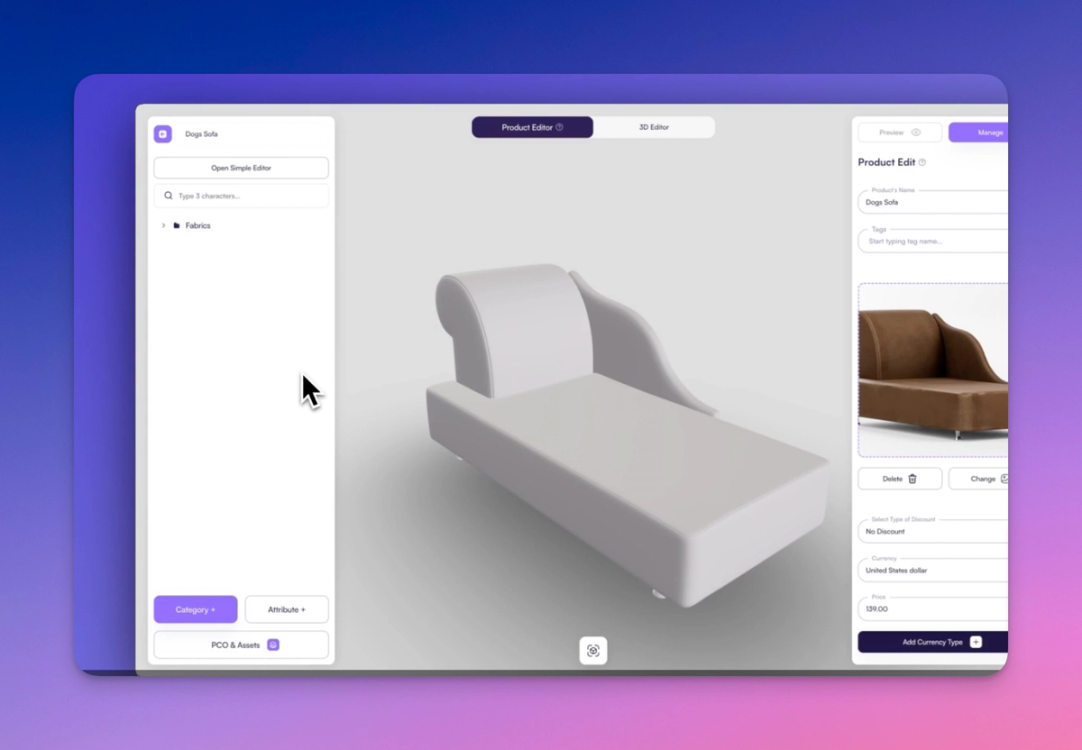
ב-Amaspace כל קבוצה של אפשרויות התאמה חייבת להיות בתוך קטגוריה (Category). כך העורך נשאר מסודר וקריא. בדוגמה הזו, צרו קטגוריה בשם כמו “חומר וצבע הספה”.
בתוך הקטגוריה הזו תגדירו מאפיינים לכל אפשרות חומר.
שלב 5: צרו מאפייני חומר
עכשיו צרו שני מאפיינים נפרדים, אחד לכל חומר של הספה (למשל “אפשרויות בד” ו“אפשרויות עור”). כל אחד מהם יכיל כמה וריאציות צבע או טקסטורה שהלקוח יוכל לבחור מהן.
שלב 6: הוסיפו PCOs בעזרת Asset Library
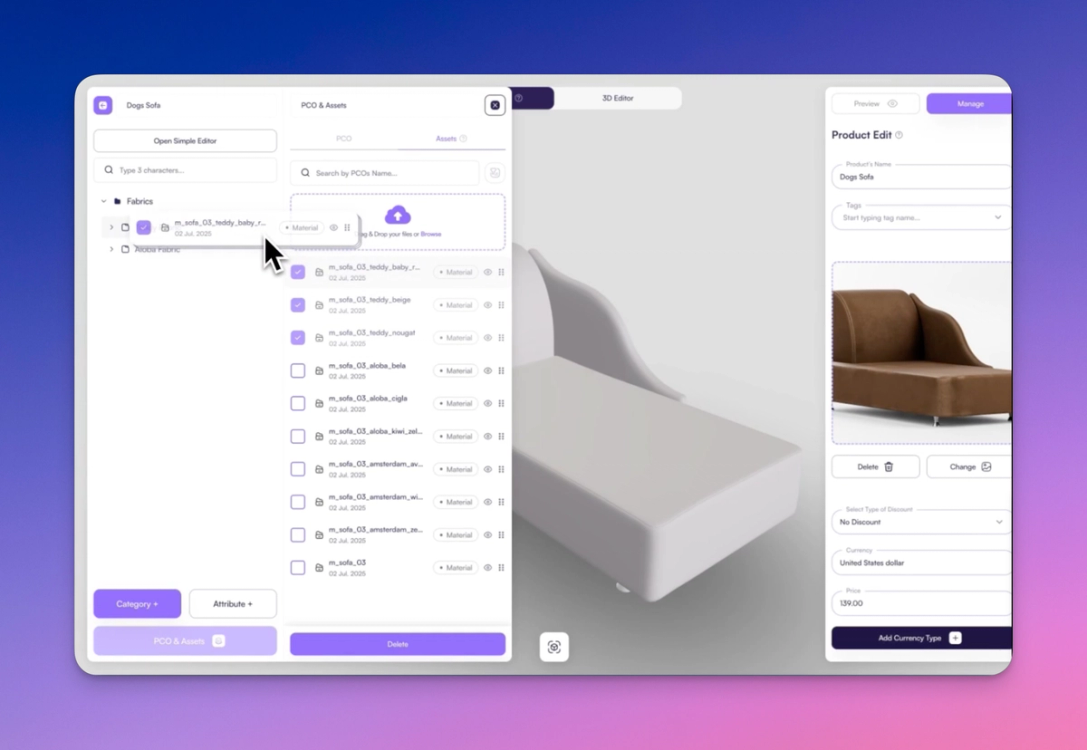
בתחתית סרגל הצד השמאלי, פתחו את Assets Library. עברו ללשונית “Assets” וסננו לפי:
- המוצר הנוכחי (Current product)
- סוג קובץ (Asset type): Material
גררו את החומרים הרצויים למאפיין המתאים. הם יהפכו ל-PCOs (Product Customization Options). אחרי ההוספה אפשר לערוך:
- השפעה על המחיר
- שם תצוגה
- תמונה ממוזערת לתצוגה מקדימה
- מצב בחירה כברירת מחדל
שלב 7: קשרו חומרים למודל
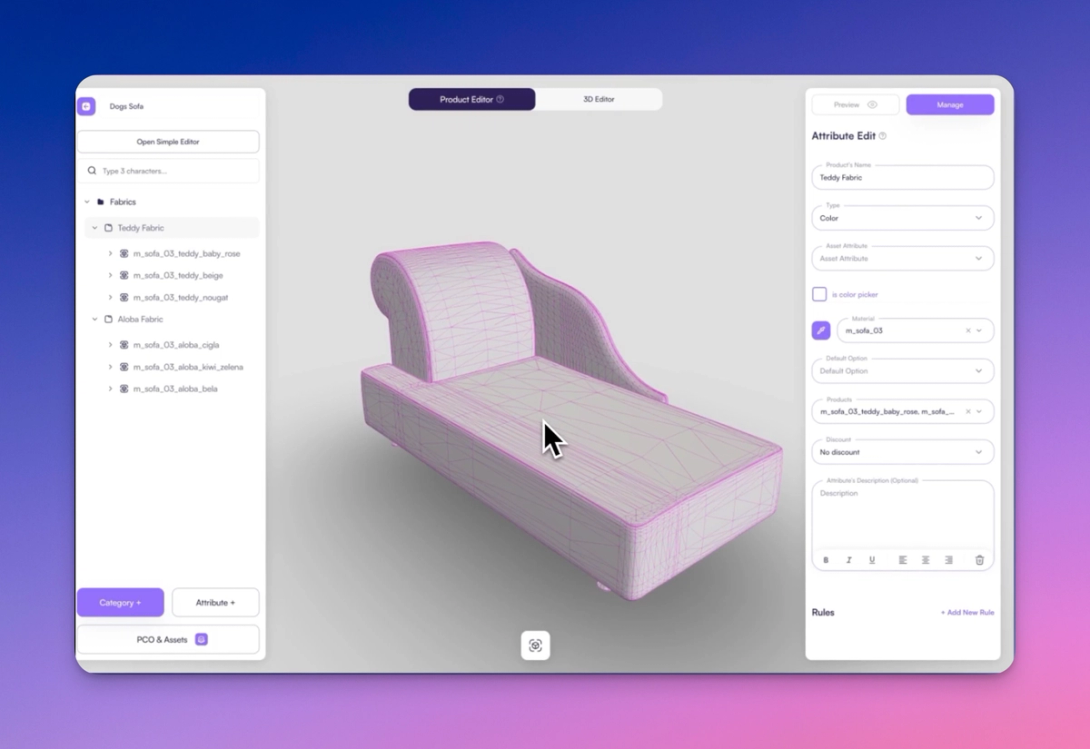
כדי שהאפשרויות יעבדו, צריך לקשר אותן לחלקים מסוימים במודל התלת־ממדי.
- בחרו מאפיין
- השתמשו ב-Part Picker כדי ללחוץ על אזור הרשת או החומר המתאים במודל
השלב הזה מבטיח שהבחירות של הלקוח יעדכנו את המודל בזמן אמת.
שלב 8: הגדירו כללי לוגיקה לחוויית משתמש נקייה יותר
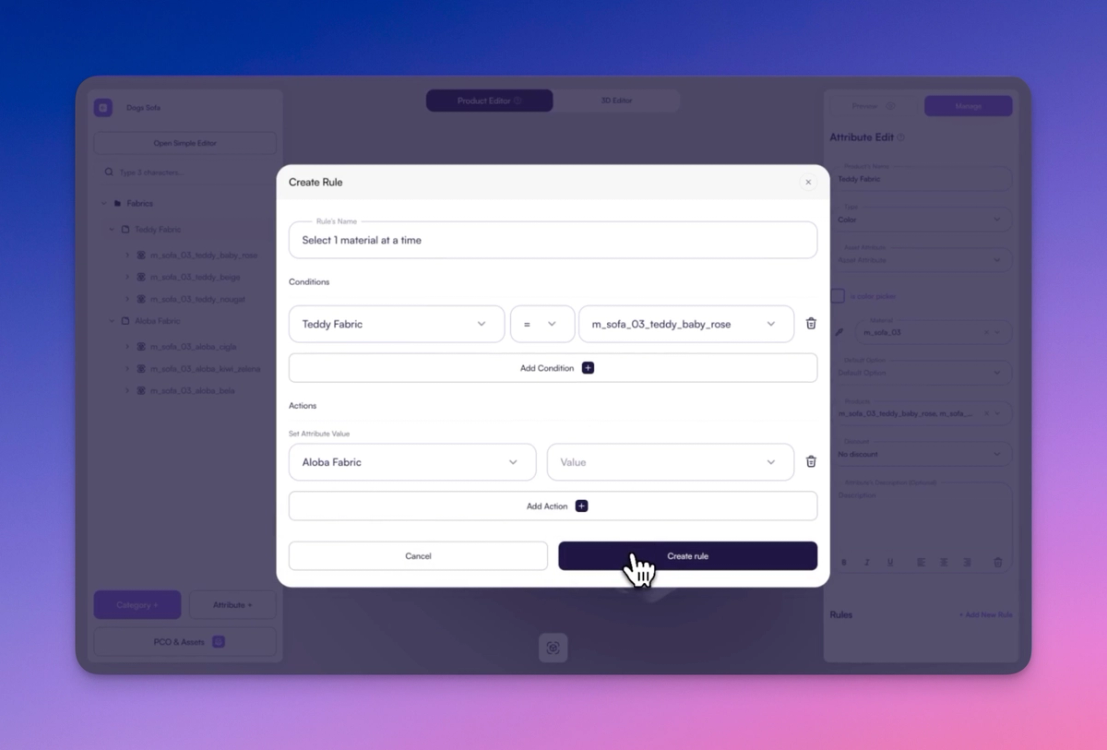
כדאי למנוע מהמשתמשים לבחור אפשרויות משני המאפיינים בו־זמנית. לשם כך צרו כללים:
- כל כלל צריך לכלול תנאי (Condition) (למשל “אם נבחר בד”)
- ופעולה (Action) (למשל “מאפיין העור: ללא”)
צריך ליצור כלל לכל צירוף מתנגש. כך רק קבוצה אחת פעילה בכל רגע, ונמנעות תצורות לא עקביות.
שכפול ועריכה של כללים קיימים מאיצים את התהליך מאוד.
שלב 9: התאימו את זווית המצלמה ב-Scene Editor
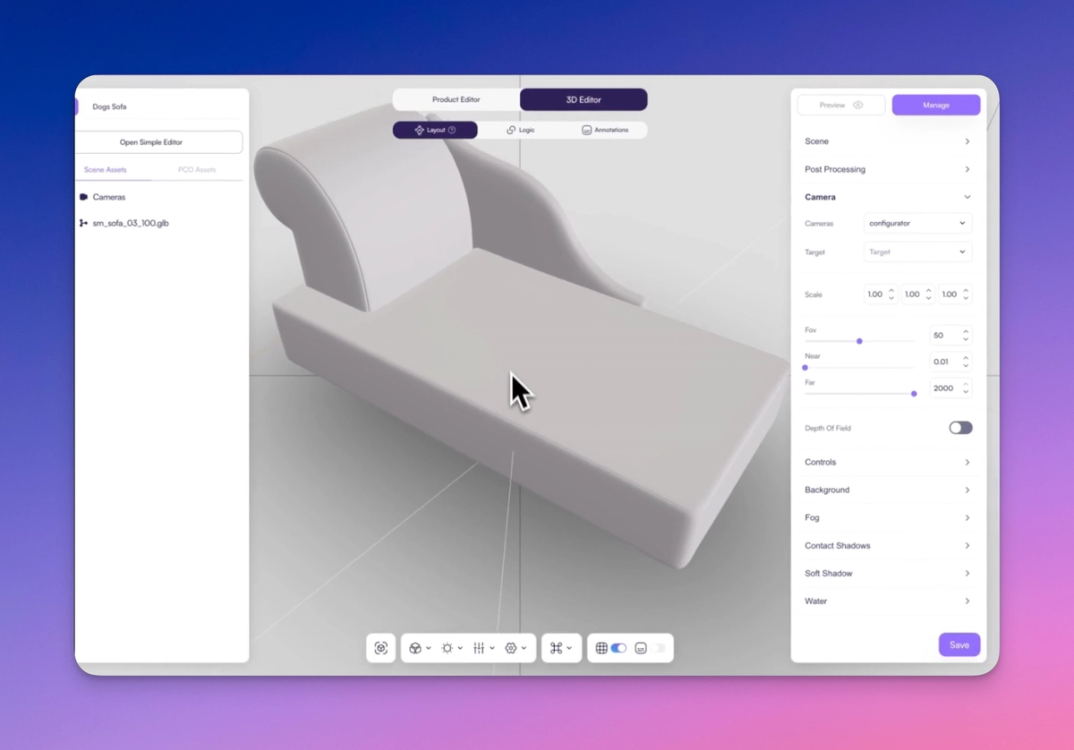
כדי שהמוצר ייראה במיטבו, פתחו את 3D Scene Editor.
- פתחו את החלק “Camera” בסרגל הצד הימני
- בחרו את
Configuratorכתצוגה - כווננו את מיקום המצלמה בעכבר או במשטח המגע
- כשמצאתם את המסגור האידיאלי, לחצו על “Save”
כך המשתמשים רואים את המוצר מהזווית הנכונה מיד כשהדף נטען.
שלב 10: הפעילו סביבת ברירת מחדל
באותו עורך, הפעילו את סביבת התלת־ממד המוגדרת כברירת מחדל בעזרת המתג. כך נוספת סביבה עם רצפה מחזירת אור לתצוגה מציאותית יותר.
שלב 11: פרסמו את המוצר
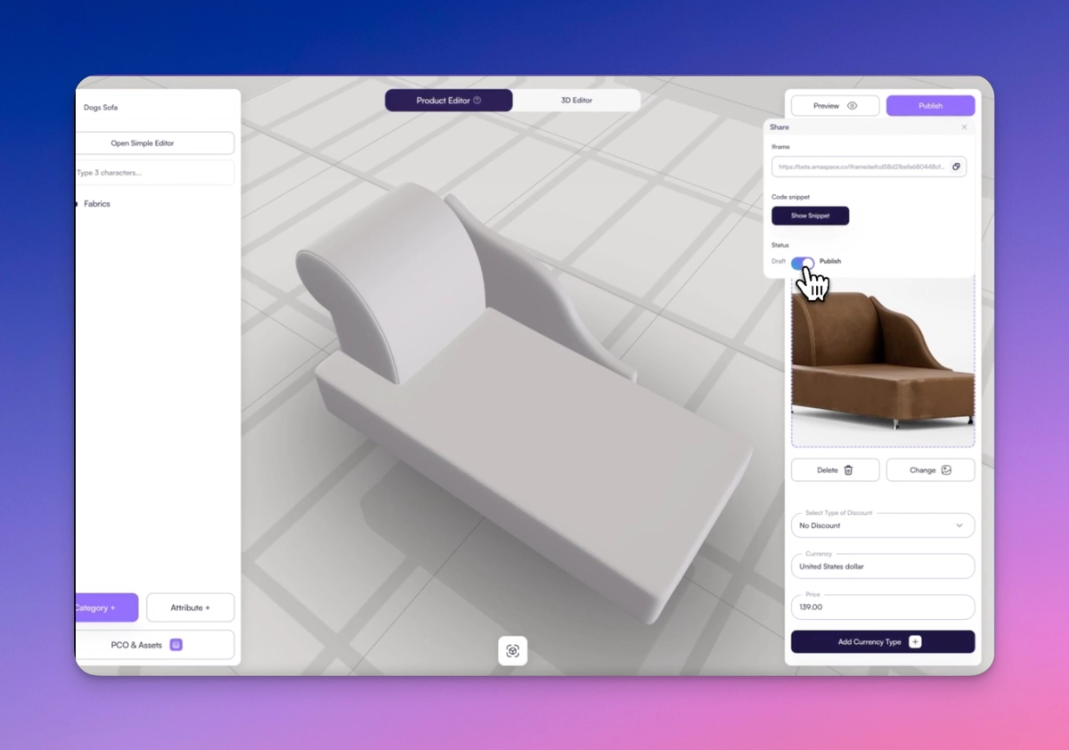
חזרו לעורך המוצר ולחצו על Manage → Publish. השלב הזה הופך את הקונפיגורטור לזמין לתצוגה מקדימה חיה ולבדיקות.
שלב 12: צפו ובדקו
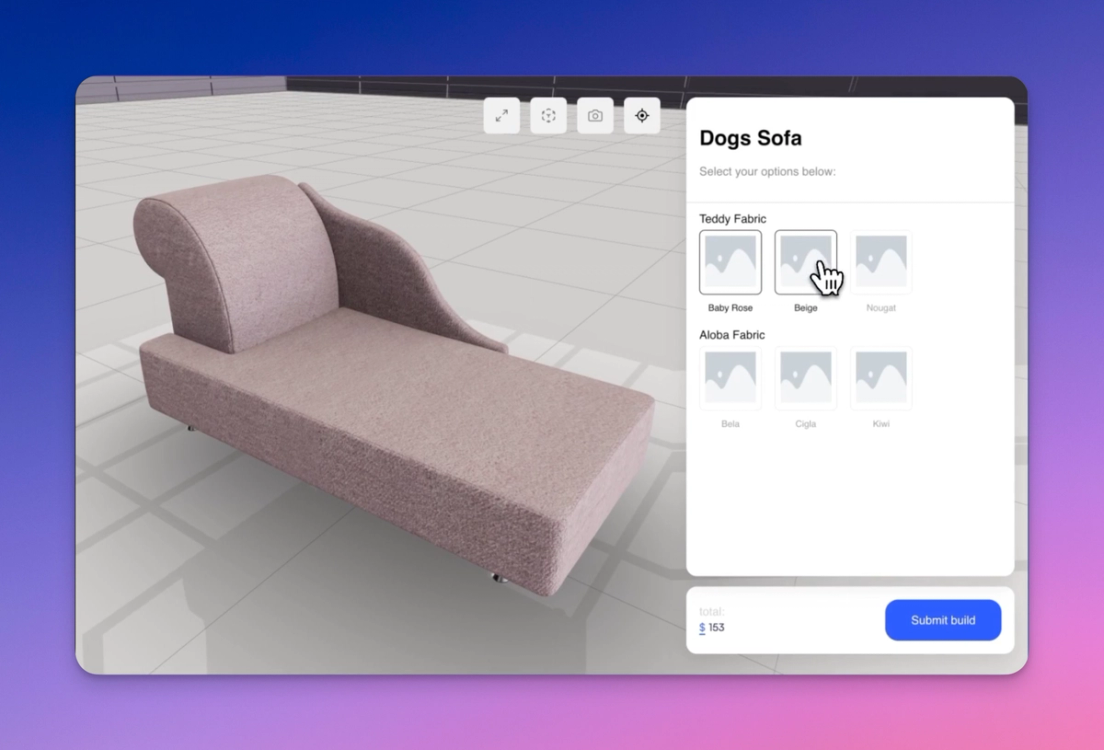
עברו בין קבוצות החומרים והטקסטורות הזמינות. תראו את המחיר מתעדכן, את המודל מגיב לכל בחירה ואת כללי הלוגיקה חוסמים צירופים לא תקינים.
סיכום
בכמה צעדים מודרכים בלבד יצרתם קונפיגורטור ספות עובד בתלת־ממד, עם:
- שתי משפחות חומרים
- עדכוני מודל בזמן אמת
- לוגיקת תמחור מותאמת
- ממשק נקי וידידותי
ההגדרה הזו יכולה לשמש מסגרת שחוזרת על עצמה לסוגי מוצרים אחרים בקטלוג שלכם. אם תרצו להרחיב את הקונפיגורטור עם תצוגת AR או חיבור לאולם תצוגה, המשיכו לעיין במדריכים שלנו בחלק הבא.
אולי יעניין אתכם גם
הגדרת Amaspace ב-Shopify
בעמוד הזה תמצאו מדריך צעד אחר צעד לחיבור הקונפיגורטור התלת־ממדי של Amaspace לחנות ה-Shopify שלכם.
קונפיגורטור סירות: מדריך מלא מקצה לקצה
מדריך צעד אחר צעד לבניית קונפיגורטור סירות ב-Amaspace. למדו ליצור מאפיינים, להחיל צבעים, לקשר קבצים, לכוונן את הגדרות סצנת התלת־ממד, להפיק הצעות מחיר PDF ממותגות ולהשתמש ב-AR מלא בנייד.
מציאות רבודה: הפעלה והתאמה של AR
למדו איך להפעיל AR מובנה בקונפיגורטור המוצרים בתלת־ממד שלכם. עם Amaspace זה פשוט, בלי אפליקציה. תמיכה ב-iOS וב-Android באמצעות WebXR.