
מציאות רבודה: הפעלה והתאמה של AR
בעמוד זה
Amaspace מאפשרת לכם להביא את הקונפיגורטורים בתלת־ממד שלכם לעולם האמיתי עם תמיכה מובנית במציאות רבודה - בלי התקנת אפליקציות ובלי קוד. במדריך הזה תלמדו איך להפעיל AR למוצר שלכם, לבדוק אותו במכשירים שונים ולשלוט באילו רכיבים יופיעו בסצנת ה-AR.
בין אם אתם עובדים על רהיטים, ביגוד או ציוד לספורט ימי, AR עוזר ללקוחות לראות את המוצר בגודלו האמיתי בסביבה שלהם - וכך מגביר את המעורבות ואת הביטחון ברכישה.
1. תצוגה מקדימה של המוצר ב-AR
אחרי שקונפיגורטור המוצר פורסם, התצוגה המקדימה ב-AR מיידית:
- פתחו את המוצר ב-Amaspace Admin Panel
- לחצו על “Preview” כדי להפעיל את הקונפיגורטור המוטמע
- לחצו על הכפתור “AR” בפינה הימנית העליונה
- יופיע קוד QR. סרקו אותו במצלמה של הטלפון.
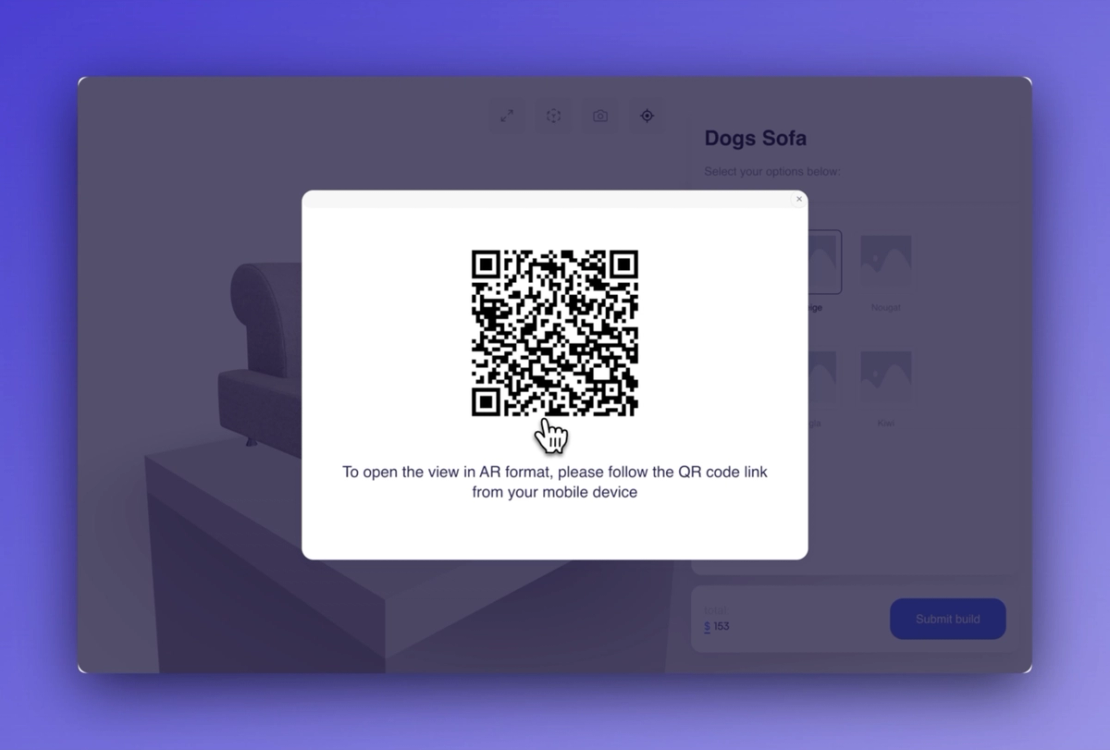
ב-iOS המוצר נפתח באמצעות ARKit, וב-Android באמצעות WebXR. אין צורך באפליקציה נפרדת - AR עובד ישירות בדפדפן בנייד.
כך הלקוחות יכולים בקלות לנסות מוצרים בחלל שלהם, להשוות וריאציות ולהחליט מהר יותר.
2. הסתרת אובייקטים מסוימים מתצוגת AR
לא כל הרכיבים בסצנת התלת־ממד צריכים להופיע ב-AR. חלק מהפריטים - כמו מעמדים, צללים, רקעים או מודלי עזר - שימושיים בתצוגת הקונפיגורטור, אבל ב-AR הם עלולים להסיח את הדעת או להטעות.
כדי לשלוט בנראות:
אפשרות 1: שימוש ב-Inspector Panel
- פתחו במוצר שלכם את 3D Scene Editor
- לחצו על האובייקט שאתם רוצים להסתיר
- בסרגל הצד הימני, כבו את המתג “Visible in AR”
האובייקט יישאר גלוי בקונפיגורטור, אבל יוחרג אוטומטית מתצוגת ה-AR.
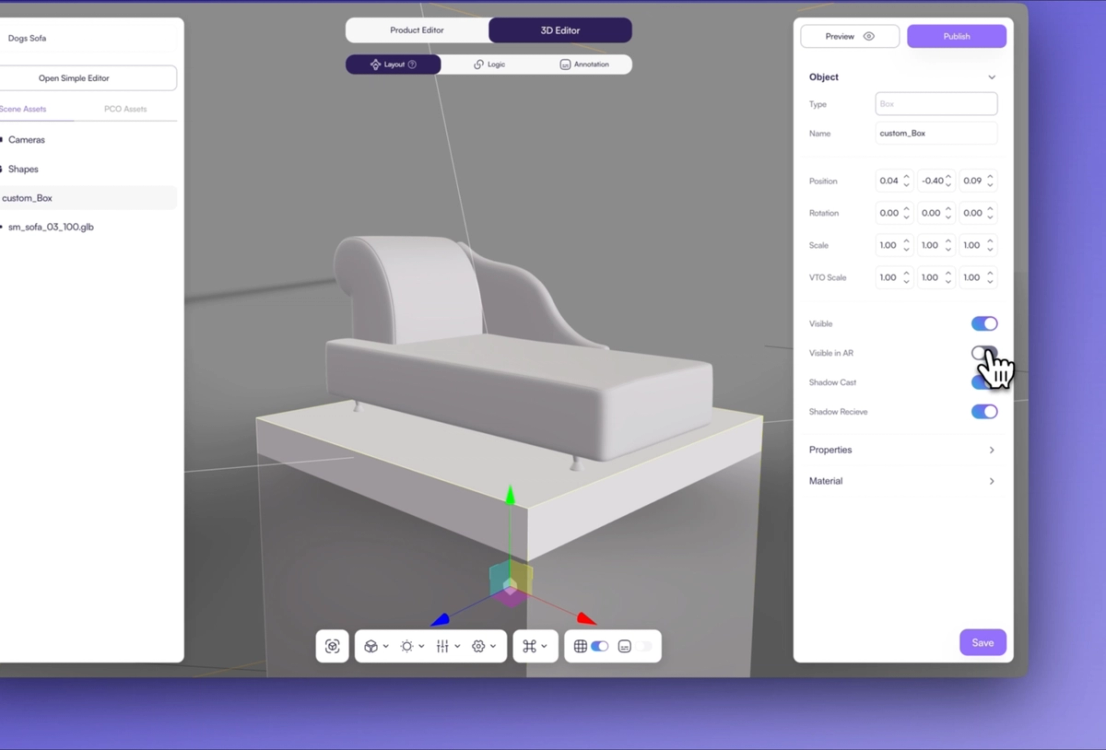
אפשרות 2: שימוש ב-Object Picker
דרך מהירה יותר היא לבחור את האובייקט ישירות בתצוגה:
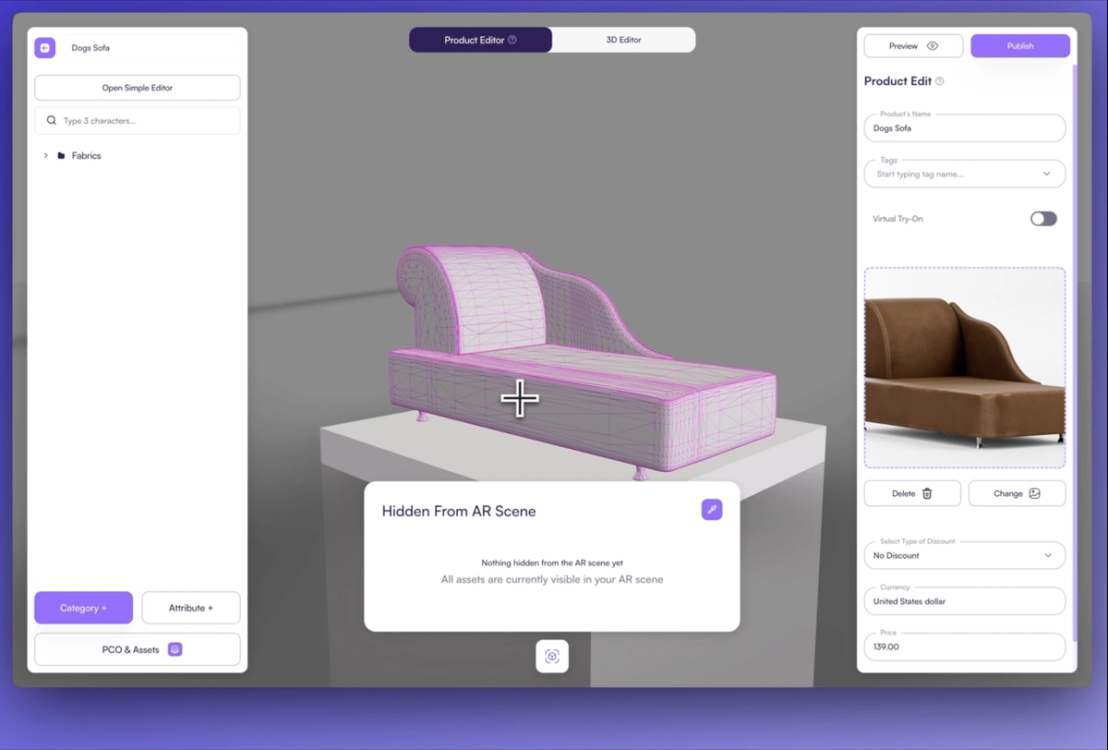
- לחצו על הסמל Part Picker בצד הימני העליון של Scene Editor
- העבירו את הסמן מעל סצנת התלת־ממד ולחצו ישירות על האובייקט שאתם רוצים להסתיר
- אחרי הבחירה, כבו את המתג Visible in AR שלו
השיטה הזו שימושית כשעובדים עם מודלים מורכבים שיש בהם הרבה רשתות (meshes) מקוננות.
💡 טיפ: כך אפשר להסתיר כל mesh מחוויית ה-AR, כדי שרק הרכיבים החזותיים הרלוונטיים יופיעו בסצנה.
3. כוונון קנה המידה ב-AR לגודל מציאותי
כברירת מחדל, Amaspace שומרת על קנה המידה של המודל התלת־ממדי. כלומר, המוצר יופיע ב-AR בגודלו האמיתי - בין אם זו ספה ובין אם כובע.
אם קנה המידה של המודל אינו נכון, אפשר לתקן אותו בתוכנת התלת־ממד לפני ההעלאה, או לבקש התאמה מאמן התלת־ממד שלכם.
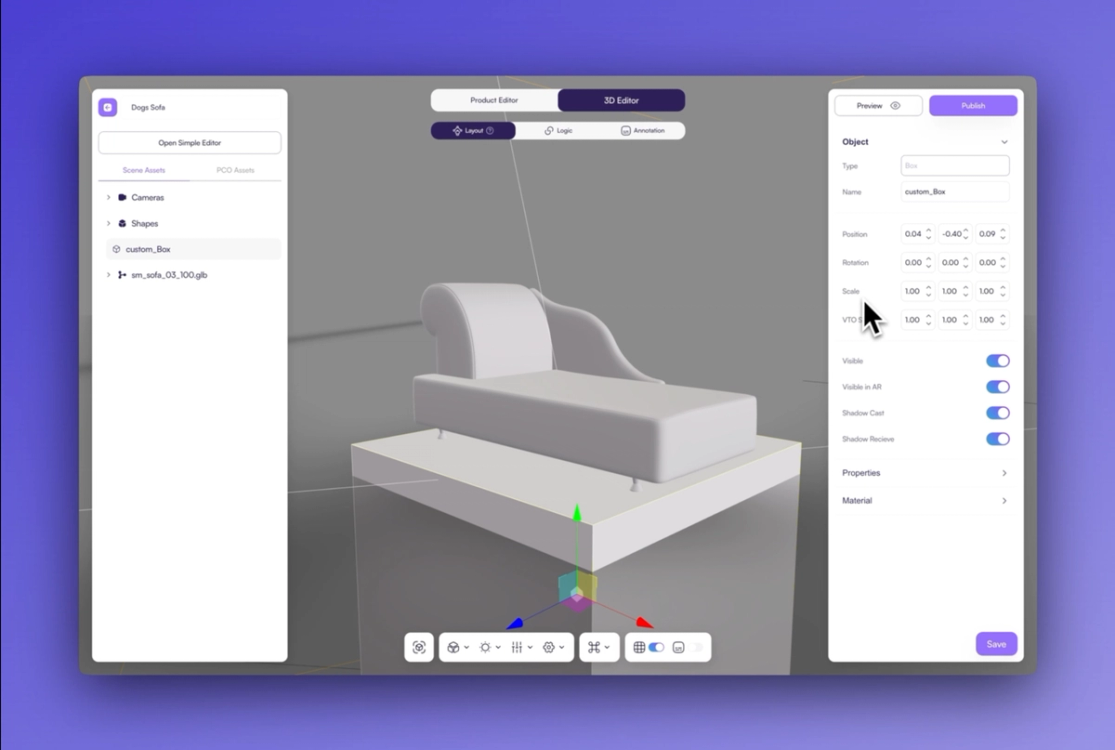
לחלופין, אפשר לשנות את פרמטר קנה המידה של כל צורה תלת־ממדית בנפרד בהגדרות המובנות. הקפידו על קנה מידה אמיתי — 1 יחידה = 1 מטר.
קנה מידה נכון מבטיח הצגה מדויקת של המוצר, במיוחד בפריטים גדולים כמו רהיטים או סירות.
4. איך עובדת התאימות
ה-AR של Amaspace תואם באופן מובנה למכשירי iOS ו-Android:
- ב-iOS, ה-AR נפתח ב-Safari באמצעות ARKit ובפורמט USDZ
- ב-Android, ה-AR נפתח באמצעות WebXR ב-Chrome ובדפדפנים מבוססי Chromium (פורמט GLB)
אין צורך בהגדרה נוספת - Amaspace מטפלת אוטומטית בהמרת הקבצים ובפורמטי התצוגה לכל פלטפורמה. כל מה שצריך הוא מודל תלת־ממדי מוכן כראוי וקונפיגורטור שפורסם.
סיכום
בכמה לחיצות בלבד, המוצרים שלכם יכולים להופיע בסביבה האמיתית של הלקוחות. עם Amaspace AR אתם יכולים:
- להפעיל AR לכל מוצר בלי כלים נוספים
- לאפשר ללקוחות לצפות במודלים בגודל טבעי בסריקה אחת
- לשלוט במה שמופיע ב-AR לחוויה נקייה וממוקדת יותר
- לשמור על תאימות לפלטפורמות בלי פיתוח נוסף
רוצים להרחיב? שלבו AR עם קונפיגורטורים מבוססי חוקים, לוגיקת תמחור או מדידה וירטואלית כדי לבנות תהליך קנייה שלם.
אולי יעניין אתכם גם
הגדרת Amaspace ב-Shopify
בעמוד הזה תמצאו מדריך צעד אחר צעד לחיבור הקונפיגורטור התלת־ממדי של Amaspace לחנות ה-Shopify שלכם.
קונפיגורטור סירות: מדריך מלא מקצה לקצה
מדריך צעד אחר צעד לבניית קונפיגורטור סירות ב-Amaspace. למדו ליצור מאפיינים, להחיל צבעים, לקשר קבצים, לכוונן את הגדרות סצנת התלת־ממד, להפיק הצעות מחיר PDF ממותגות ולהשתמש ב-AR מלא בנייד.
בנו את קונפיגורטור הספות הראשון שלכם
למדו ליצור קונפיגורטור ספות אינטראקטיבי בתלת־ממד עם כמה חומרים וטקסטורות. מדריך צעד אחר צעד ב-Amaspace, בלי צורך בקוד.