
Realidad aumentada: activa y personaliza la AR
En esta página
Amaspace te permite llevar tus configuradores 3D al mundo real con compatibilidad nativa con realidad aumentada: sin instalar apps y sin código. En esta guía aprenderás a activar la AR para tu producto, probarla en distintos dispositivos y controlar qué elementos aparecen en la escena AR.
Tanto si trabajas con muebles, ropa o equipamiento de deportes acuáticos, la AR ayuda a tus clientes a ver el producto a escala en su entorno real, lo que aumenta la interacción y la confianza al comprar.
1. Previsualiza tu producto en AR
Cuando tu configurador está publicado, la vista previa en AR es inmediata:
- Abre tu producto en el Amaspace Admin Panel
- Haz clic en “Preview” para abrir el configurador integrado
- Haz clic en el botón “AR” en la esquina superior derecha
- Aparecerá un código QR. Escanéalo con la cámara de tu móvil.
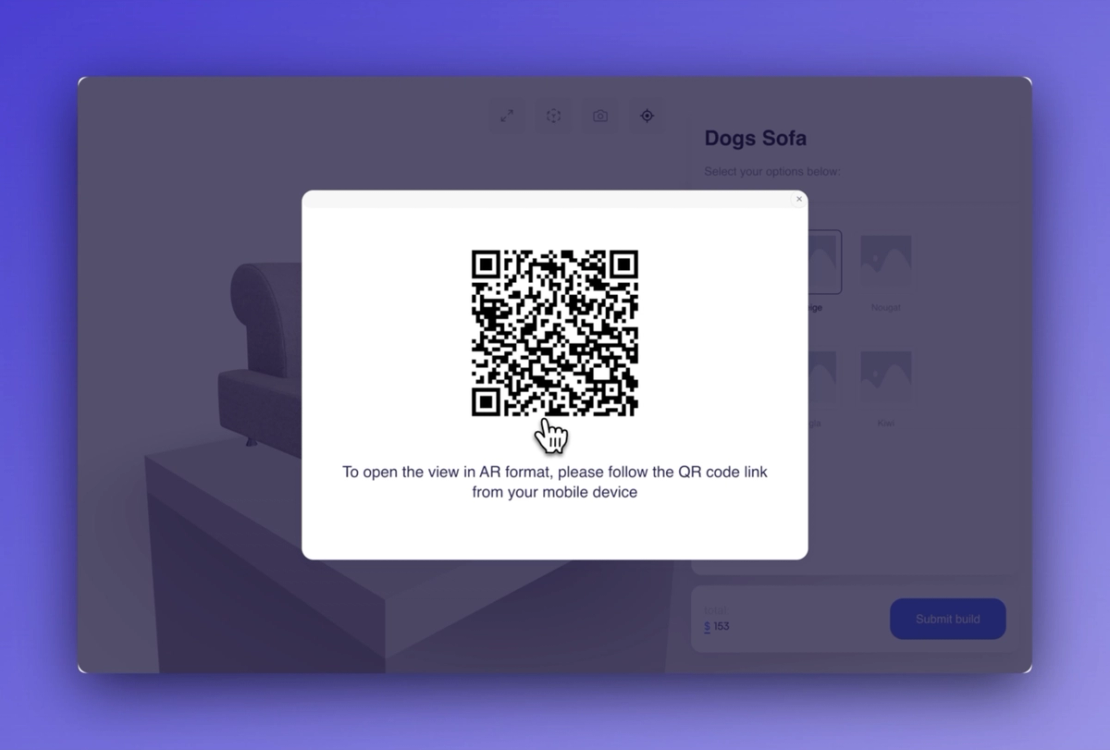
En iOS, el producto se abre con ARKit, y en Android con WebXR. No hace falta una app aparte: la AR funciona directamente en el navegador del móvil.
Así tus clientes pueden probar los productos en su espacio sin esfuerzo, comparar variantes y decidir antes.
2. Oculta objetos concretos en la vista AR
No todos los elementos de tu escena 3D deben aparecer en AR. Algunos, como soportes, sombras, fondos o modelos auxiliares, son útiles en el configurador, pero en AR pueden distraer o confundir.
Para controlar la visibilidad:
Opción 1: usa el Inspector Panel
- Abre el 3D Scene Editor
- Haz clic en el objeto que quieres ocultar
- En la barra lateral derecha, desactiva el interruptor “Visible in AR”
El objeto sigue visible en el configurador, pero queda excluido automáticamente de la vista AR.
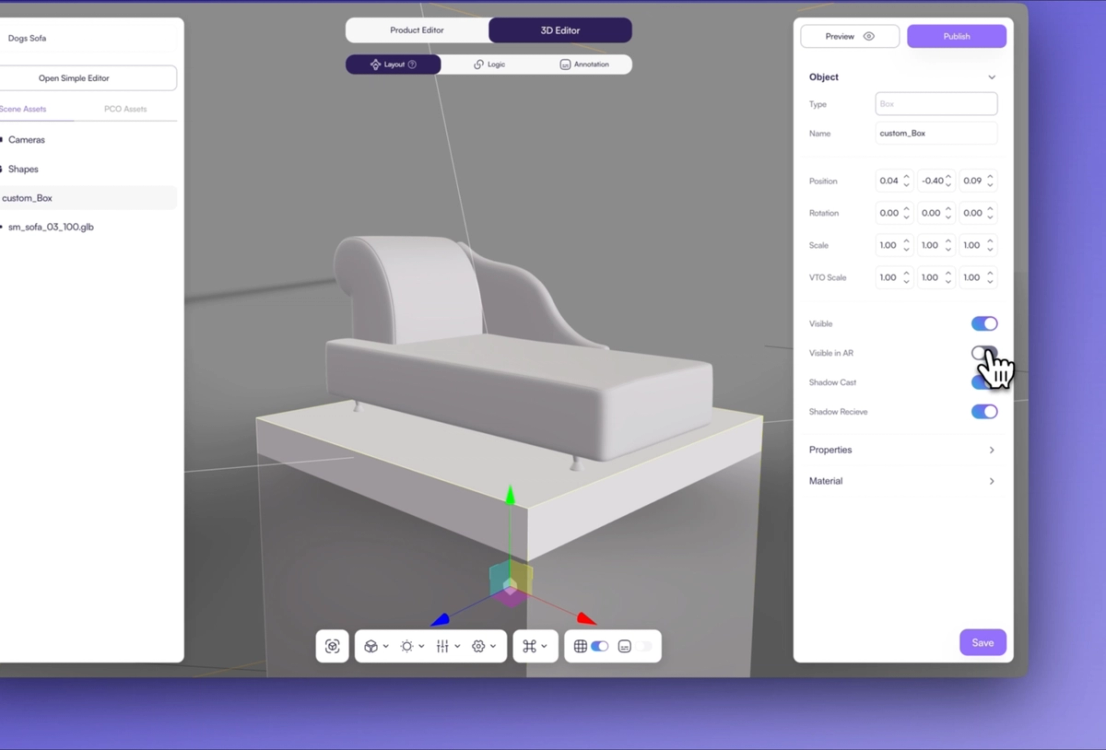
Opción 2: usa el Object Picker
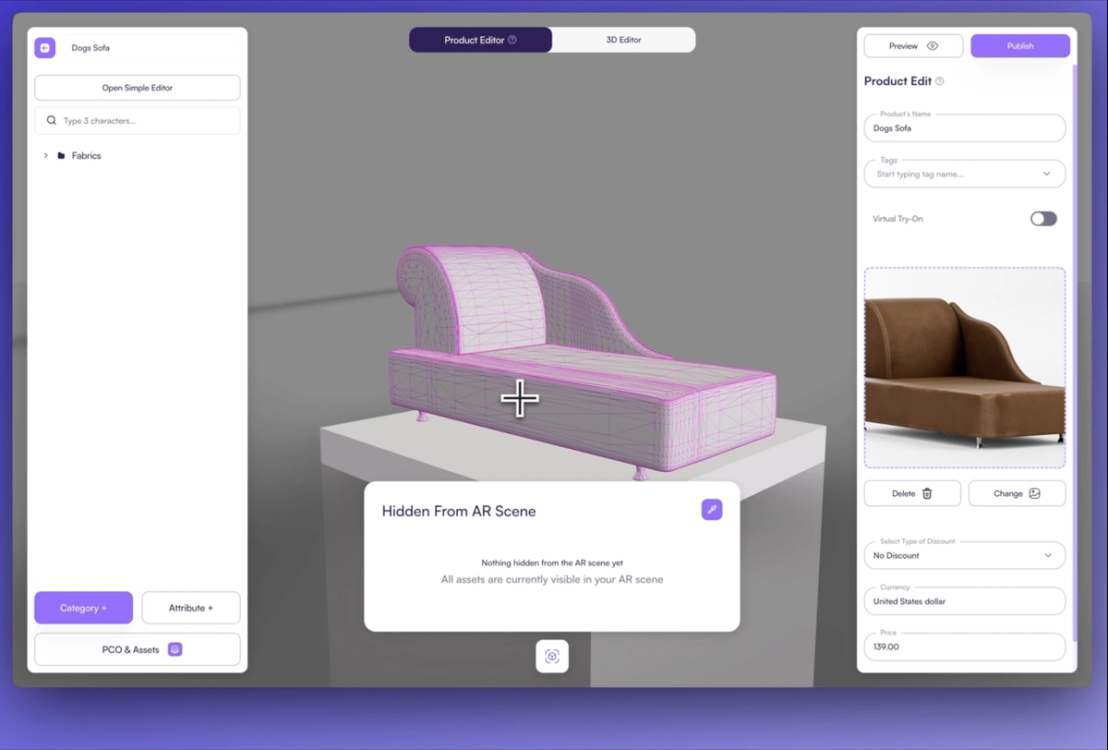
Una forma más rápida es seleccionar el objeto visualmente:
- Haz clic en el icono Part Picker en la parte superior derecha del Scene Editor
- Pasa el cursor por la escena 3D y haz clic directamente en el objeto que quieres ocultar
- Una vez seleccionado, desactiva su interruptor Visible in AR
Este método es útil cuando trabajas con modelos complejos con muchas mallas anidadas.
💡 Consejo: así puedes ocultar cualquier malla de la experiencia AR y asegurarte de que solo aparezcan en la escena los elementos visuales relevantes.
3. Ajusta la escala AR para un tamaño real
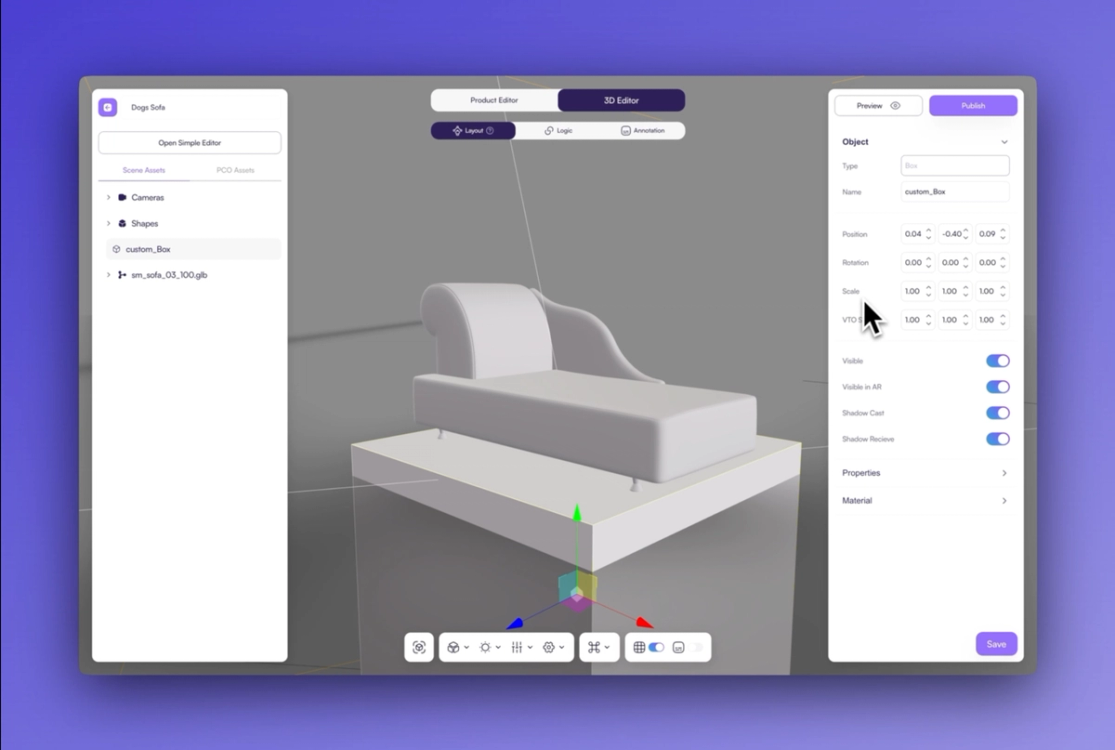
Por defecto, Amaspace conserva la escala de tu modelo 3D. Es decir, el producto aparece en AR a tamaño real, ya sea un sofá o una gorra.
Si tu modelo 3D no tiene la escala correcta, puedes corregirlo en tu software 3D antes de subirlo o pedir el ajuste a tu artista 3D.
También puedes cambiar el parámetro de escala de cualquier forma 3D con los ajustes integrados. Usa la escala real: 1 unidad = 1 metro.
Una escala correcta garantiza una representación fiel del producto, sobre todo en artículos grandes como muebles o barcos.
4. Cómo funciona la compatibilidad
La AR de Amaspace es compatible de forma nativa con dispositivos iOS y Android:
- En iOS, la AR se abre en Safari con ARKit y el formato USDZ
- En Android, la AR se abre con WebXR en Chrome y navegadores basados en Chromium (formato GLB)
No necesitas ninguna configuración adicional: Amaspace se encarga automáticamente de convertir los archivos y de los formatos de presentación de cada plataforma. Solo necesitas un modelo 3D bien preparado y un configurador publicado.
Resumen
Con unos pocos clics, tus productos pueden aparecer en el entorno real de tus clientes. Con la AR de Amaspace puedes:
- Activar la AR en cualquier producto sin herramientas adicionales
- Permitir que tus clientes vean modelos a tamaño real con un solo escaneo
- Controlar qué aparece en AR para una experiencia más limpia y centrada
- Mantener la compatibilidad entre plataformas sin desarrollo adicional
¿Quieres ir más allá? Combina la AR con configuradores basados en reglas, lógica de precios o prueba virtual para crear recorridos de compra completos.
También te puede interesar
Configura Amaspace en Shopify
En esta página encontrarás una guía paso a paso para conectar el configurador 3D de Amaspace con tu tienda Shopify.
Configurador de barcos: guía completa
Guía paso a paso para crear un configurador de barcos en Amaspace. Aprende a crear atributos, aplicar colores, vincular assets, ajustar la escena 3D, generar presupuestos en PDF con tu marca y usar AR en el móvil.
Crea tu primer configurador de sofás
Aprende a crear un configurador de sofás 3D interactivo con varios materiales y texturas. Guía paso a paso con Amaspace, sin código.