
Crea tu primer configurador de sofás
En esta página
Crear un configurador de sofás 3D interactivo puede sonar complicado, pero con Amaspace es un proceso sencillo y guiado. Este tutorial paso a paso te muestra cómo crear un configurador funcional para un sofá con varios materiales y colores, listo para usar en tu tienda online.
Esta guía está pensada para product managers, equipos de e-commerce o desarrolladores que preparan por primera vez un sofá personalizable.
Qué vas a aprender
- Cómo subir tu modelo base y los assets complementarios
- Cómo organizar la lógica de personalización con categorías y atributos
- Cómo vincular materiales y texturas a tu modelo 3D
- Cómo configurar reglas y lógica para una experiencia de usuario más clara
- Cómo publicar y previsualizar tu configurador
Paso 1: crea un producto nuevo
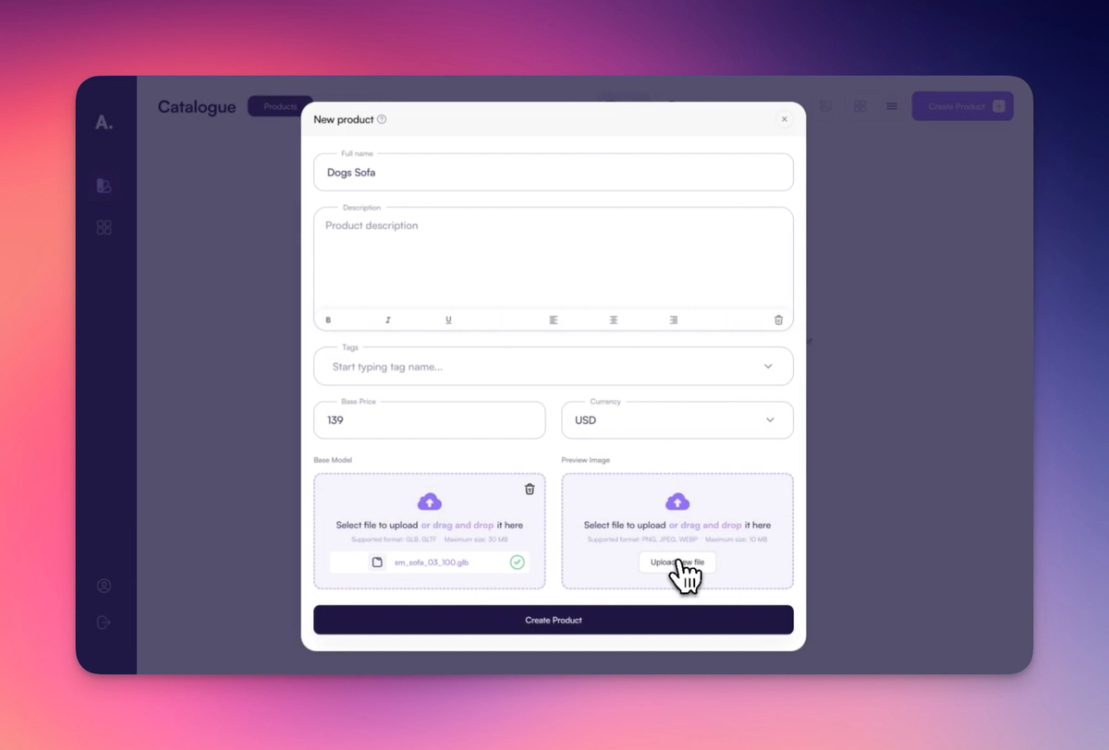
Empieza haciendo clic en “Create Product” desde tu panel. Añade la información básica del producto, como nombre, descripción, precio e imagen de vista previa. También subirás el modelo 3D base del sofá: es el asset sobre el que trabaja tu configurador.
Una vez creado, el producto aparece en tu lista. Haz clic para abrir su página interna.
Paso 2: sube los assets adicionales
Aquí subes los elementos de personalización que preparó tu artista 3D. En este ejemplo usamos dos materiales distintos, cada uno con sus propias texturas horneadas. Estos assets pertenecen a tres tipos compatibles:
- Modelo
- Material
- Textura
En este tutorial solo trabajaremos con materiales. Se convertirán en opciones seleccionables dentro de tu configurador.
Paso 3: abre el 3D Editor
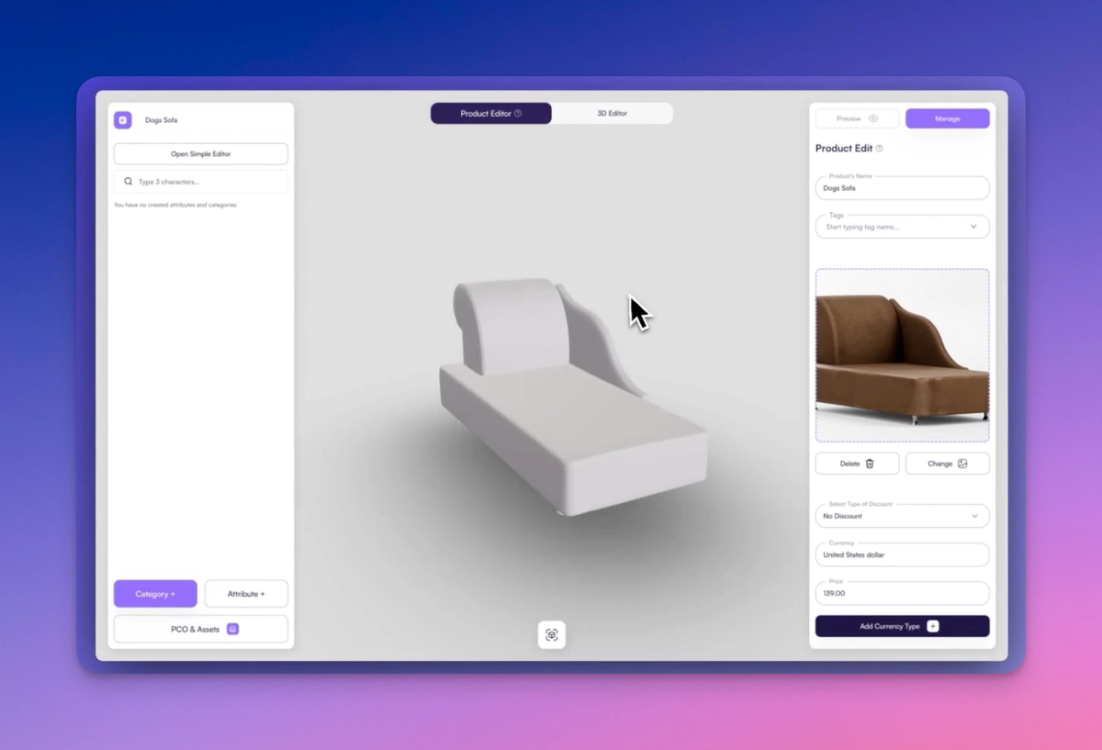
Cuando hayas subido los assets, haz clic en el botón 3D Editor. Aquí defines la lógica de configuración y la presentación. Verás dos barras laterales principales:
- En la barra lateral izquierda creas y organizas las categorías y los atributos
- En la barra lateral derecha editas cada elemento seleccionado (por ejemplo, fijar valores por defecto o vincular piezas del modelo)
Paso 4: agrupa los atributos en una categoría
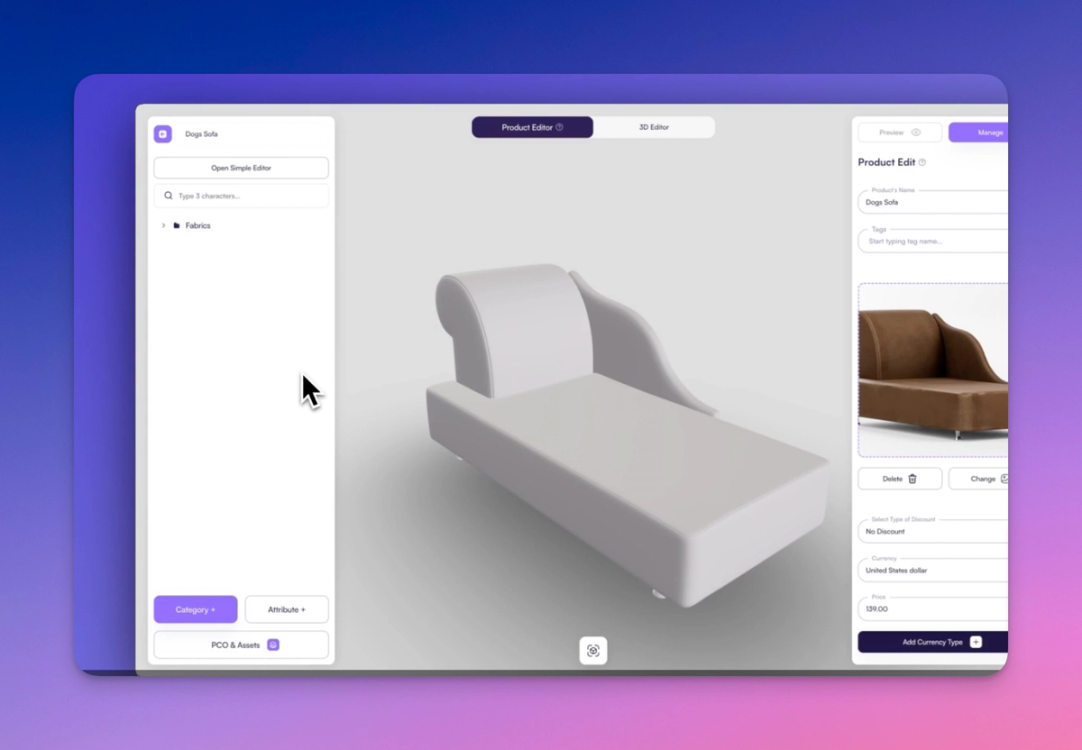
En Amaspace, cada conjunto de opciones personalizables debe estar dentro de una categoría. Así el editor se mantiene ordenado y fácil de leer. Para este ejemplo, crea una categoría con un nombre como “Material y color del sofá”.
Dentro de esta categoría definirás un atributo para cada opción de material.
Paso 5: crea los atributos de material
Ahora crea dos atributos distintos, uno para cada material del sofá (por ejemplo, “Opciones de tela” y “Opciones de piel”). Cada uno tendrá algunas variantes de color o textura entre las que el cliente podrá elegir.
Paso 6: añade PCO desde la Asset Library
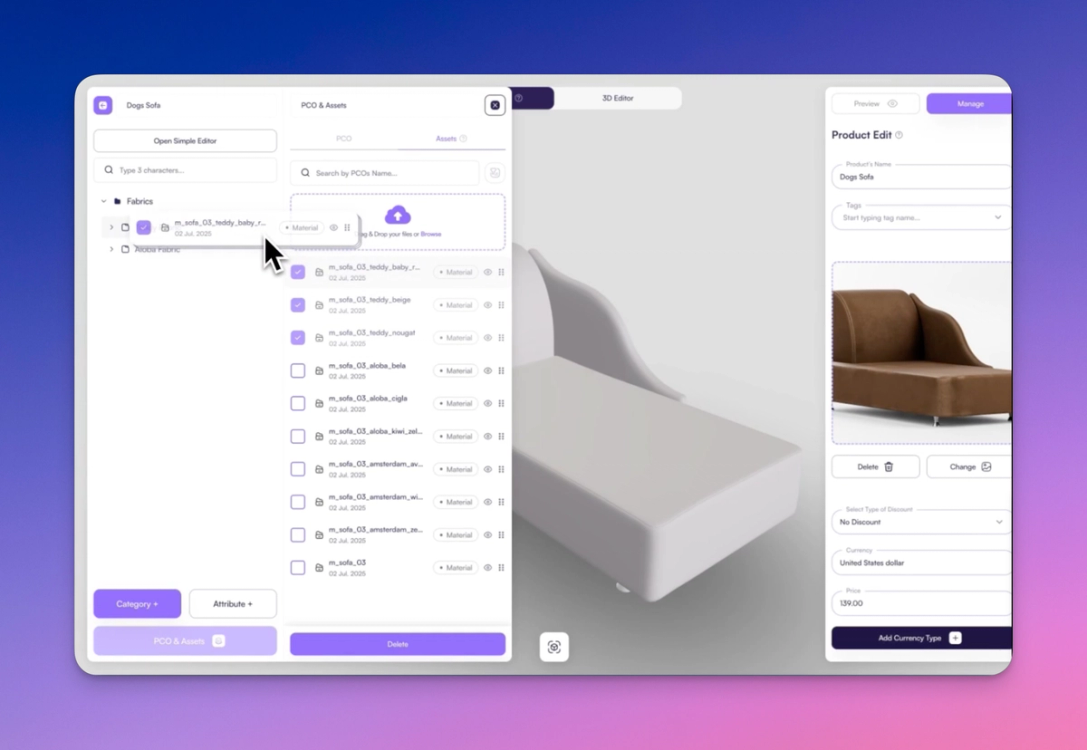
En la parte inferior de la barra lateral izquierda, abre la Assets Library. Ve a la pestaña “Assets” y filtra por:
- Current product (producto actual)
- Asset type: Material (tipo de asset: material)
Arrastra los materiales que quieras al atributo correspondiente. Se convertirán en PCO (Product Customization Options). Una vez añadidos, puedes editar:
- El impacto en el precio
- El nombre visible
- La miniatura de vista previa
- La selección por defecto
Paso 7: vincula los materiales al modelo
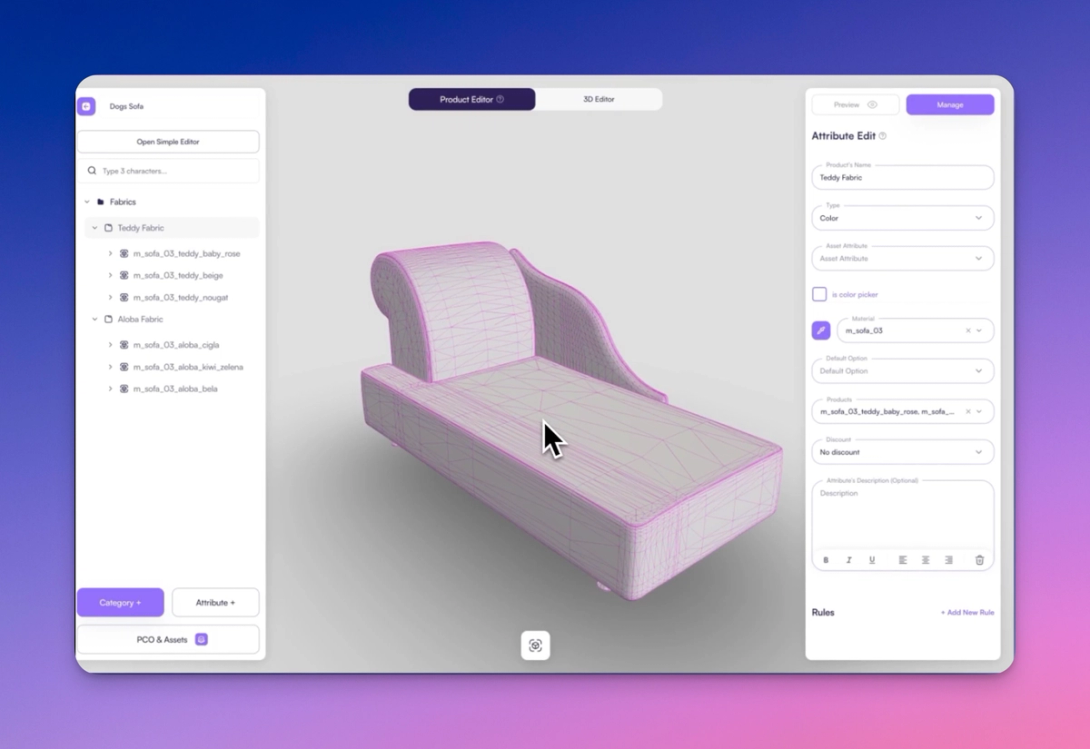
Para que tus opciones funcionen, tienes que vincularlas a partes concretas de tu modelo 3D.
- Selecciona un atributo
- Usa el Part Picker para hacer clic en la zona de malla o material correspondiente del modelo
Con este paso, lo que elija el cliente actualiza el modelo en tiempo real.
Paso 8: define reglas para una UX más clara
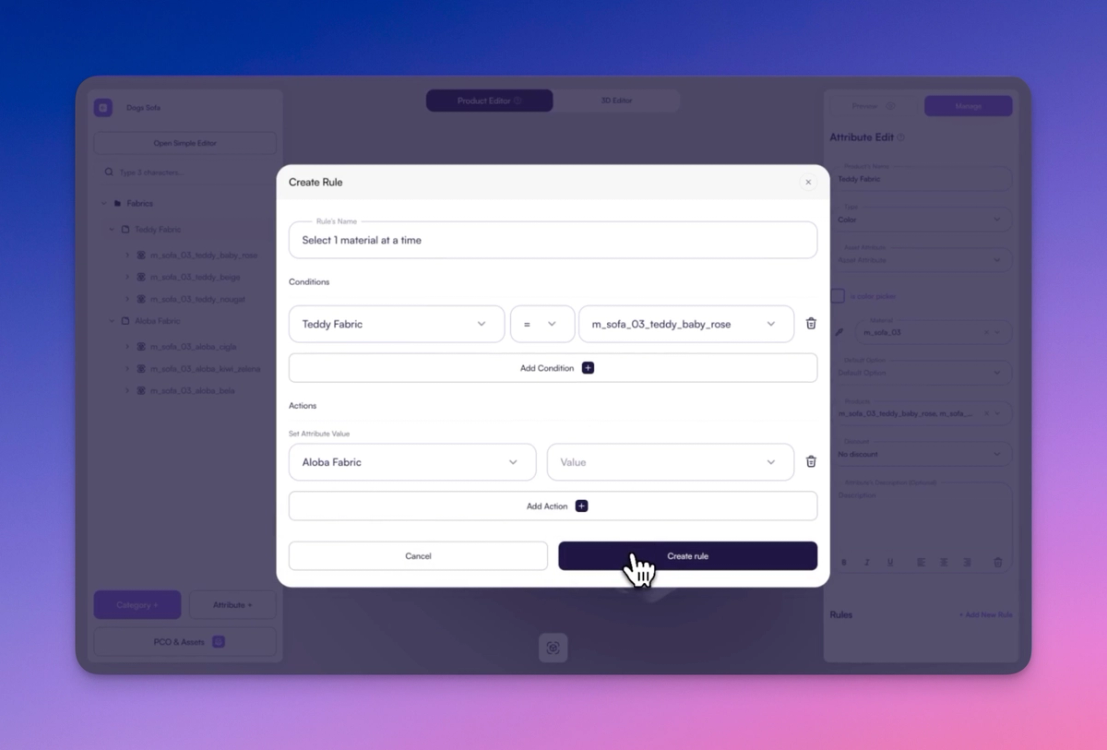
Quieres evitar que los usuarios elijan opciones de los dos atributos a la vez. Para ello, crea reglas:
- Cada regla debe tener una Condition (condición; por ejemplo, “si se elige Tela”)
- Y una Action (acción; por ejemplo, “dejar el atributo Piel en ninguno”)
Necesitas una regla para cada combinación incompatible. Así solo hay un grupo activo a la vez y evitas configuraciones incoherentes.
Duplicar y editar reglas existentes hace este proceso mucho más rápido.
Paso 9: ajusta la cámara en el Scene Editor
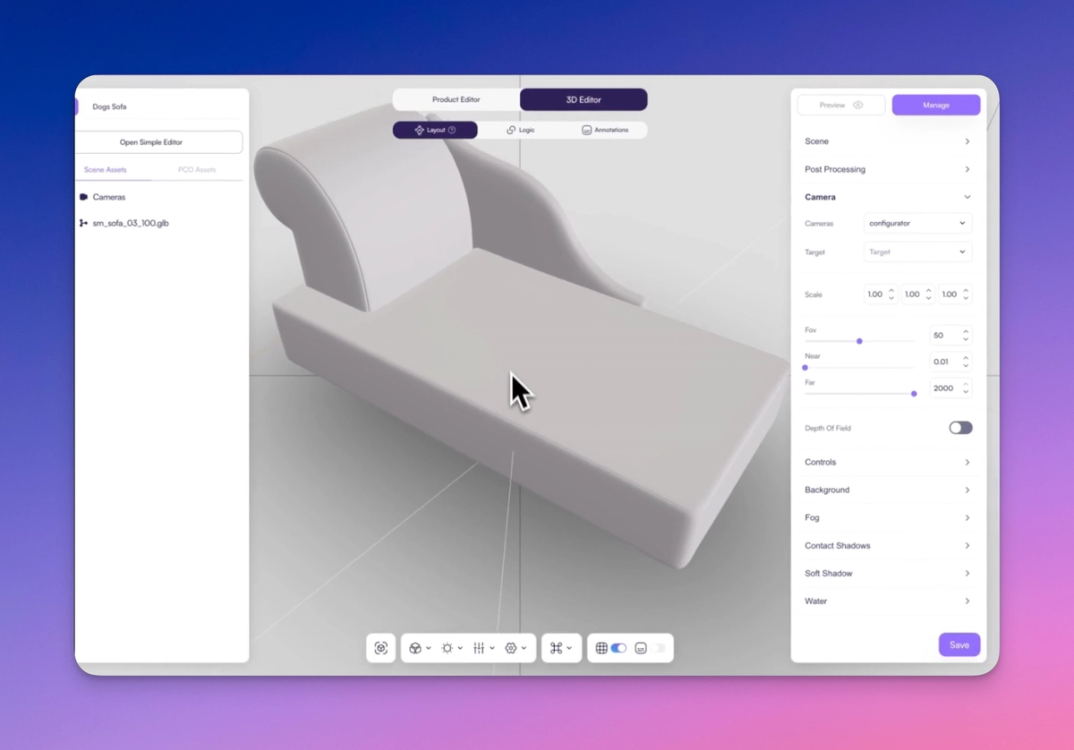
Para que tu producto se vea lo mejor posible, abre el 3D Scene Editor.
- Abre la sección “Camera” en la barra lateral derecha
- Elige la vista
Configurator - Ajusta la posición de la cámara con el ratón o el trackpad
- Cuando tengas el encuadre ideal, haz clic en “Save”
Así tus usuarios ven el producto desde el ángulo correcto en cuanto se carga la página.
Paso 10: activa un entorno por defecto
En el mismo editor, activa el entorno 3D por defecto. Añade un entorno con suelo reflectante para una visualización más realista.
Paso 11: publica tu producto
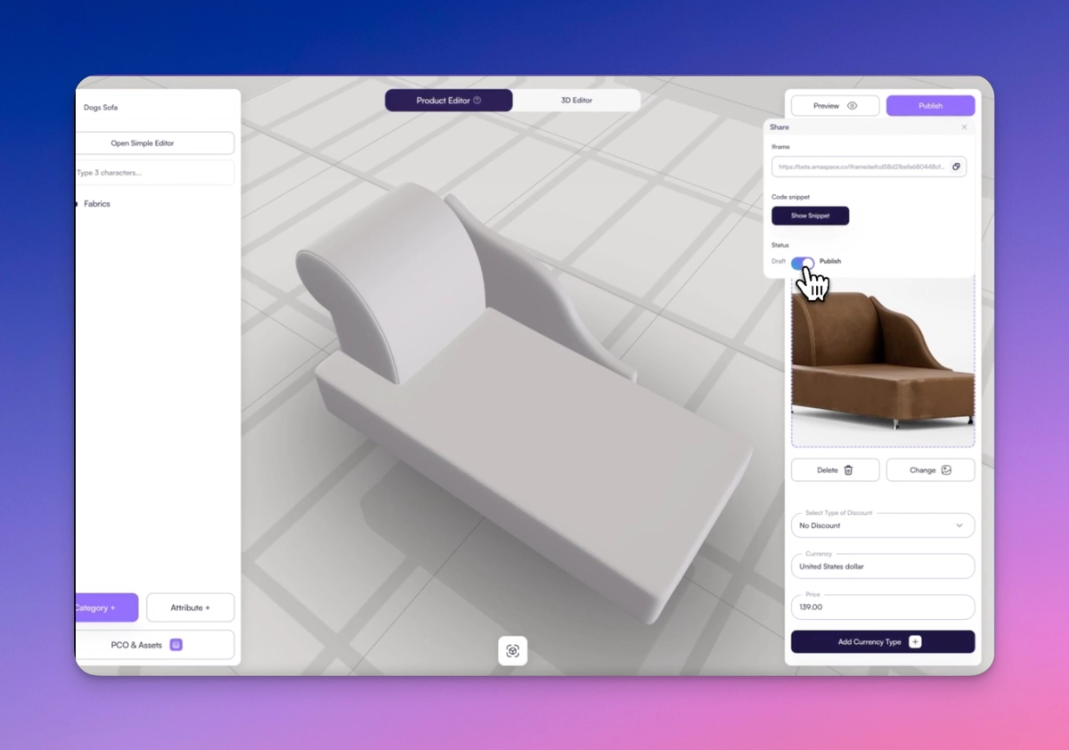
Vuelve al editor de producto y haz clic en Manage → Publish. Con este paso tu configurador queda disponible para la vista previa en vivo y las pruebas.
Paso 12: previsualiza y prueba
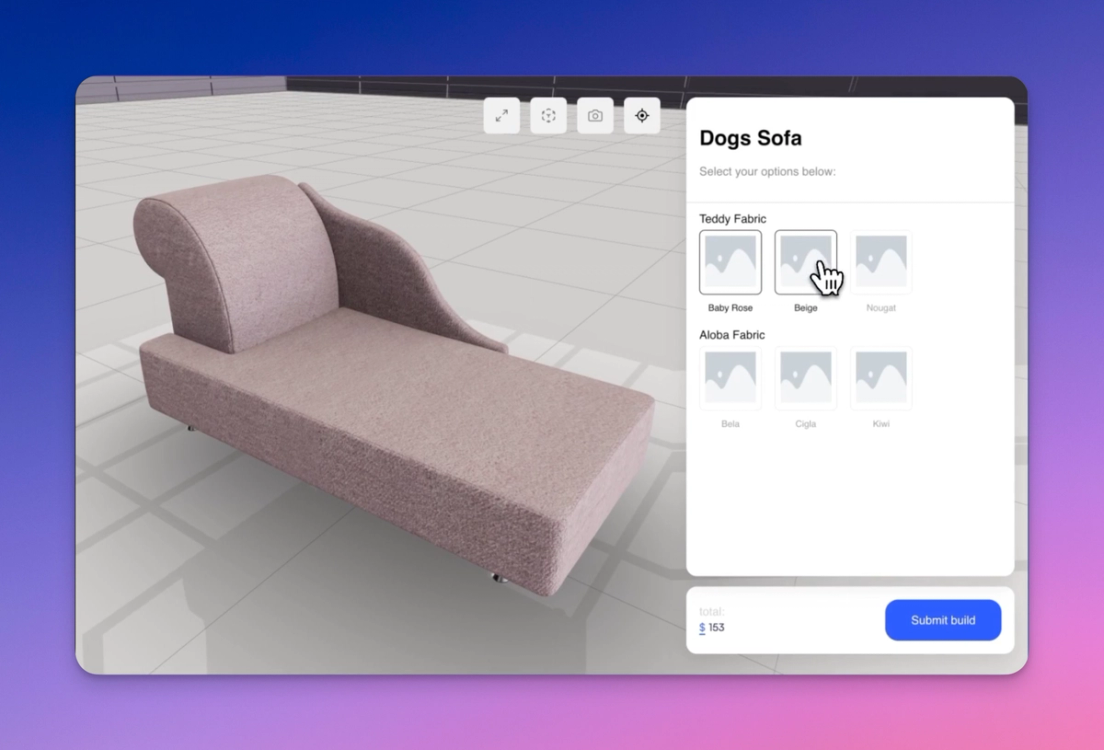
Recorre tus grupos de materiales y las texturas disponibles. Verás cómo se actualiza el precio, cómo responde el modelo a cada elección y cómo las reglas bloquean las combinaciones no válidas.
Resumen
En unos pocos pasos guiados has creado un configurador de sofás 3D funcional con:
- Dos familias de materiales
- Actualización del modelo en tiempo real
- Lógica de precios propia
- Una interfaz clara y fácil de usar
Esta configuración te sirve como base reutilizable para otros tipos de producto de tu catálogo. Si quieres ampliar este configurador con vista en AR o integración con un showroom, sigue explorando nuestras guías en la siguiente sección.
También te puede interesar
Configura Amaspace en Shopify
En esta página encontrarás una guía paso a paso para conectar el configurador 3D de Amaspace con tu tienda Shopify.
Configurador de barcos: guía completa
Guía paso a paso para crear un configurador de barcos en Amaspace. Aprende a crear atributos, aplicar colores, vincular assets, ajustar la escena 3D, generar presupuestos en PDF con tu marca y usar AR en el móvil.
Realidad aumentada: activa y personaliza la AR
Aprende a activar la AR nativa en tu configurador de productos 3D. Con Amaspace es fácil y no necesitas ninguna app. Funciona en iOS y Android.