
Configura Amaspace en Shopify
En esta página
En esta página encontrarás una guía rápida de configuración: desde la primera conexión hasta colocar el configurador en las páginas de tu tienda. Cada paso incluye una captura de pantalla.
Si todavía no has instalado la app, puedes hacerlo aquí: https://apps.shopify.com/amaspace
Paso 1: conecta tu tienda Shopify con Amaspace
Después de instalar la app, se te redirigirá automáticamente a la plataforma Amaspace.
Si tu tienda Shopify ya está conectada, irás directamente a tu panel de Amaspace.
Si no, verás una tarjeta “Access error (403)” con dos botones:
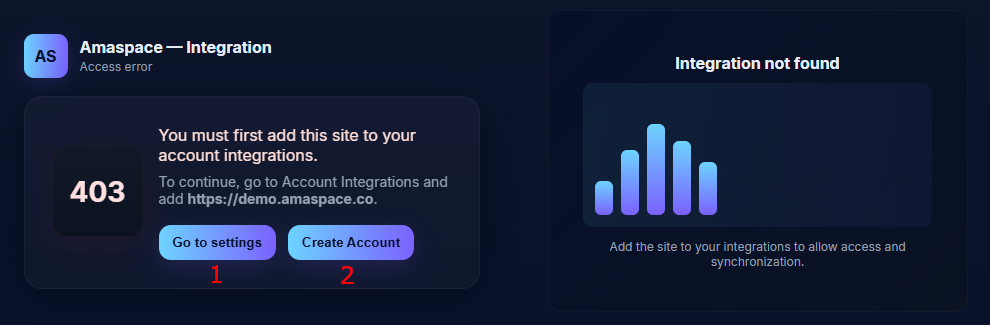
- Create Account – si eres nuevo en Amaspace
- Se crea automáticamente una cuenta nueva de Amaspace con los datos de tu tienda Shopify.
- Tu tienda Shopify se añade a Account Integrations y queda vinculada a esta cuenta.
- Go to settings – si ya tienes una cuenta de Amaspace pero ninguna integración
- Se te redirigirá a Account Integrations: https://app.amaspace.co/integrations.
- Añade esta tienda Shopify a tus integraciones y guarda.
Paso 2: elige tu plan
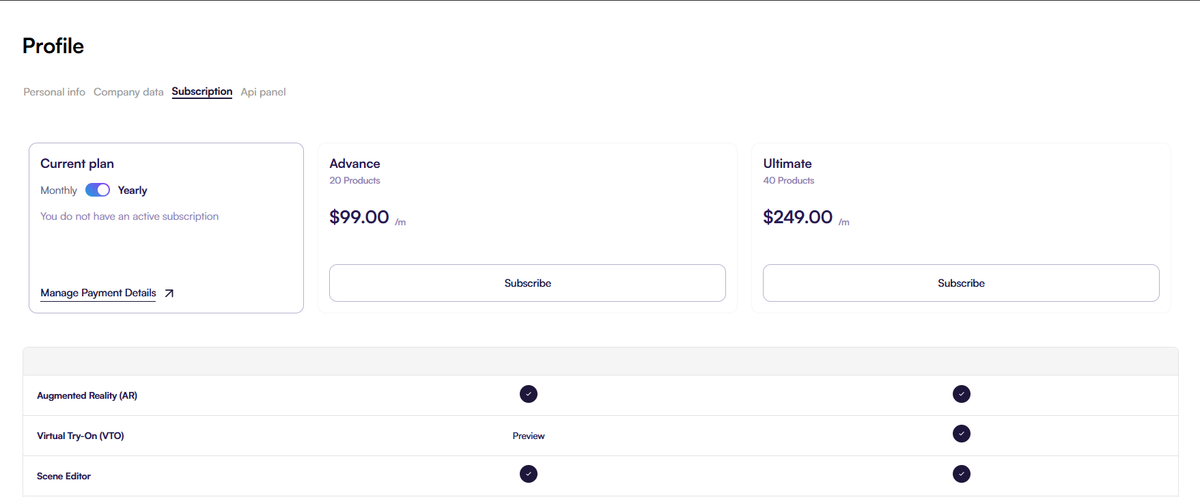
- Tras la conexión, se te redirigirá a la página de planes y precios.
- Revisa las funciones de cada plan y elige el que mejor se adapte a lo que necesitas.
- Confirma el plan para desbloquear las funciones de Amaspace.
Paso 3: crea un producto en Amaspace
- Ve al catálogo de productos: https://app.amaspace.co/catalog
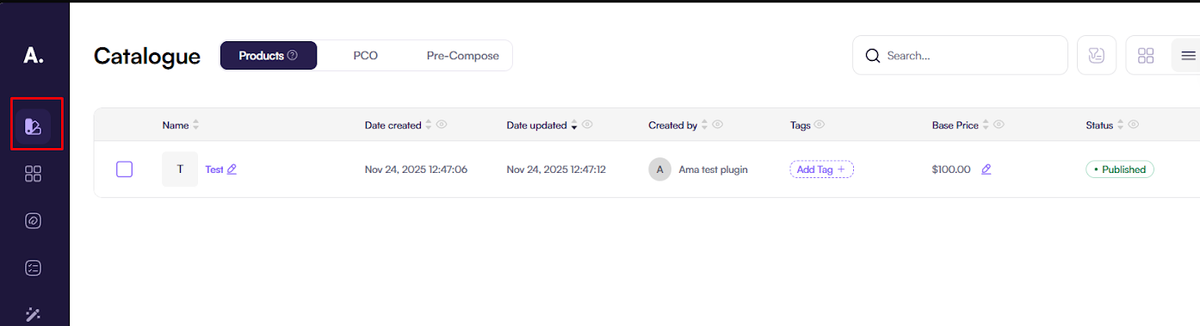
2. Haz clic en Create product.
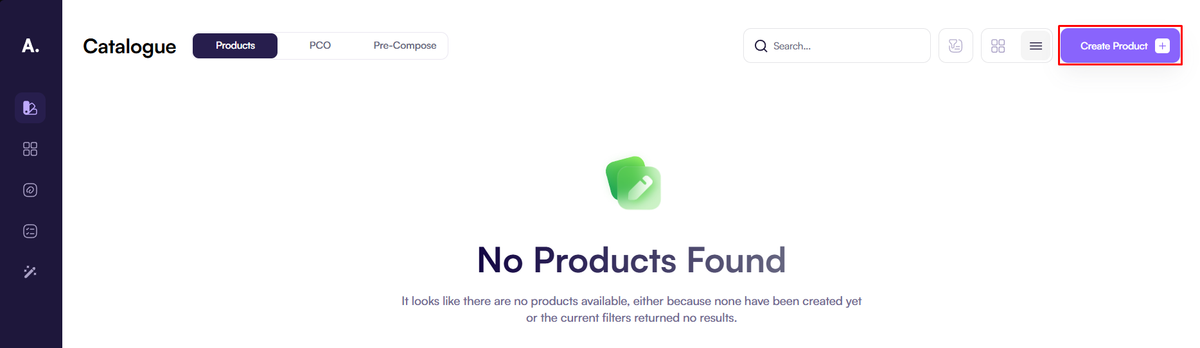
3. Elige cómo quieres añadir un modelo 3D:
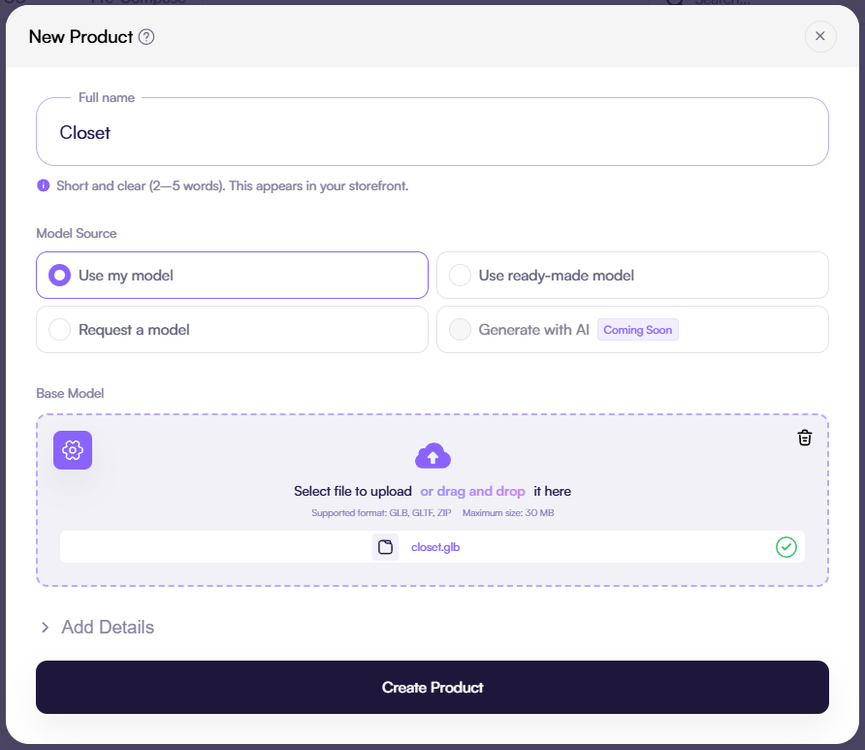
- sube tu propio modelo 3D – Use my model,
- usa un modelo de nuestra biblioteca de productos – Use ready-model,
- o pide un modelo 3D a medida a nuestro equipo – Request a model.
4. Rellena los campos del producto “Full name” y “Details” (opcional) y guarda.
5. Para una configuración avanzada (opciones, materiales, reglas, animaciones), consulta nuestra guía detallada de configuración 3D
Paso 4 (opcional, recomendado): vincula tu producto de Amaspace a un producto de Shopify
Este paso permite que el configurador:
- aparezca automáticamente en una página de producto de Shopify concreta,
- guarde cada configuración como una variante de ese producto (en lugar de crear un producto nuevo cada vez).
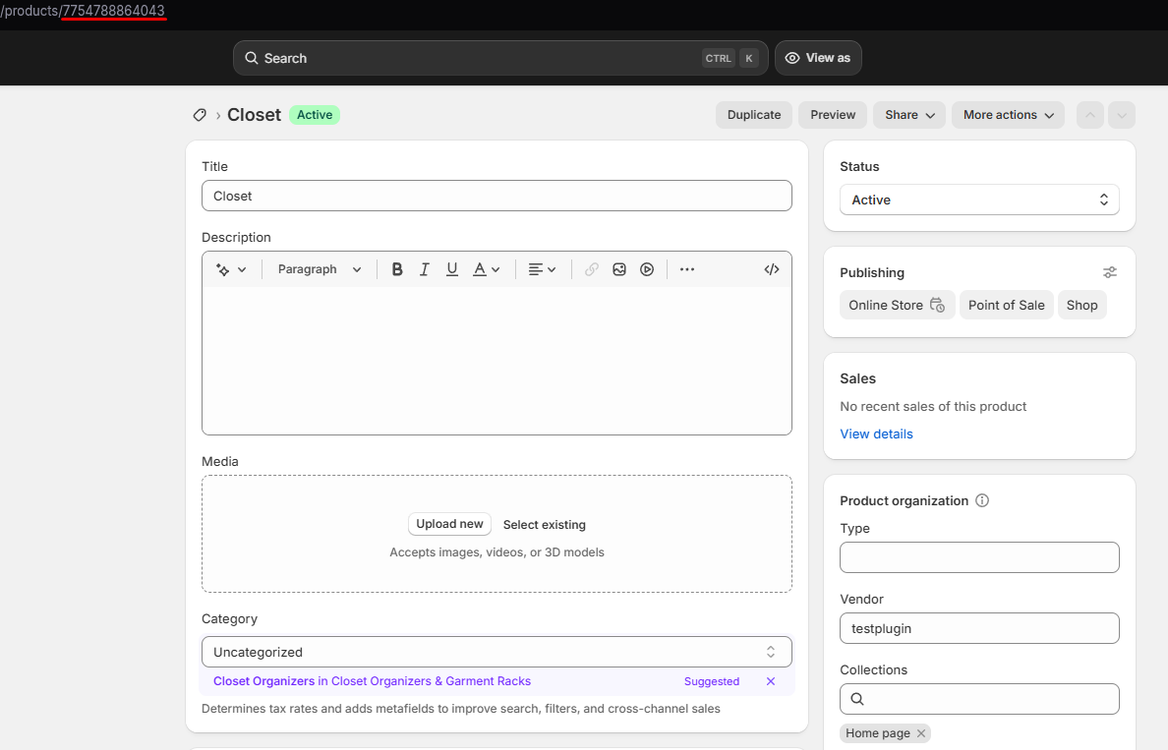
1. En el admin de Shopify, abre Products → [tu producto] y copia el ID del producto de la URL.
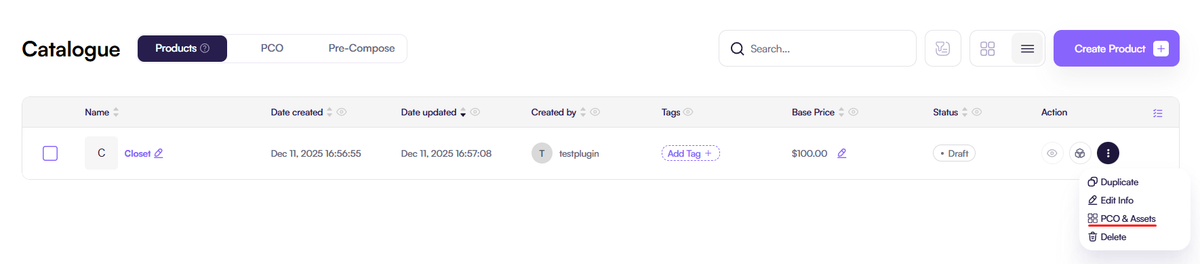
2. En Amaspace, ve a https://app.amaspace.co/catalog, abre el producto y cambia a PCO & Assets.
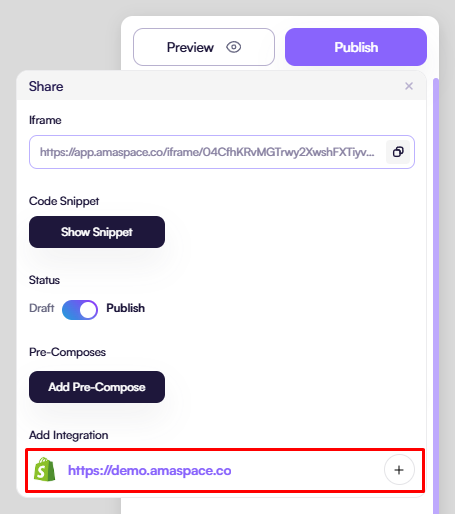
3. Haz clic en Publish → Shopify integration, pega el ID del producto de Shopify y guarda.
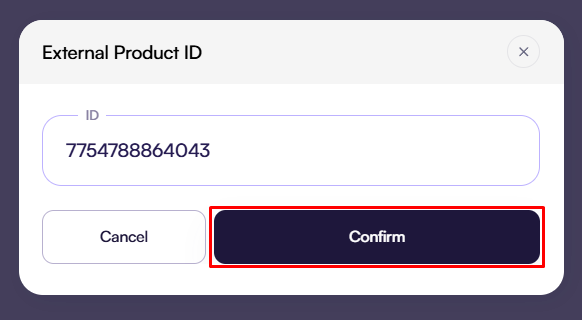
Paso 5: añade el configurador a tu tema de Shopify
5.1. Abre https://app.amaspace.co/integrations y copia tu Secret API Key

5.2. En el admin de Shopify, ve a Online Store → Themes → Customize.
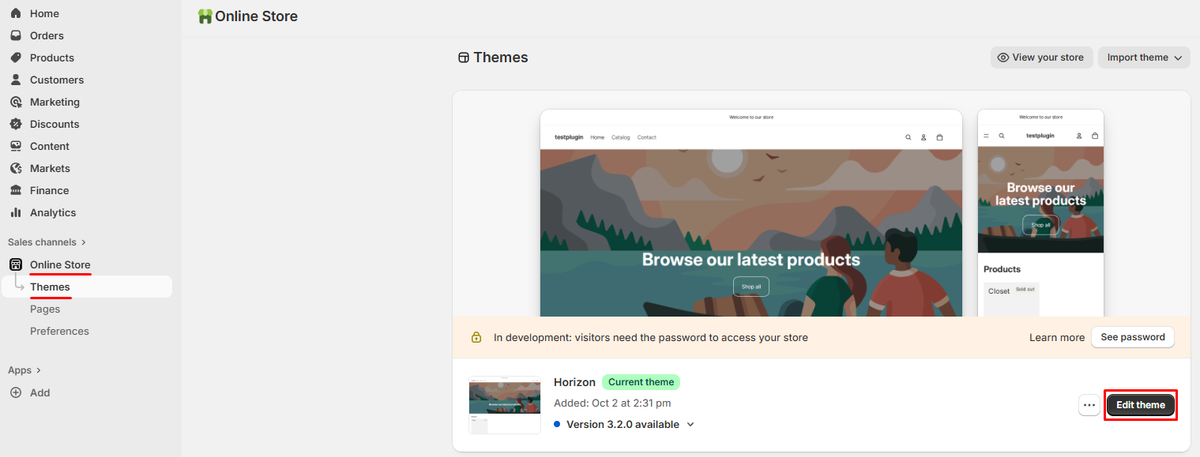
5.3. Product Customizer en una página de producto (recomendado)
1. Abre tu plantilla Product.
2. Haz clic en Add section → Apps → Product Page Customizer.
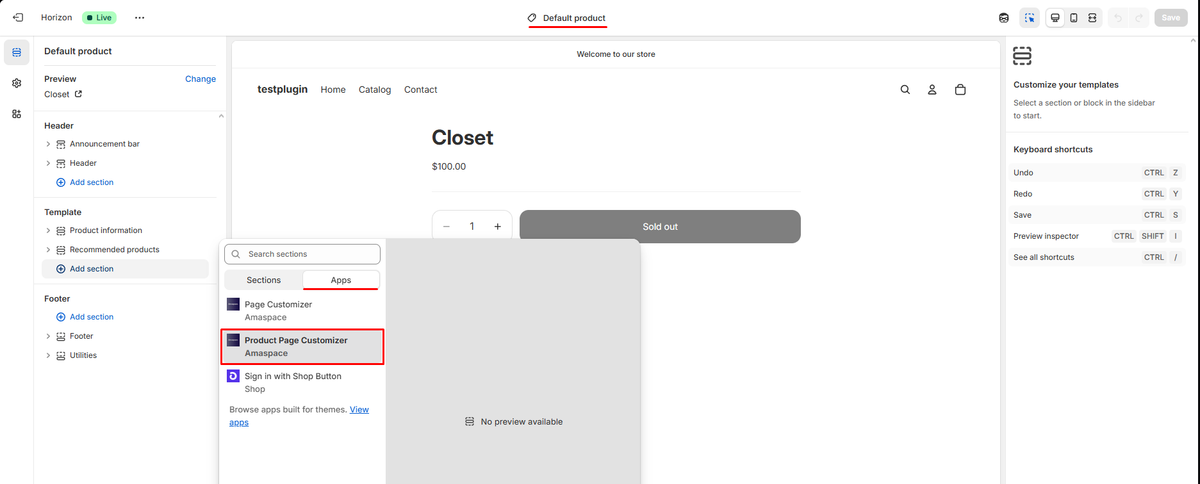
3. En los ajustes del bloque, pega tu Secret API Key / Ama Token.
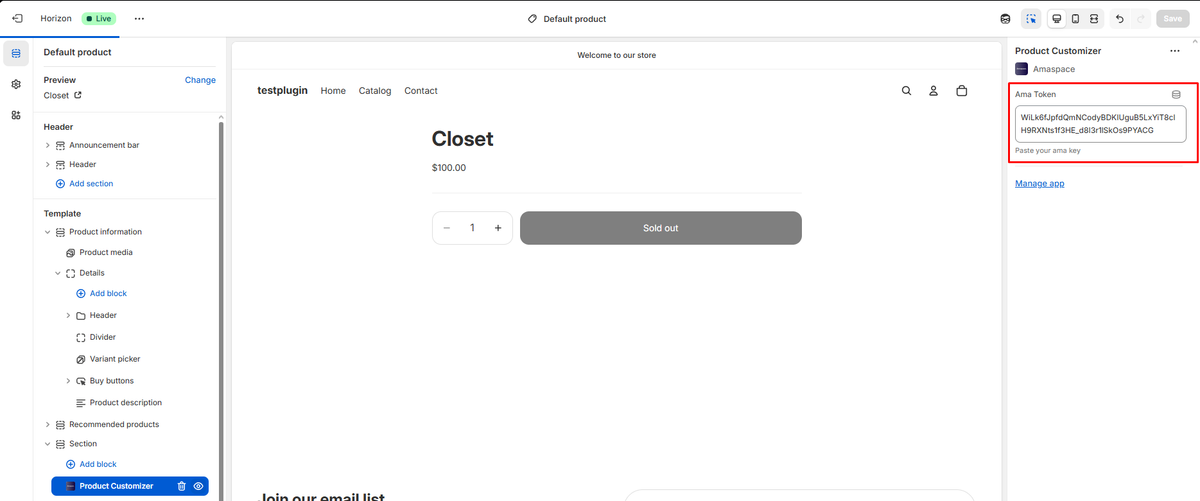
4. Haz clic en Save.
Si el producto está vinculado como en el paso 4, el configurador correcto aparecerá en esta página de producto y cada configuración se guardará como variante.
5.4. Page Customizer en cualquier página
1. En el editor de temas, abre la plantilla de la página donde quieres el configurador (inicio, landing, página personalizada, producto, etc.).
2. Haz clic en Add section → Apps → Page Customizer.
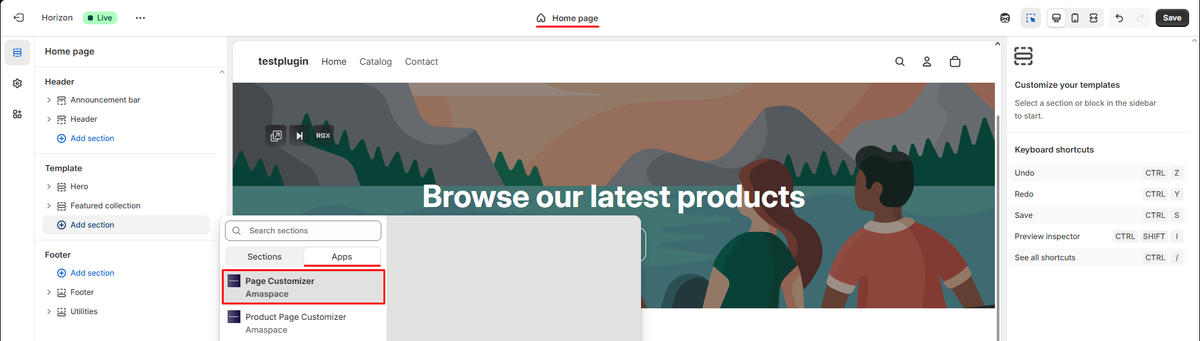
3. Pega tu Secret API Key / Ama Token en los ajustes.
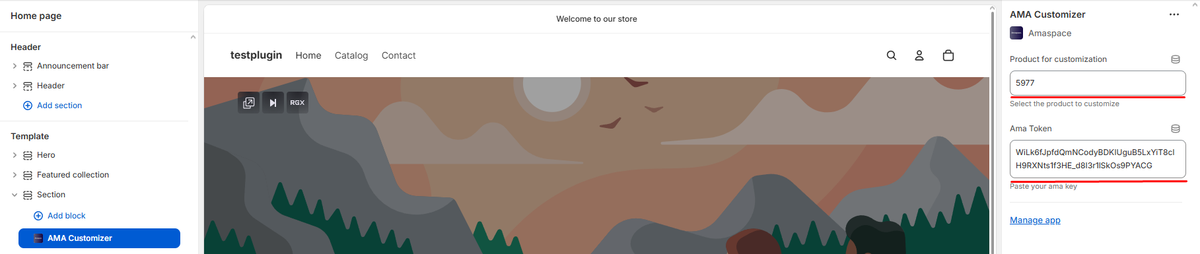
4. En Product for customization, pega el ID del producto de Amaspace (https://app.amaspace.co/catalog).
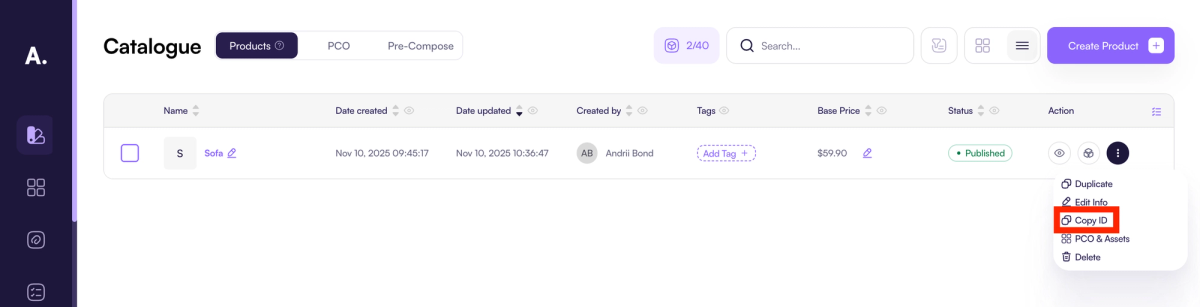
5. Pega el ID de tu producto de Amaspace en los ajustes.
6. Si dejas este campo vacío, se mostrará por defecto el primer producto publicado de tu catálogo de Amaspace.
7. Haz clic en Save.
Paso 6: tu configurador ya está activo 🎉
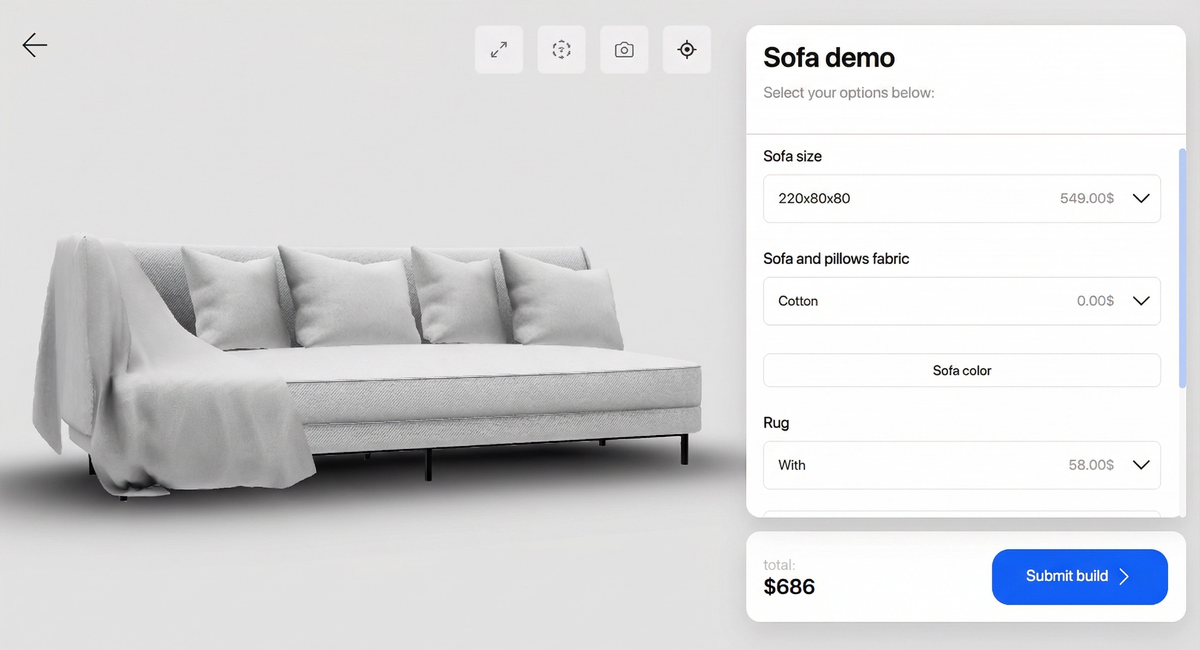
Tu configurador de Amaspace ya está conectado y visible en tu tienda Shopify.
También te puede interesar
Configurador de barcos: guía completa
Guía paso a paso para crear un configurador de barcos en Amaspace. Aprende a crear atributos, aplicar colores, vincular assets, ajustar la escena 3D, generar presupuestos en PDF con tu marca y usar AR en el móvil.
Realidad aumentada: activa y personaliza la AR
Aprende a activar la AR nativa en tu configurador de productos 3D. Con Amaspace es fácil y no necesitas ninguna app. Funciona en iOS y Android.
Crea tu primer configurador de sofás
Aprende a crear un configurador de sofás 3D interactivo con varios materiales y texturas. Guía paso a paso con Amaspace, sin código.