

1
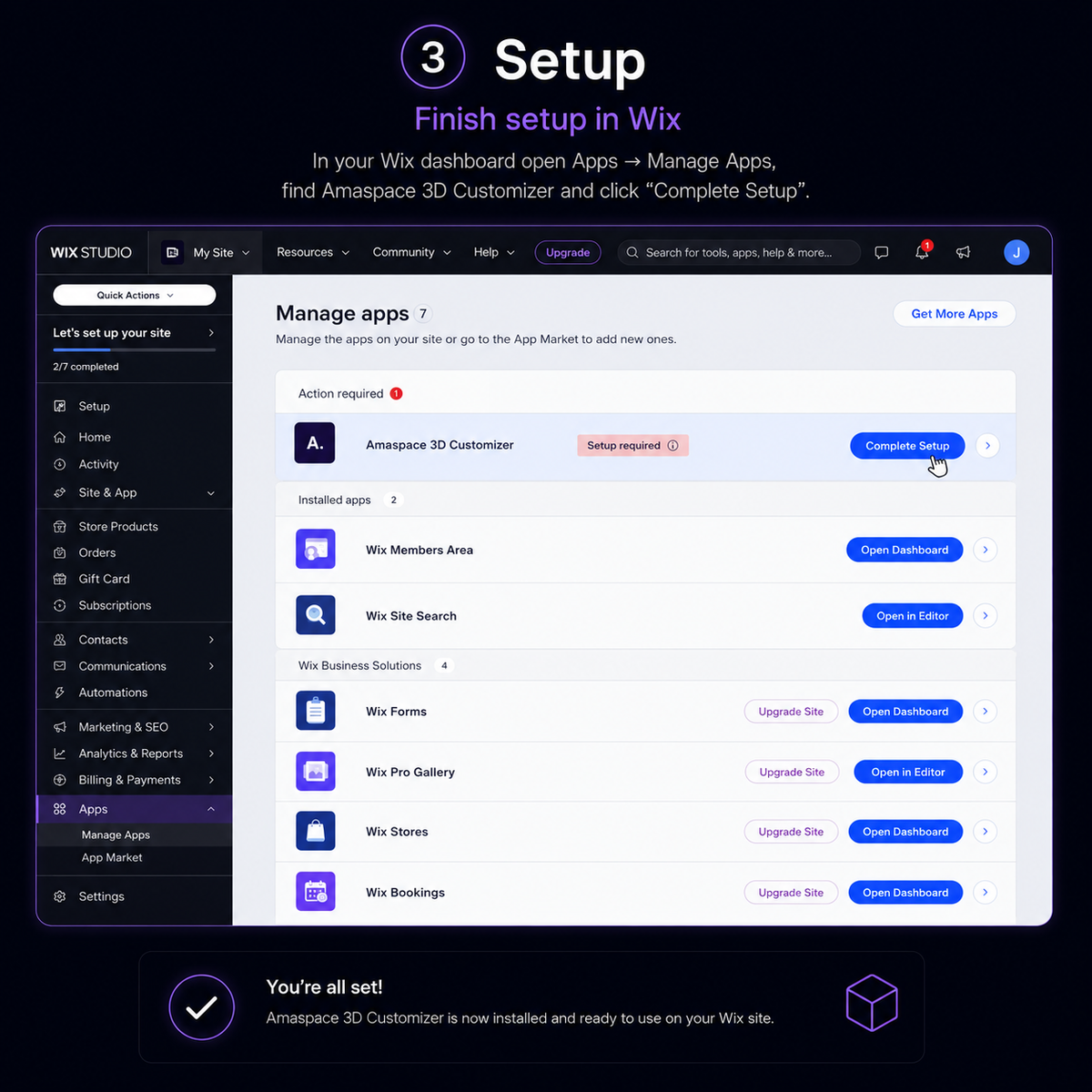
Se instala desde el panel de Wix
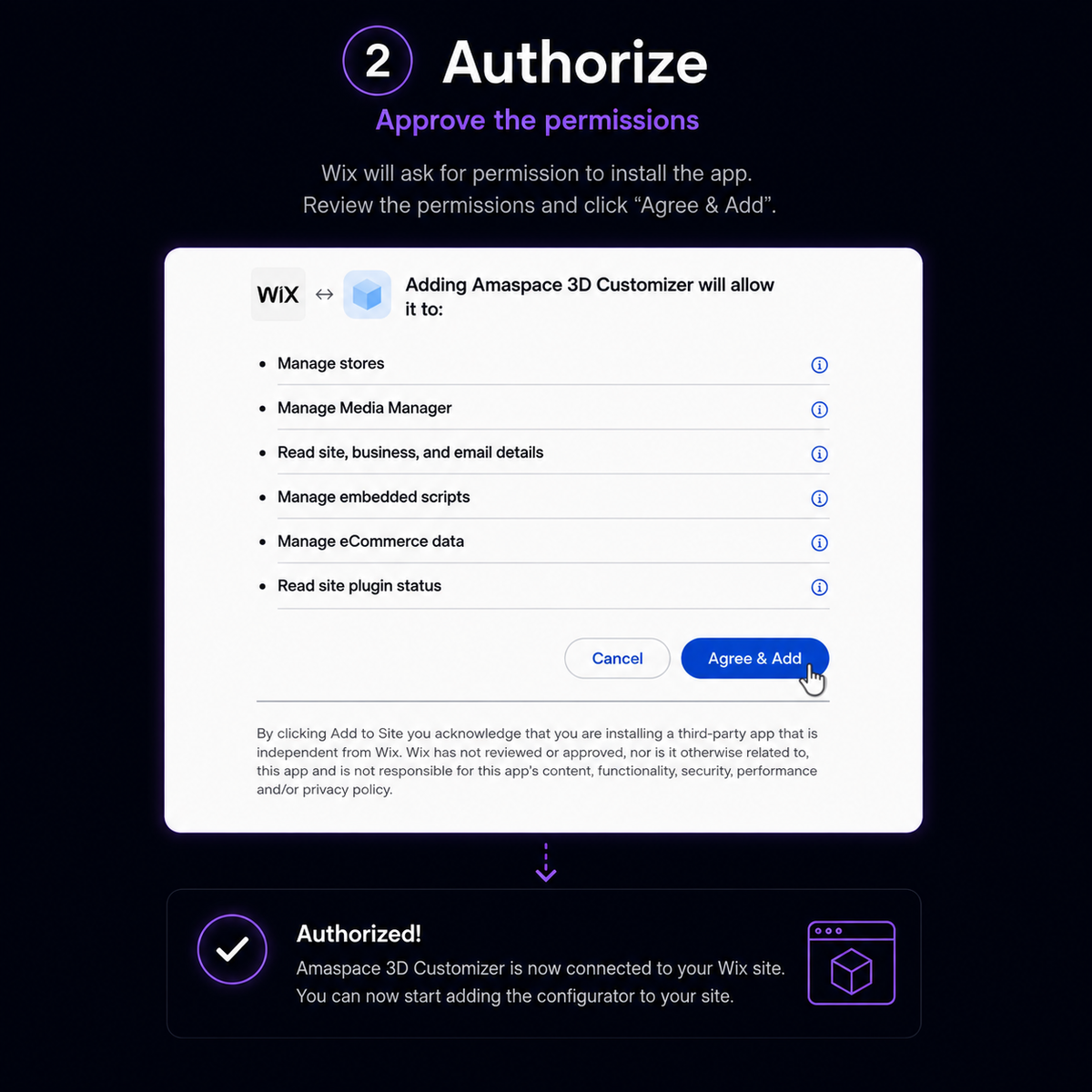
Agrega la app Amaspace 3D Customizer, haz clic en “Complete Setup” y el botón se coloca solo en las páginas de producto conectadas.
2
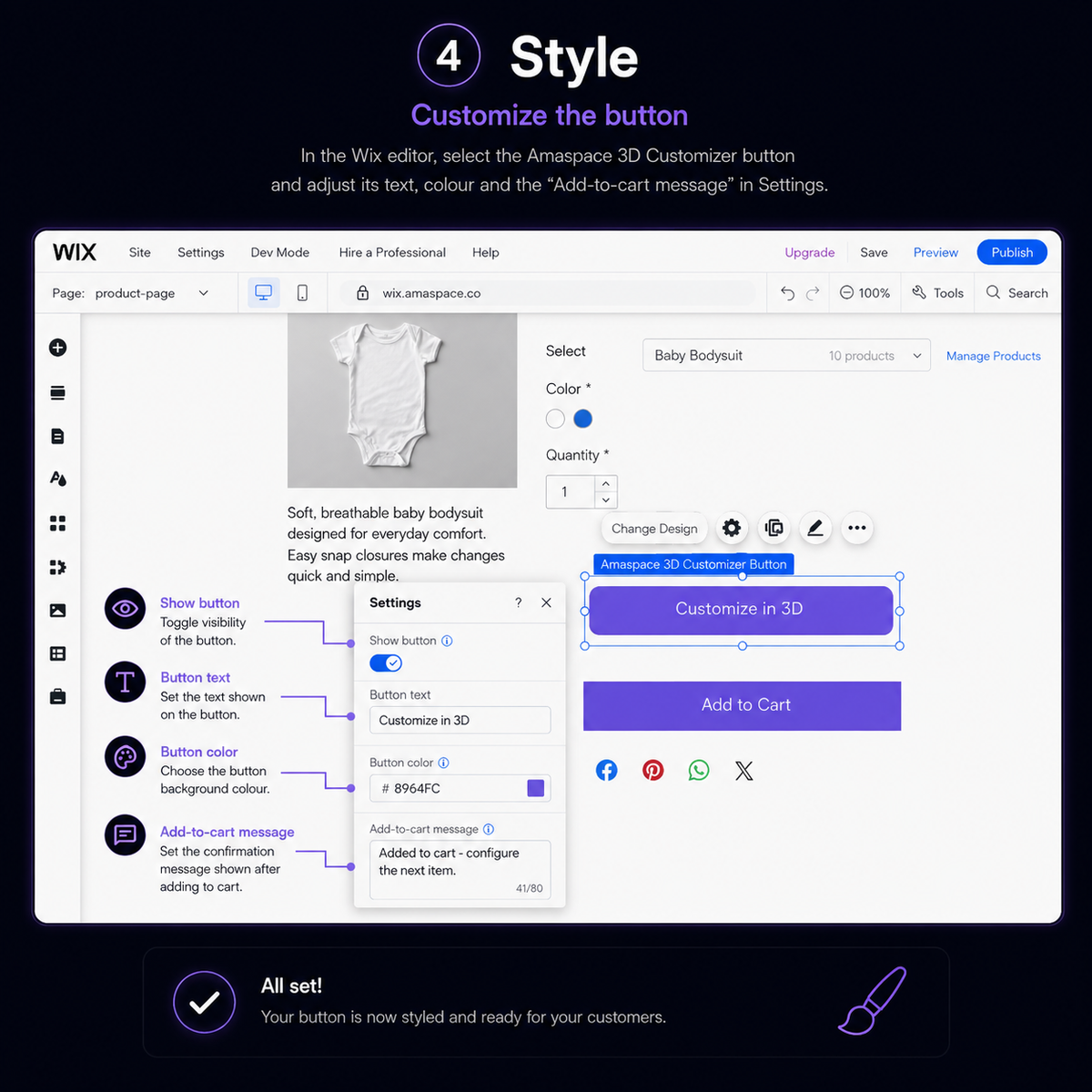
Tú eliges el estilo del botón
El texto, el color y el mensaje de añadir al carrito se editan en el editor de Wix, para que encaje con el resto de tu tienda.
3
Botón o integrado en la página
Usa el botón automático encima de “Añadir al carrito” o coloca el widget Amaspace 3D Customizer integrado en cualquier parte desde App Widgets.
4
La configuración en el pedido
Cada pedido recibe una nota en “Order activity” con un enlace a Amaspace, con todas las opciones que eligió el cliente, los archivos subidos y una vista previa 3D.
Cómo funciona la integración con Wix
Seis pasos entre Amaspace, tu panel de Wix y el editor.



Preguntas frecuentes
Todo lo que preguntan los vendedores antes de conectar Wix.