
Налаштування Amaspace у Shopify
На цій сторінці
На цій сторінці ви знайдете короткий посібник із налаштування: від першого підключення до розміщення конфігуратора на сторінках магазину. Кожен крок проілюстровано знімком екрана.
Якщо ви ще не встановили застосунок, зробіть це тут: https://apps.shopify.com/amaspace
Крок 1. Підключіть магазин Shopify до Amaspace
Після встановлення застосунку вас автоматично перенаправлять на платформу Amaspace.
Якщо ваш магазин Shopify вже підключено, ви одразу потрапите на панель керування Amaspace.
Якщо ні, ви побачите картку «Access error (403)» із двома кнопками:
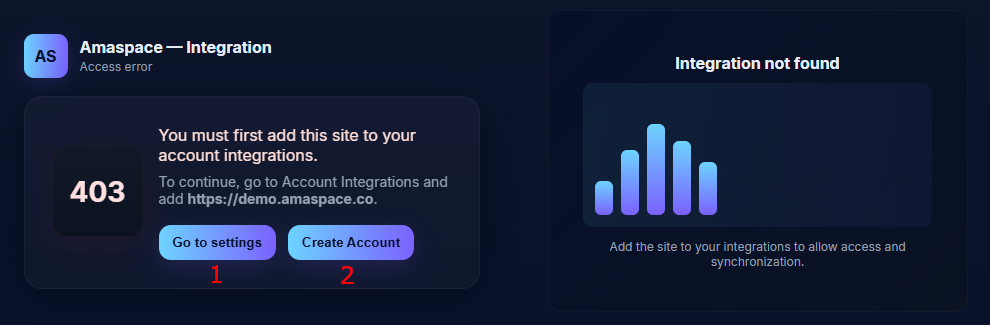
- Create Account — якщо ви вперше в Amaspace
- Новий акаунт Amaspace створюється автоматично на основі ваших даних із Shopify.
- Ваш магазин Shopify додається в Account Integrations і прив’язується до цього акаунта.
- Go to settings — якщо у вас уже є акаунт Amaspace, але немає інтеграції
- Вас перенаправлять у Account Integrations: https://app.amaspace.co/integrations.
- Додайте цей магазин Shopify до своїх інтеграцій і збережіть.
Крок 2. Виберіть тариф
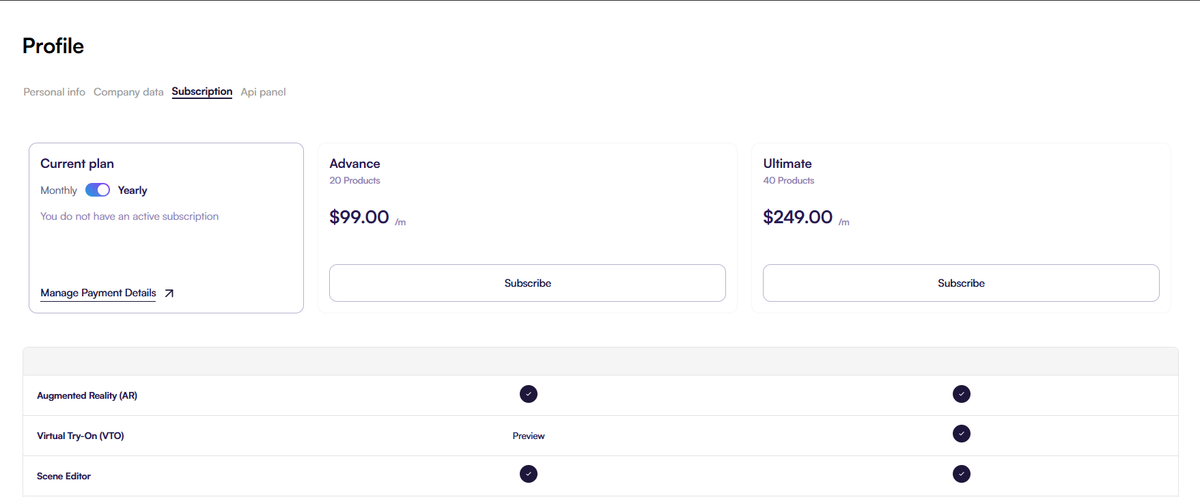
- Після підключення вас перенаправлять на сторінку тарифів.
- Перегляньте функції кожного тарифу й виберіть той, що вам підходить.
- Підтвердіть тариф, щоб отримати доступ до функцій Amaspace.
Крок 3. Створіть товар в Amaspace
- Перейдіть у каталог товарів: https://app.amaspace.co/catalog
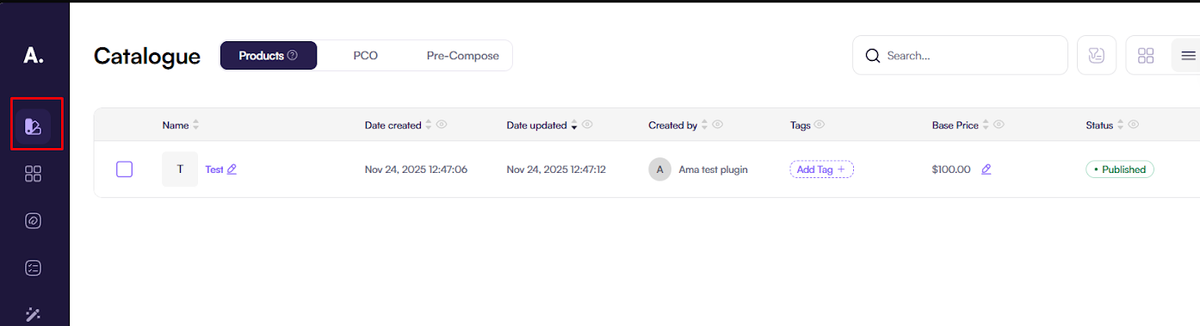
2. Натисніть Create product.
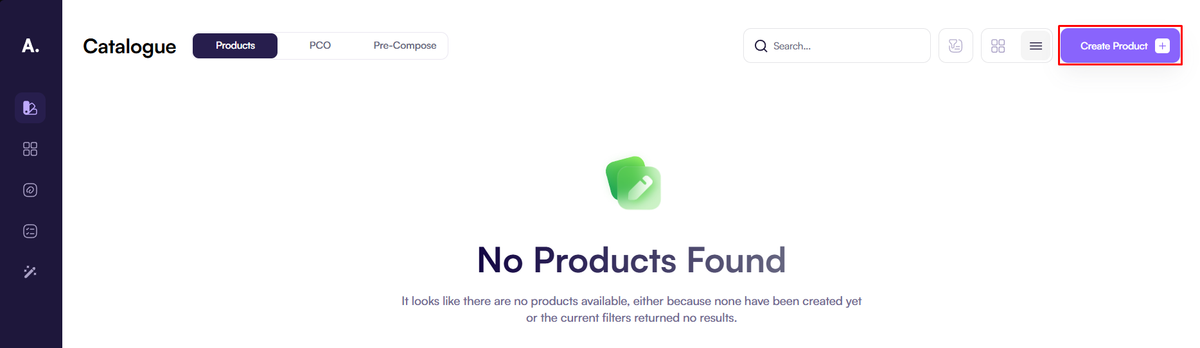
3. Виберіть, як додати 3D-модель:
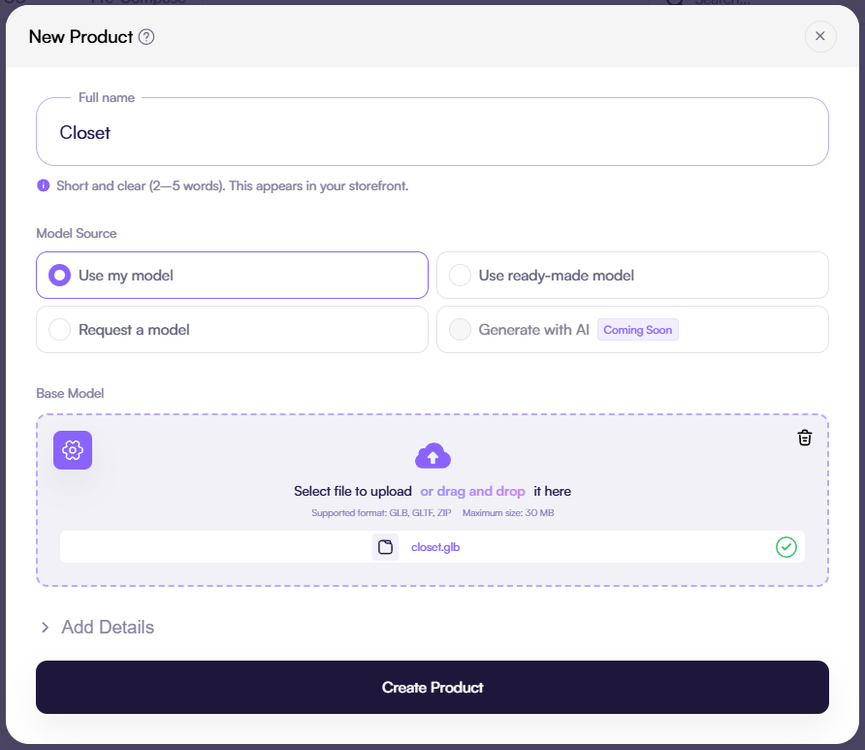
- завантажити власну 3D-модель — Use my model,
- використати модель із нашої бібліотеки товарів — Use ready-model,
- або замовити індивідуальну 3D-модель у нашої команди — Request a model.
4. Заповніть поле товару «Full name» і (за бажанням) «Details», потім збережіть.
5. Про розширене налаштування (опції, матеріали, правила, анімації) читайте в нашому докладному посібнику з 3D-конфігурації
Крок 4. (Необов’язково, але рекомендовано) Прив’яжіть товар Amaspace до товару Shopify
Завдяки цьому кроку конфігуратор:
- автоматично з’являтиметься на потрібній сторінці товару Shopify,
- зберігатиме кожну конфігурацію як варіант цього товару (замість того, щоб щоразу створювати новий товар).
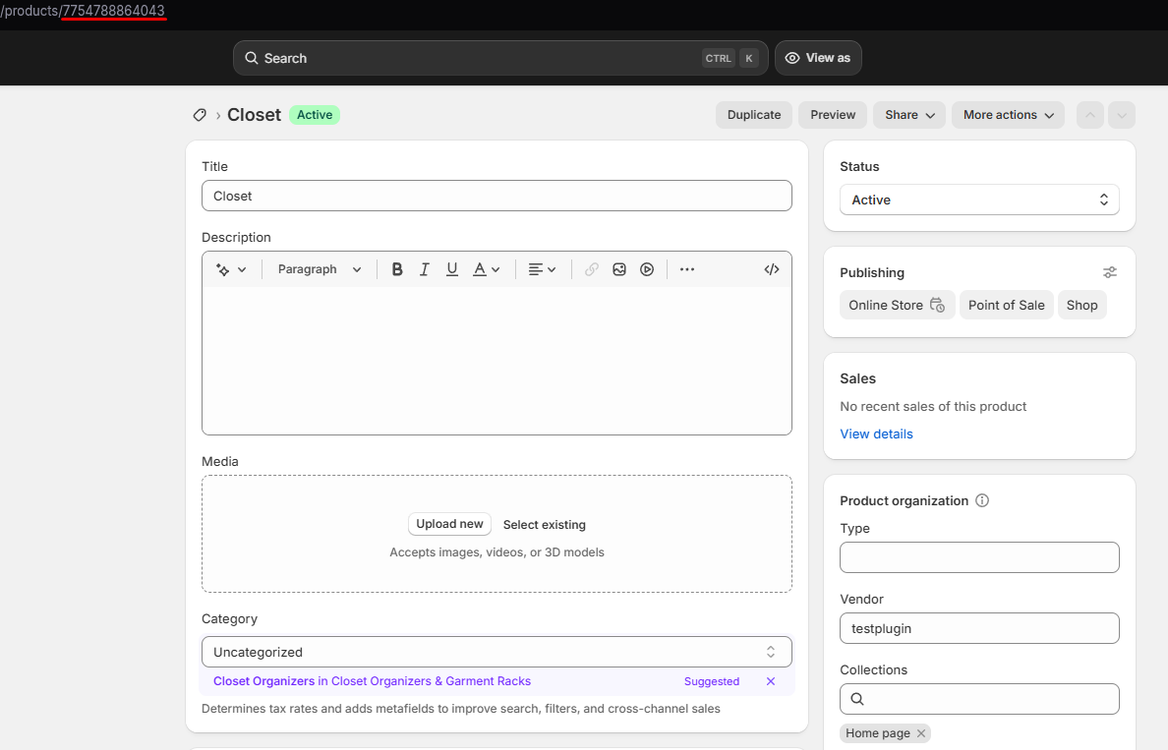
1. У Shopify admin відкрийте Products → [ваш товар] і скопіюйте ID товару з URL.
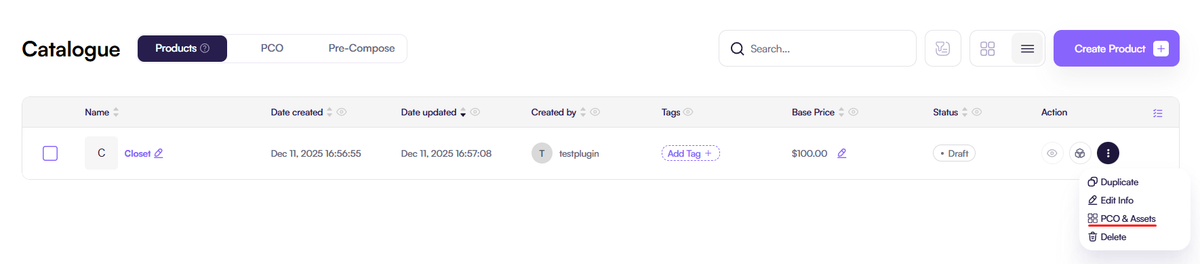
2. В Amaspace перейдіть на https://app.amaspace.co/catalog, відкрийте товар і перейдіть на вкладку PCO & Assets.
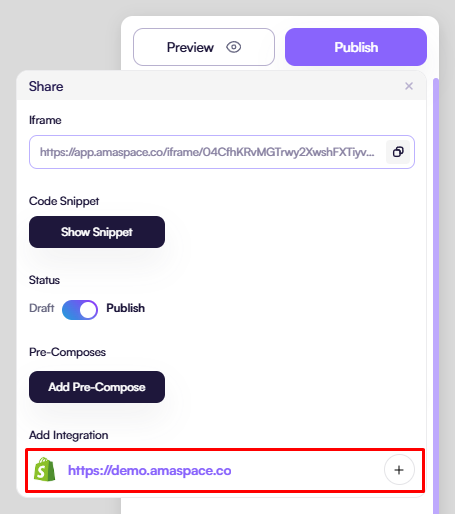
3. Натисніть Publish → Shopify integration, вставте ID товару Shopify і збережіть.
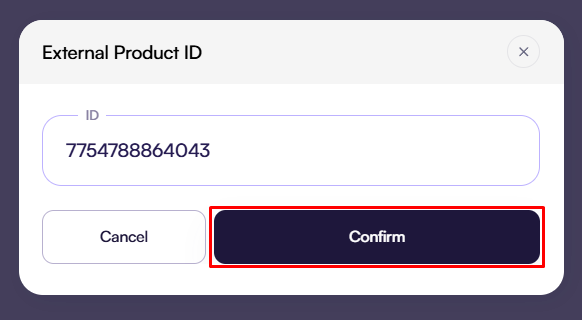
Крок 5. Додайте конфігуратор у тему Shopify
5.1. Відкрийте https://app.amaspace.co/integrations і скопіюйте свій Secret API Key

5.2. У Shopify admin перейдіть у Online Store → Themes → Customize.
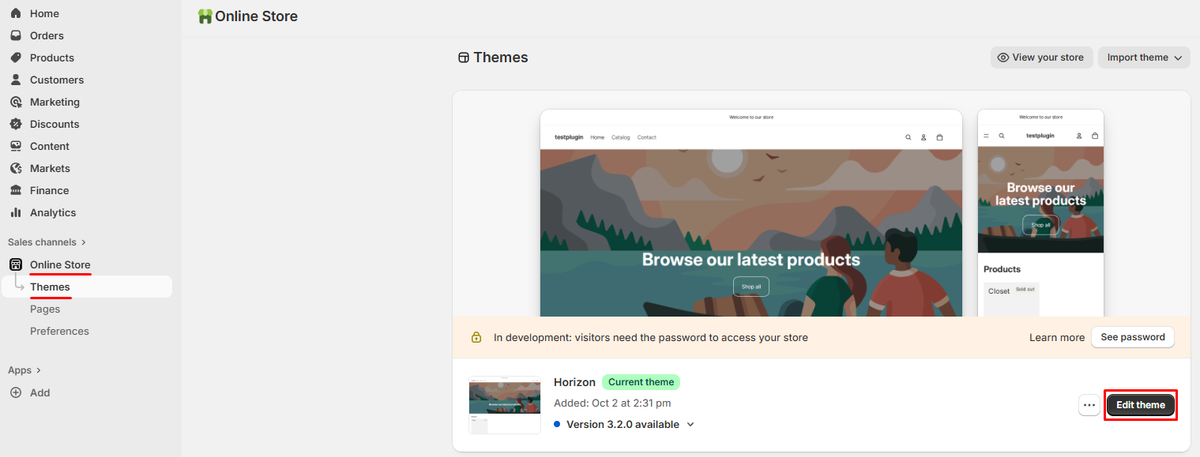
5.3. Product Customizer на сторінці товару (рекомендовано)
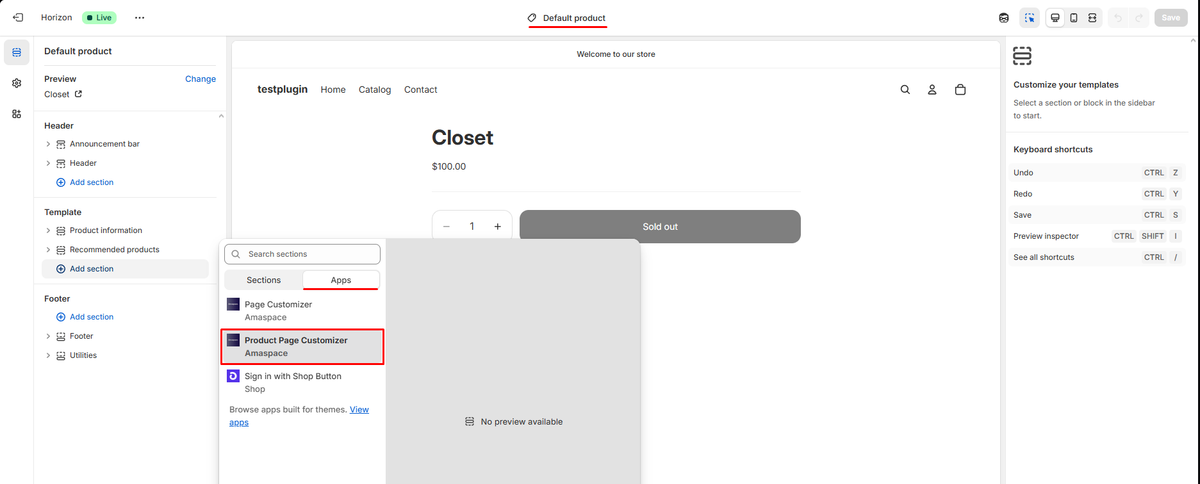
1. Відкрийте шаблон Product.
2. Натисніть Add section → Apps → Product Page Customizer.
3. У налаштуваннях блоку вставте свій Secret API Key / Ama Token.
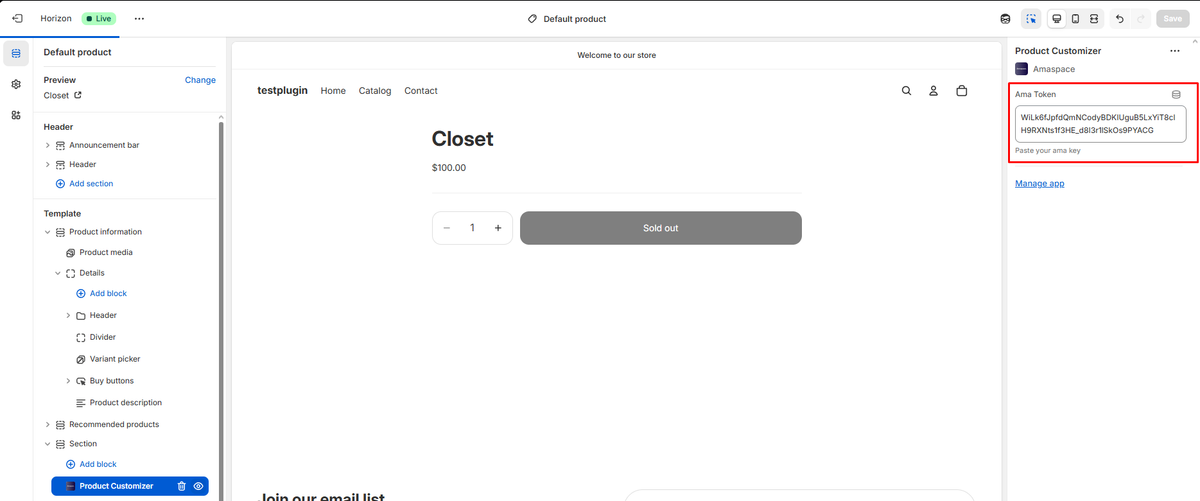
4. Натисніть Save.
Якщо товар прив’язано, як описано в кроці 4, на цій сторінці товару з’явиться потрібний конфігуратор, а кожна конфігурація збережеться як варіант.
5.4. Page Customizer на будь-якій сторінці
1. У редакторі теми відкрийте шаблон сторінки, де має бути конфігуратор (головна, лендинг, власна сторінка, товар тощо).
2. Натисніть Add section → Apps → Page Customizer.
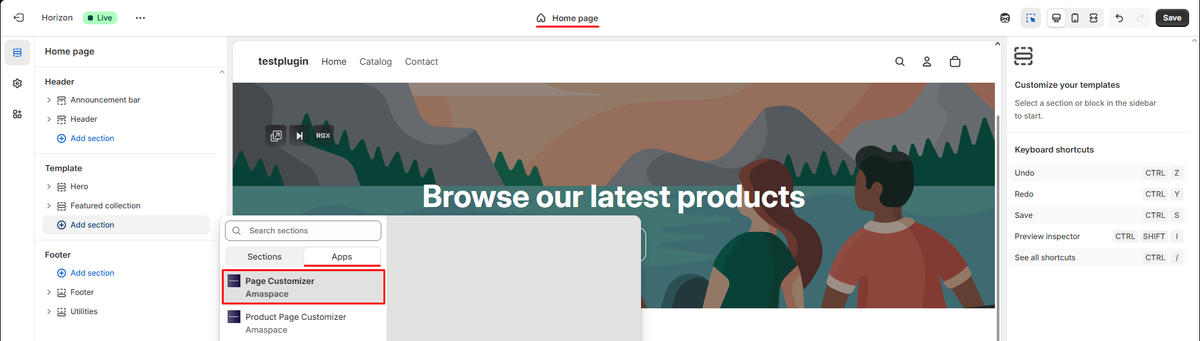
3. Вставте свій Secret API Key / Ama Token у налаштування.
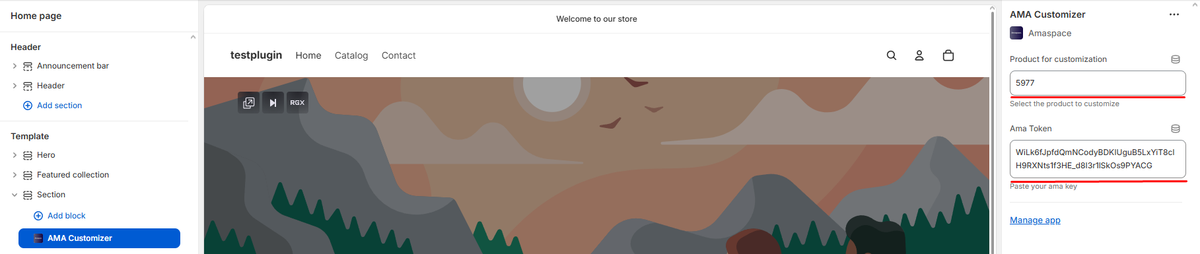
4. У поле Product for customization вставте Product ID із Amaspace (https://app.amaspace.co/catalog).
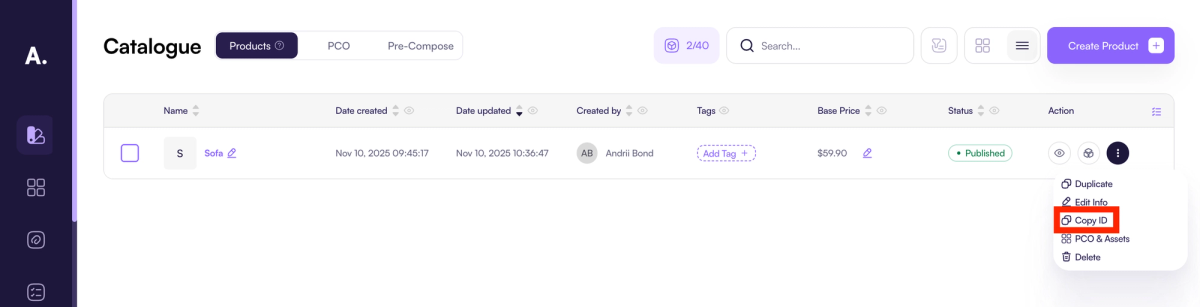
5. Вставте Product ID із Amaspace у налаштування.
6. Якщо залишити це поле порожнім, за замовчуванням показуватиметься перший опублікований товар у вашому каталозі Amaspace.
7. Натисніть Save.
Крок 6. Ваш конфігуратор працює 🎉
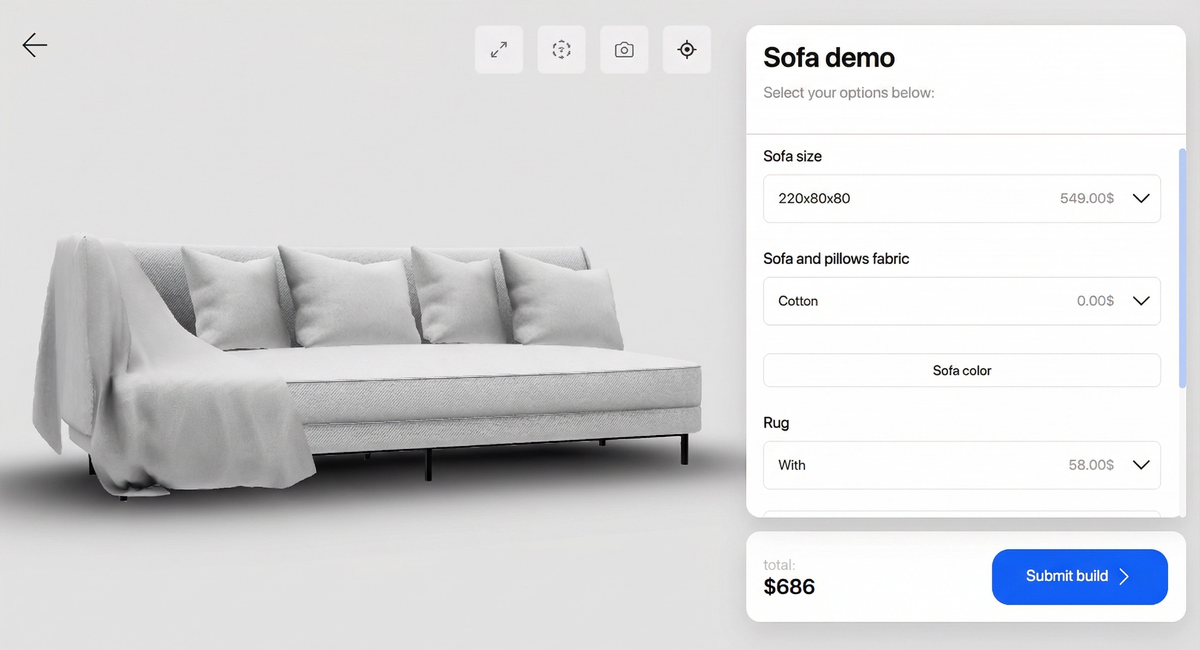
Конфігуратор Amaspace підключено, і тепер він відображається у вашому магазині Shopify.
Вам також може сподобатися
Конфігуратор човнів: повний посібник
Покроковий посібник зі створення конфігуратора човнів в Amaspace: атрибути, кольори, прив’язка асетів, налаштування 3D-сцени, брендовані PDF-пропозиції та повноцінна AR на смартфоні.
Доповнена реальність: як увімкнути й налаштувати AR
Як увімкнути вбудовану AR для 3D-конфігуратора товарів. В Amaspace це просто й без застосунку. Підтримка iOS і Android через WebXR.
Створіть свій перший конфігуратор дивана
Як створити інтерактивний 3D-конфігуратор дивана з кількома матеріалами й текстурами. Покроковий посібник в Amaspace, код не потрібен.