
Доповнена реальність: як увімкнути й налаштувати AR
На цій сторінці
Amaspace дає змогу перенести ваші 3D-конфігуратори в реальний світ завдяки вбудованій підтримці доповненої реальності: без встановлення застосунків і без коду. У цьому посібнику ви дізнаєтеся, як увімкнути AR для товару, протестувати її на різних пристроях і керувати тим, які елементи з’являються в AR-сцені.
Меблі, одяг чи спорядження для водних видів спорту: AR допомагає клієнтам побачити товар у реальному розмірі у своєму просторі. Це підвищує залученість і впевненість у покупці.
1. Перегляд товару в AR
Щойно конфігуратор товару опубліковано, переглянути його в AR можна одразу:
- Відкрийте товар в Amaspace Admin Panel
- Натисніть «Preview», щоб запустити вбудований конфігуратор
- Натисніть кнопку «AR» у верхньому правому куті
- З’явиться QR-код. Відскануйте його камерою смартфона.
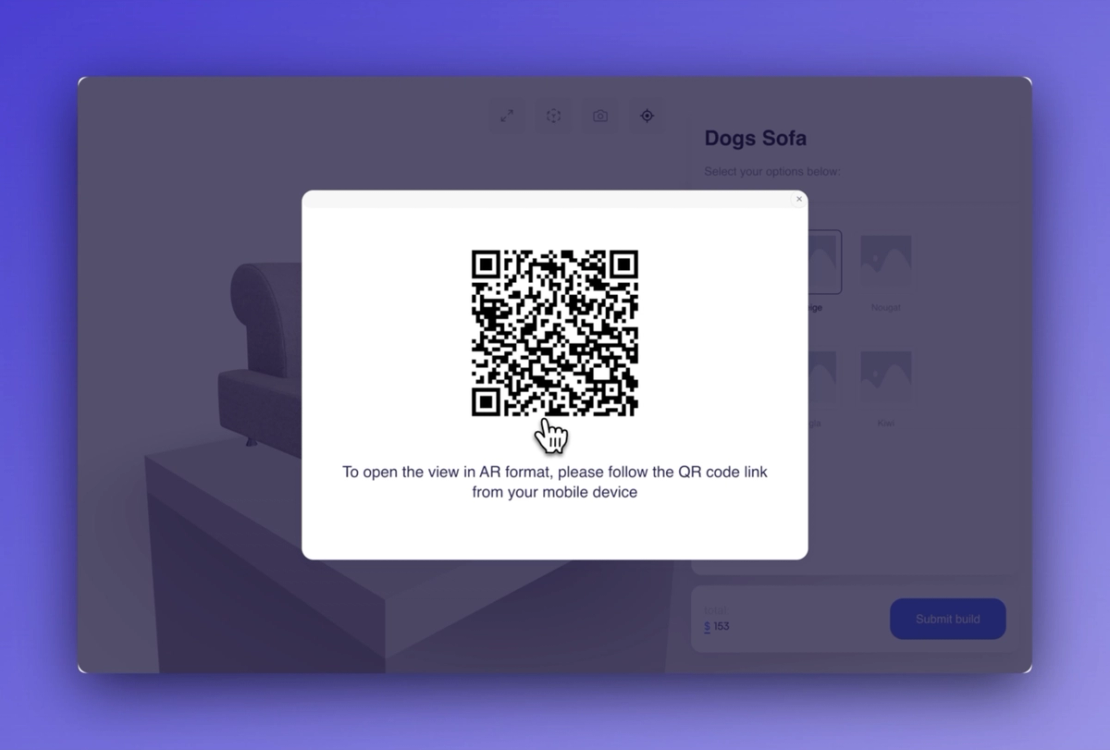
На iOS товар відкриється через ARKit, а на Android через WebXR. Окремий застосунок не потрібен: AR працює просто в мобільному браузері.
Так клієнтам просто приміряти товар у своєму просторі, порівняти варіанти й швидше ухвалити рішення.
2. Як приховати окремі об’єкти в AR
Не всі елементи 3D-сцени мають з’являтися в AR. Деякі з них, як-от підставки, тіні, фони чи допоміжні моделі, корисні в конфігураторі, але в AR можуть відволікати або вводити в оману.
Щоб керувати видимістю:
Варіант 1. Inspector Panel
- Відкрийте 3D Scene Editor
- Клікніть на об’єкт, який потрібно приховати
- На правій бічній панелі вимкніть перемикач «Visible in AR»
Об’єкт і далі буде видно в конфігураторі, але з AR-перегляду його буде автоматично виключено.
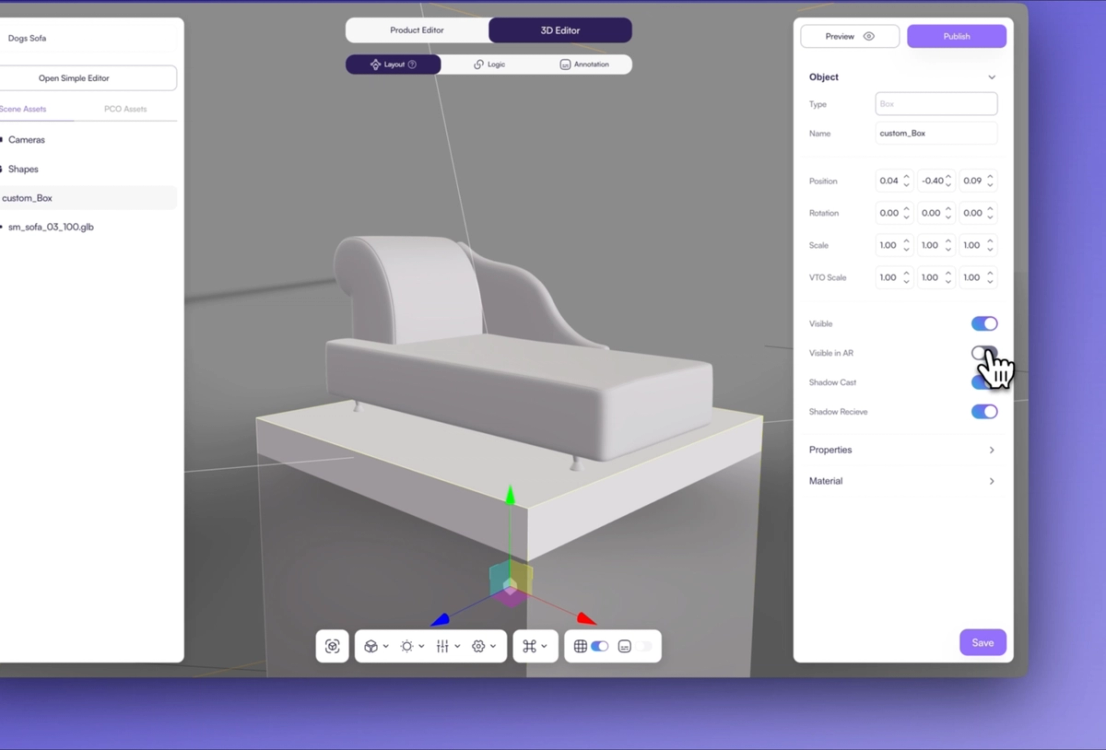
Варіант 2. Вибір об’єкта на сцені
Швидший спосіб: вибрати об’єкт візуально.
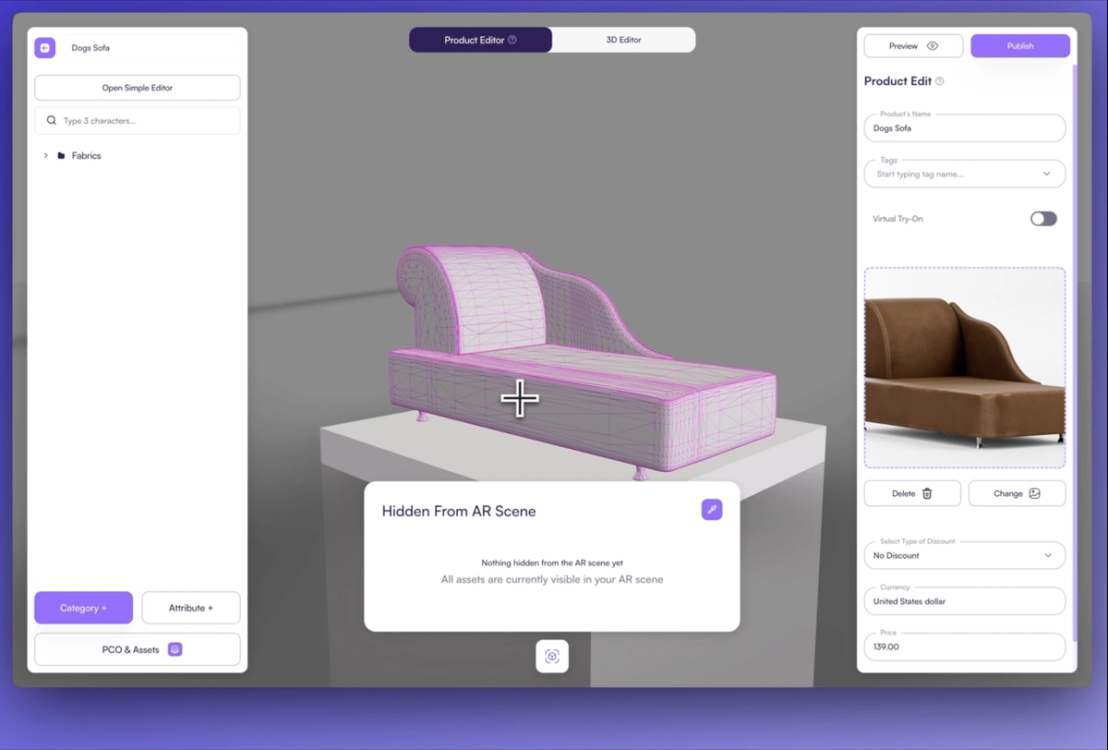
- Натисніть значок Part Picker у верхньому правому куті Scene Editor
- Наведіть курсор на 3D-сцену й клікніть прямо на об’єкт, який потрібно приховати
- Вибравши об’єкт, вимкніть для нього перемикач Visible in AR
Цей спосіб зручний для складних моделей із великою кількістю вкладених мешів.
💡 Порада: так можна приховати будь-який меш в AR, щоб у сцену потрапили лише потрібні візуальні елементи.
3. Масштаб в AR для реального розміру
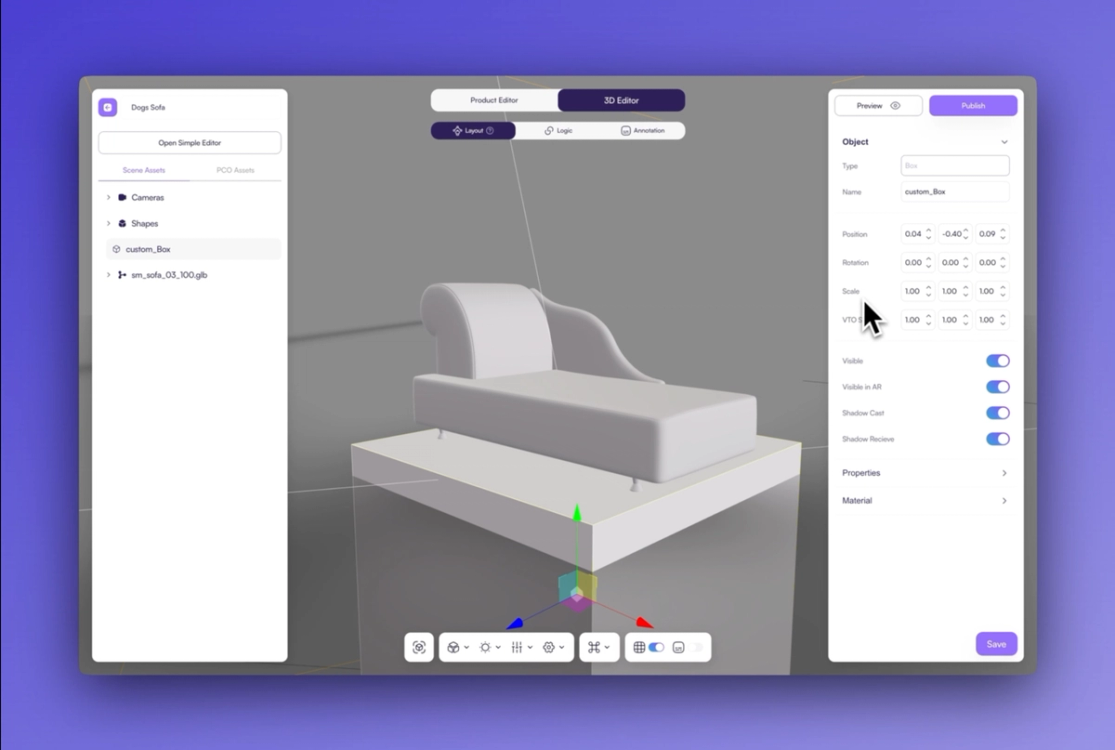
За замовчуванням Amaspace зберігає масштаб вашої 3D-моделі. Тобто товар в AR матиме реальний розмір, будь то диван чи кепка.
Якщо масштаб 3D-моделі неправильний, виправте його у своїй 3D-програмі перед завантаженням або попросіть про це 3D-художника.
Крім того, можна змінити параметр масштабу будь-якої окремої 3D-форми у вбудованих налаштуваннях. Дотримуйтеся реального масштабу: 1 одиниця = 1 метр.
Правильний масштаб гарантує точне відображення товару, особливо великого, як-от меблів чи човнів.
4. Як працює сумісність
AR в Amaspace нативно сумісна з пристроями на iOS і Android:
- На iOS AR відкривається в Safari через ARKit у форматі USDZ
- На Android AR відкривається через WebXR у Chrome і браузерах на основі Chromium (формат GLB)
Додатково нічого налаштовувати не потрібно: Amaspace автоматично конвертує файли й підбирає формат для кожної платформи. Вам потрібні лише правильно підготовлена 3D-модель і опублікований конфігуратор.
Підсумок
Кілька кліків, і ваші товари з’являються в реальному оточенні клієнтів. З AR в Amaspace ви можете:
- Увімкнути AR для будь-якого товару без додаткових інструментів
- Дати клієнтам побачити моделі в натуральну величину після одного сканування
- Керувати тим, що з’являється в AR, щоб нічого не відволікало від товару
- Зберігати сумісність із платформами без додаткової розробки
Хочете більше? Поєднайте AR із конфігураторами на основі правил, логікою ціноутворення чи віртуальною приміркою, щоб покупець пройшов увесь шлях до покупки в 3D.
Вам також може сподобатися
Налаштування Amaspace у Shopify
Покроковий посібник: як підключити 3D-конфігуратор Amaspace до вашого магазину Shopify.
Конфігуратор човнів: повний посібник
Покроковий посібник зі створення конфігуратора човнів в Amaspace: атрибути, кольори, прив’язка асетів, налаштування 3D-сцени, брендовані PDF-пропозиції та повноцінна AR на смартфоні.
Створіть свій перший конфігуратор дивана
Як створити інтерактивний 3D-конфігуратор дивана з кількома матеріалами й текстурами. Покроковий посібник в Amaspace, код не потрібен.