
Створіть свій перший конфігуратор дивана
На цій сторінці
Створення інтерактивного 3D-конфігуратора дивана може здатися складним, але в Amaspace це зрозумілий процес із підказками на кожному кроці. Цей покроковий посібник допоможе вам створити робочий конфігуратор дивана з кількома матеріалами й кольорами, готовий до розміщення у вашому інтернет-магазині.
Посібник розрахований на продакт-менеджерів, e-commerce-команди та розробників, які вперше налаштовують кастомізацію дивана.
Що ви дізнаєтеся
- Як завантажити базову модель і допоміжні асети
- Як організувати логіку кастомізації за допомогою категорій і атрибутів
- Як прив’язати матеріали й текстури до 3D-моделі
- Як налаштувати правила й логіку, щоб конфігуратором було зручніше користуватися
- Як опублікувати конфігуратор і переглянути його
Крок 1. Створіть новий товар
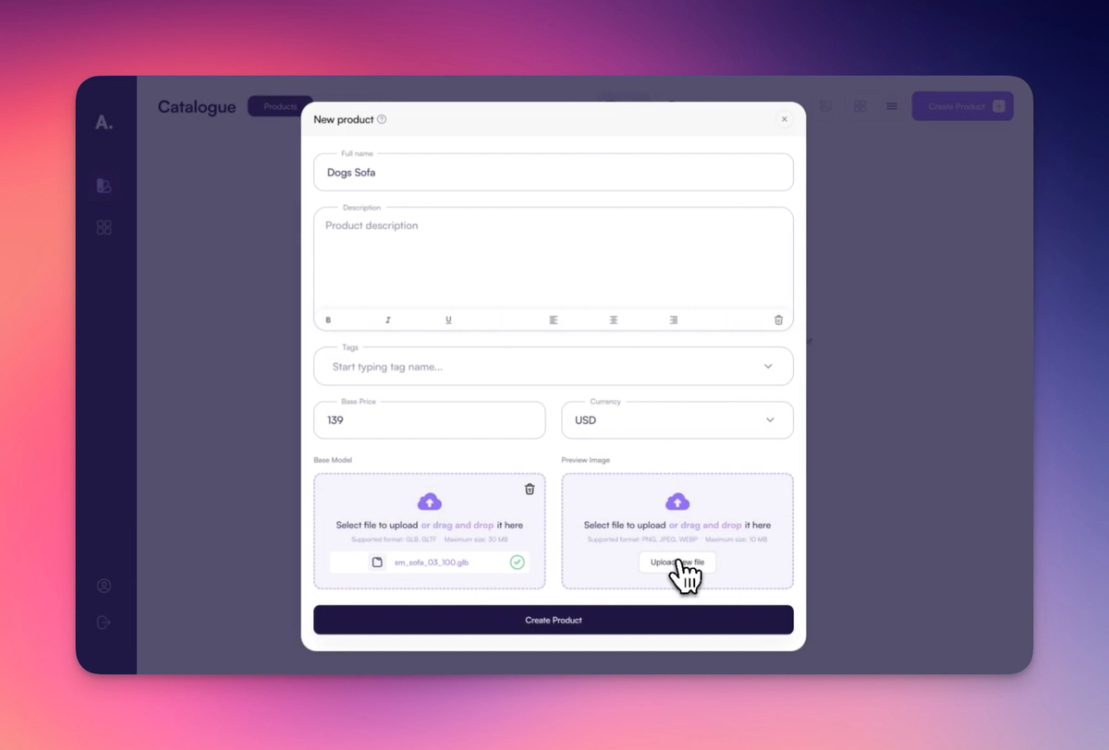
Натисніть «Create Product» на панелі керування. Додайте основну інформацію про товар: назву, опис, ціну та зображення для попереднього перегляду. Також завантажте базову 3D-модель дивана: це основний асет, на якому працюватиме ваш конфігуратор.
Після створення товар з’явиться у вашому списку. Натисніть на нього, щоб відкрити його внутрішню сторінку.
Крок 2. Завантажте додаткові асети
Тут ви завантажуєте елементи кастомізації, які підготував ваш 3D-художник. У цьому прикладі ми використовуємо два різні матеріали, кожен зі своїми запеченими текстурами. Підтримуються асети трьох типів:
- Model (модель)
- Material (матеріал)
- Texture (текстура)
У цьому посібнику ми працюємо лише з матеріалами. Вони стануть опціями, які можна вибрати в конфігураторі.
Крок 3. Відкрийте 3D Editor
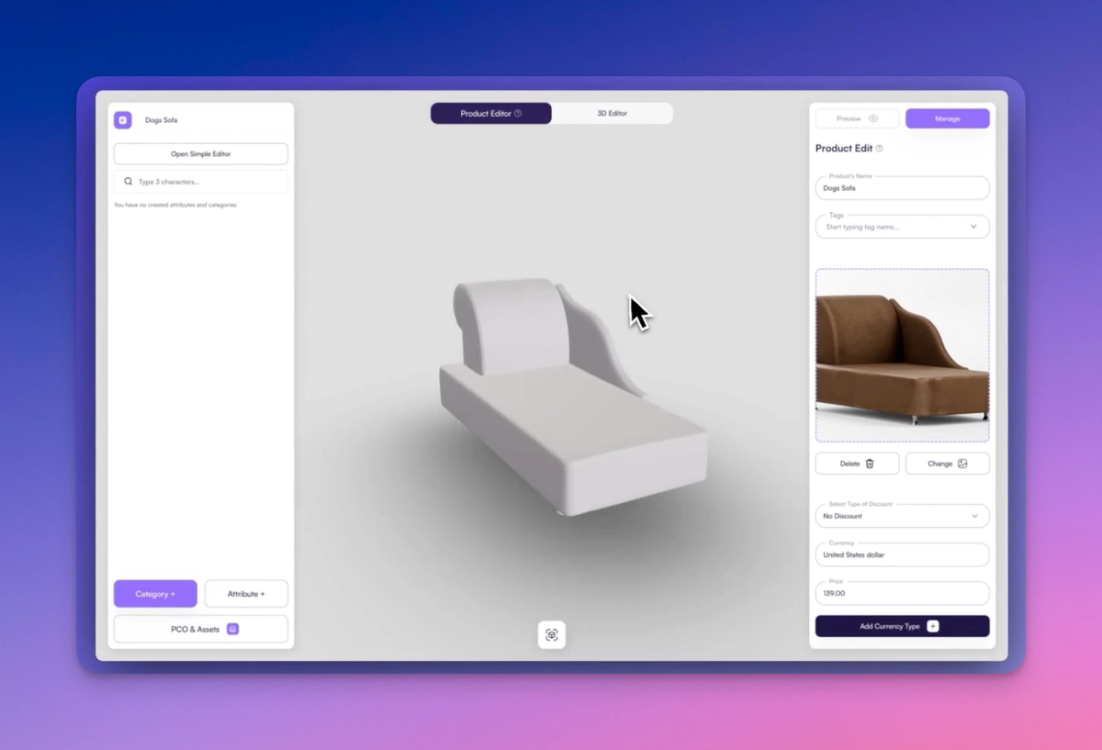
Коли асети завантажено, натисніть кнопку 3D Editor. Тут задаються логіка конфігурації та подача товару. Ви побачите дві основні бічні панелі:
- На лівій бічній панелі ви створюєте й упорядковуєте категорії та атрибути
- На правій бічній панелі ви редагуєте вибраний елемент (наприклад, задаєте значення за замовчуванням або прив’язуєте частини моделі)
Крок 4. Згрупуйте атрибути в категорію
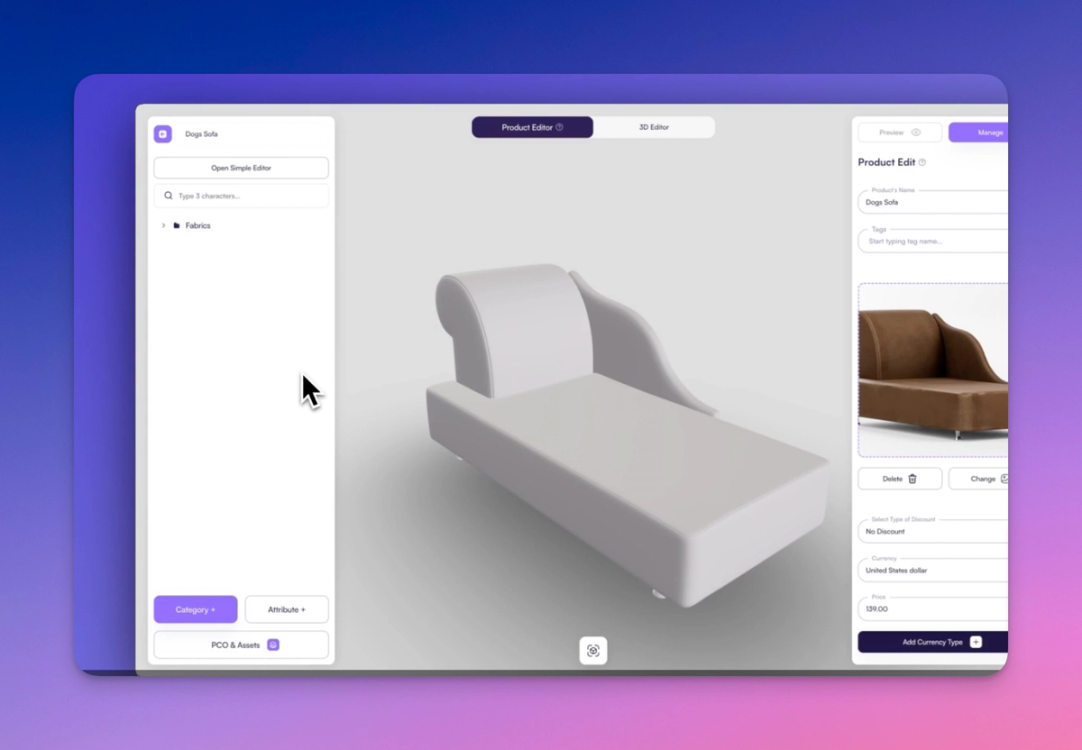
В Amaspace кожен набір налаштовуваних опцій має бути всередині категорії. Так редактор залишається структурованим і зрозумілим. Для цього прикладу створіть категорію з назвою на кшталт «Матеріал і колір дивана».
У цій категорії ви задасте атрибути для кожного варіанта матеріалу.
Крок 5. Створіть атрибути матеріалів
Тепер створіть два окремі атрибути, по одному для кожного матеріалу дивана (наприклад, «Варіанти тканини» і «Варіанти шкіри»). Кожен із них міститиме кілька варіантів кольору чи текстури, з яких вибиратиме клієнт.
Крок 6. Додайте PCO через бібліотеку асетів
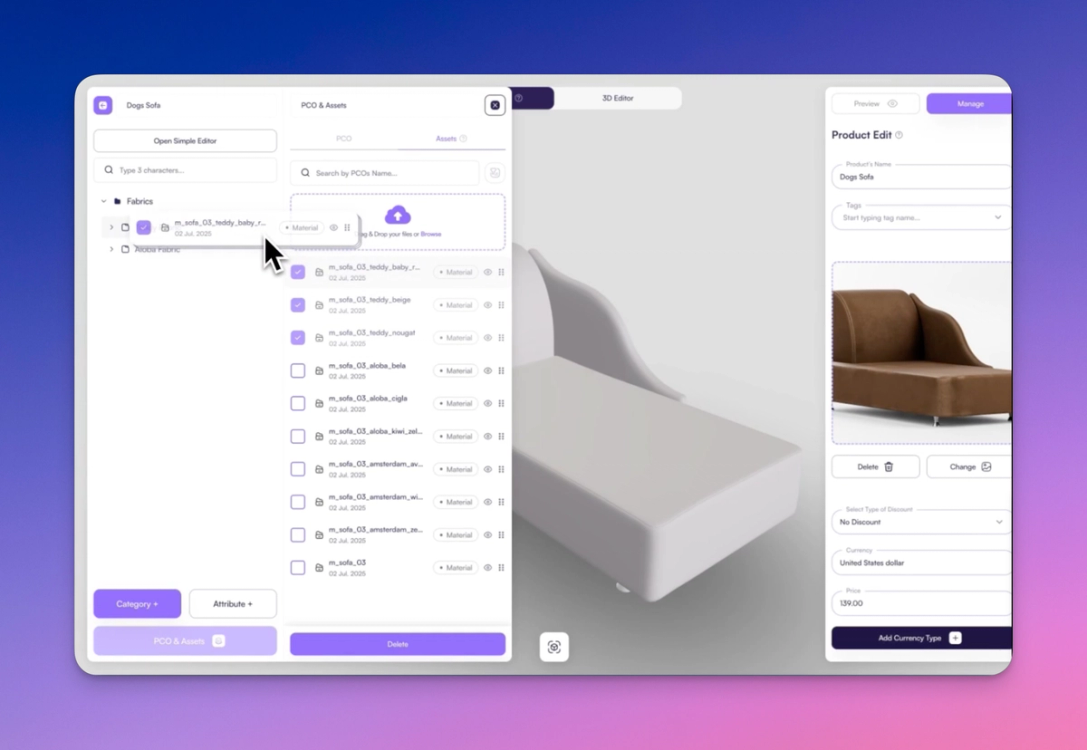
Унизу лівої бічної панелі відкрийте Assets Library. Перейдіть на вкладку «Assets» і задайте фільтри:
- «Current product» (поточний товар)
- Тип асета (Asset type): Material
Перетягніть потрібні матеріали у відповідний атрибут. Вони перетворяться на PCO (Product Customization Options). Після додавання можна змінити:
- Вплив на ціну
- Відображувану назву
- Мініатюру
- Вибір за замовчуванням
Крок 7. Прив’яжіть матеріали до моделі
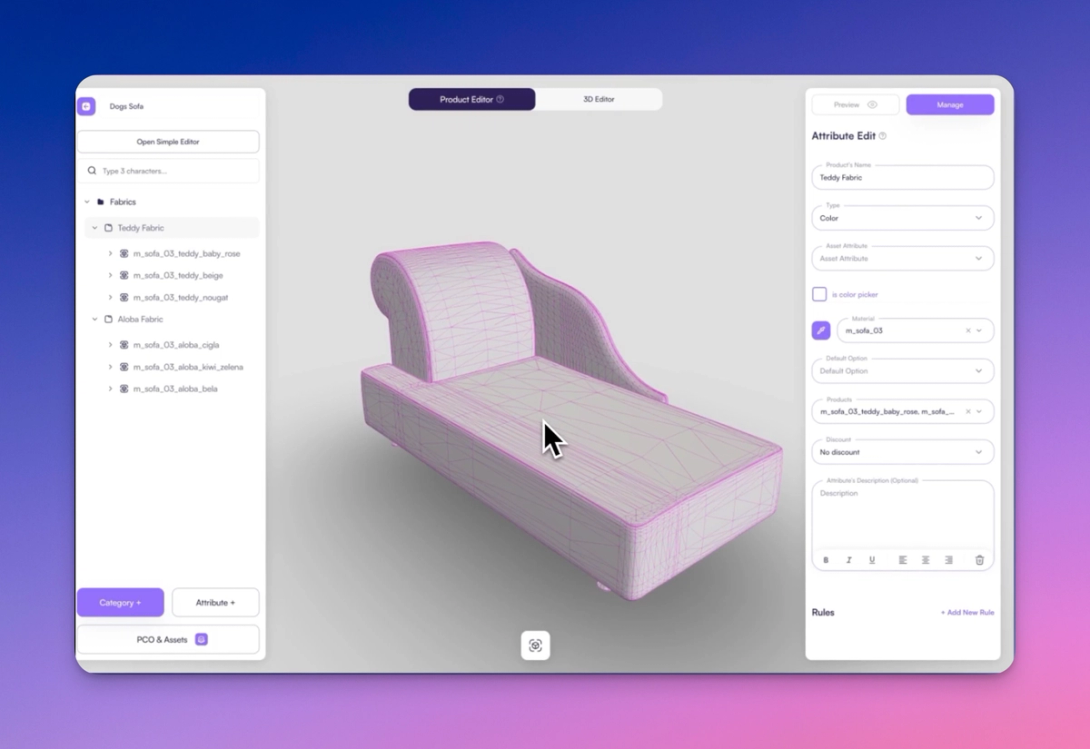
Щоб опції запрацювали, їх потрібно прив’язати до конкретних частин 3D-моделі.
- Виберіть атрибут
- За допомогою Part Picker клікніть на потрібний меш або зону матеріалу на моделі
Завдяки цьому модель оновлюватиметься в реальному часі відповідно до вибору клієнта.
Крок 8. Задайте правила логіки для зручнішого UX
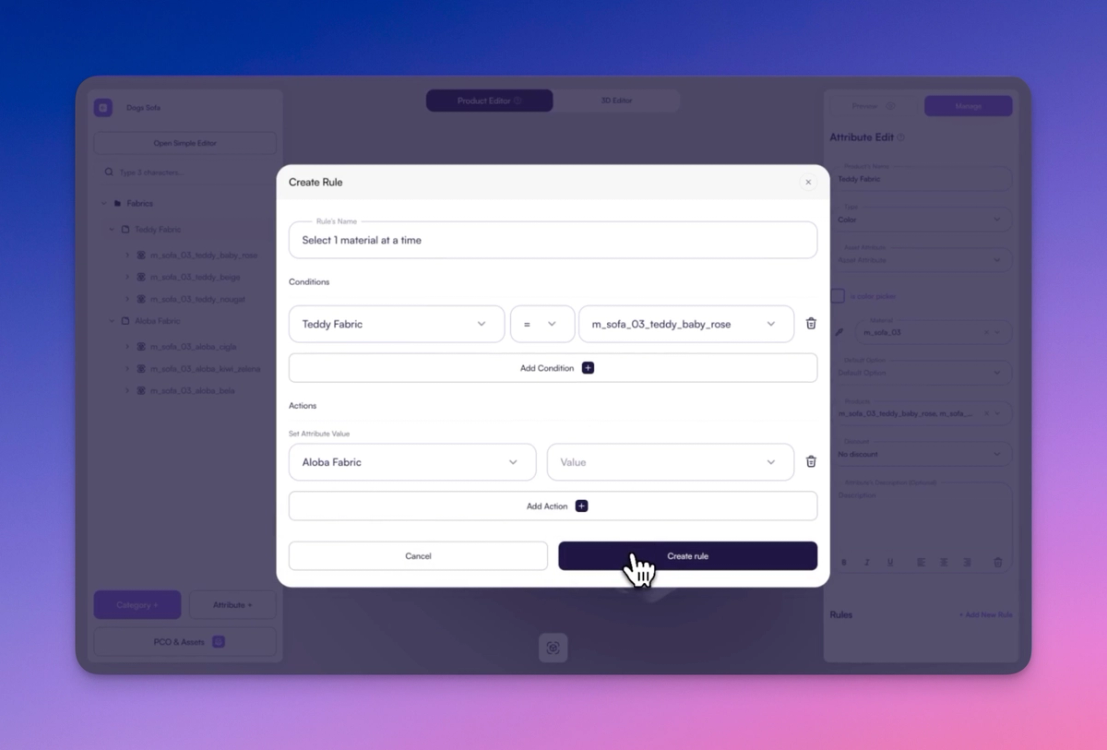
Користувачі не повинні вибирати опції з обох атрибутів одночасно. Для цього створіть правила:
- Кожне правило складається з умови (Condition) (наприклад, «Якщо вибрано тканину»)
- і дії (Action) (наприклад, «Встановити для атрибута шкіри значення none»)
Правило потрібне для кожної конфліктної комбінації. Так одночасно активна лише одна група, і клієнт не отримає суперечливу конфігурацію.
Щоб працювати швидше, дублюйте наявні правила й редагуйте копії.
Крок 9. Налаштуйте камеру в Scene Editor
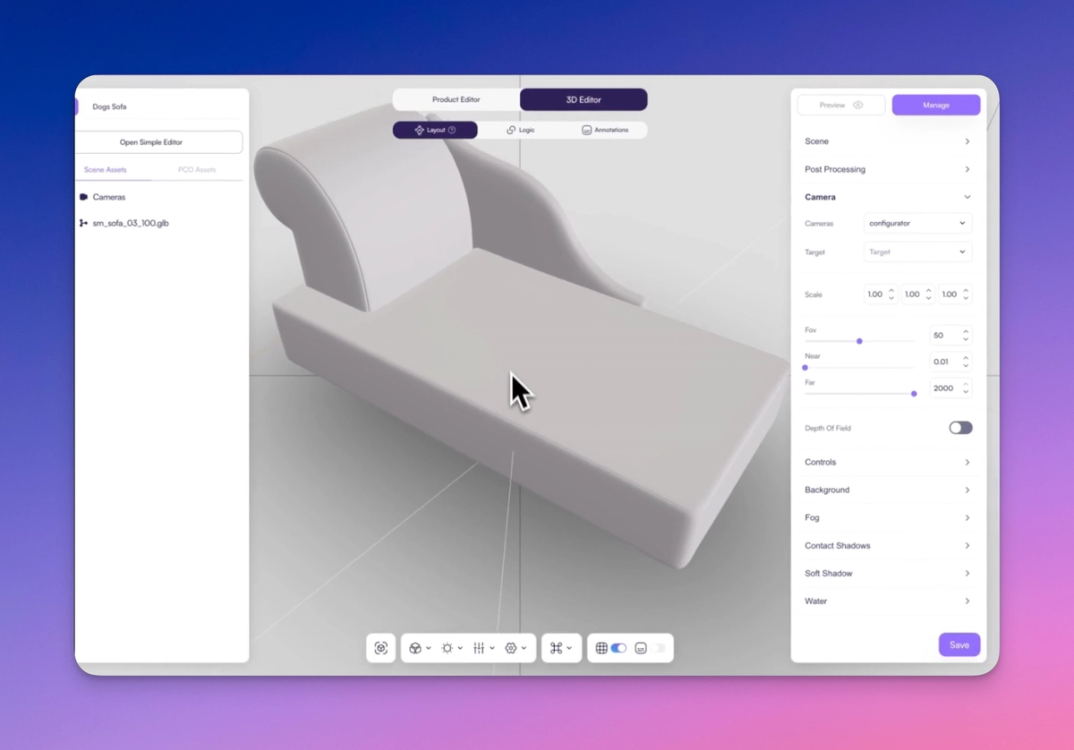
Щоб товар виглядав якнайкраще, відкрийте 3D Scene Editor.
- Відкрийте розділ «Camera» на правій бічній панелі
- Виберіть вид
Configurator - Налаштуйте положення камери мишею або трекпадом
- Коли знайдете вдалий ракурс, натисніть «Save»
Так користувачі одразу бачать товар у правильному ракурсі, щойно сторінка завантажиться.
Крок 10. Увімкніть стандартне оточення
У тому самому редакторі увімкніть перемикачем стандартне 3D-оточення. Воно додає навколо товару простір із дзеркальною підлогою, і модель виглядає реалістичніше.
Крок 11. Опублікуйте товар
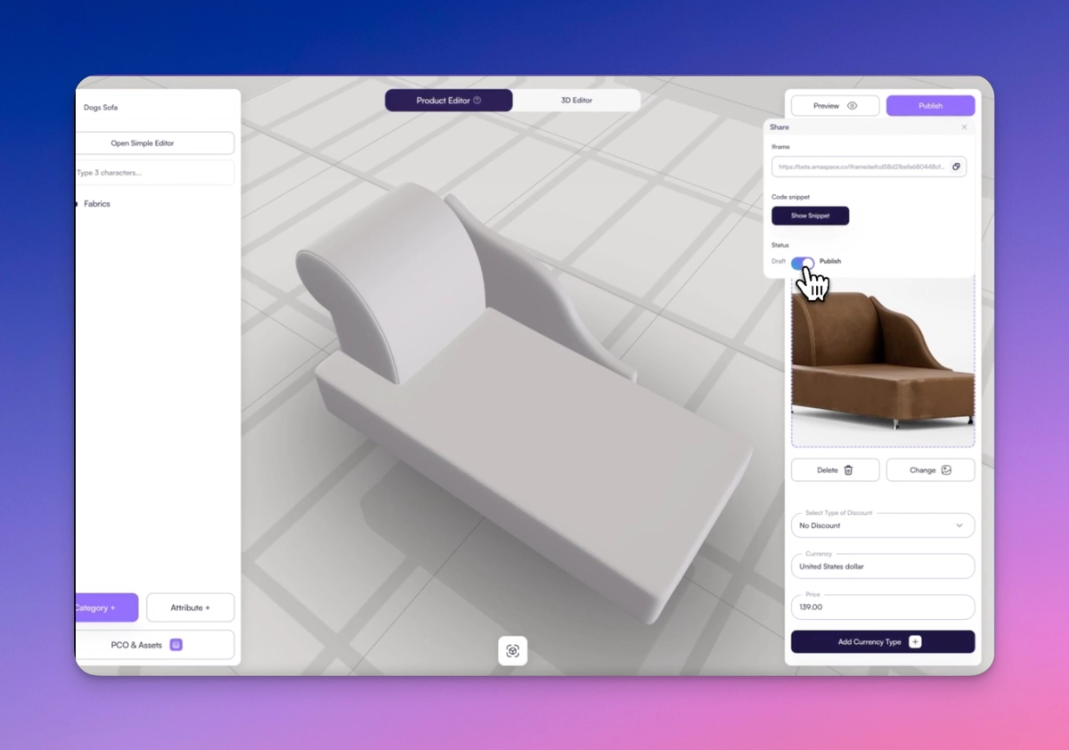
Поверніться в редактор товару й натисніть Manage → Publish. Після цього конфігуратор стане доступним для живого перегляду й тестування.
Крок 12. Перегляньте й протестуйте
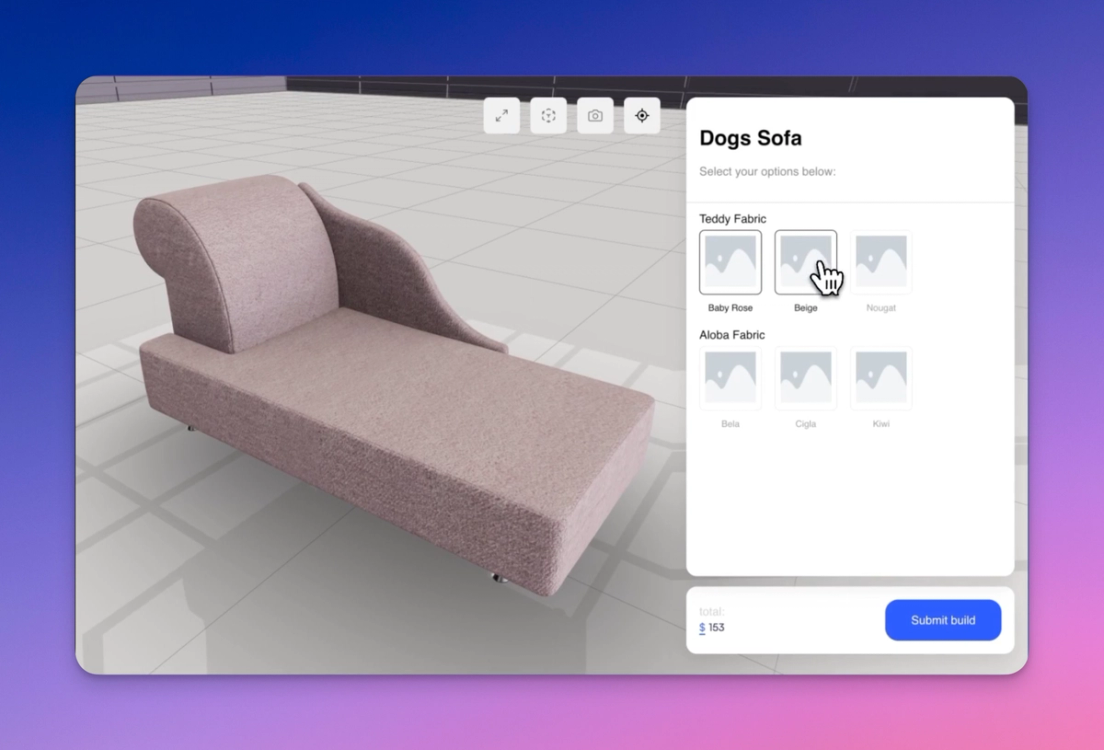
Переберіть групи матеріалів і доступні текстури. Ви побачите, як оновлюється ціна, як модель реагує на кожен вибір і як правила логіки блокують неприпустимі комбінації.
Підсумок
За кілька кроків ви створили робочий 3D-конфігуратор дивана, у якому є:
- Дві групи матеріалів
- Оновлення моделі в реальному часі
- Власна логіка ціноутворення
- Простий і зручний інтерфейс
Це налаштування можна повторно використовувати як шаблон для інших типів товарів у вашому каталозі. Якщо хочете доповнити конфігуратор переглядом в AR або інтеграцією з шоурумом, перегляньте інші посібники в наступному розділі.
Вам також може сподобатися
Налаштування Amaspace у Shopify
Покроковий посібник: як підключити 3D-конфігуратор Amaspace до вашого магазину Shopify.
Конфігуратор човнів: повний посібник
Покроковий посібник зі створення конфігуратора човнів в Amaspace: атрибути, кольори, прив’язка асетів, налаштування 3D-сцени, брендовані PDF-пропозиції та повноцінна AR на смартфоні.
Доповнена реальність: як увімкнути й налаштувати AR
Як увімкнути вбудовану AR для 3D-конфігуратора товарів. В Amaspace це просто й без застосунку. Підтримка iOS і Android через WebXR.