
1
Встановлення з панелі Wix
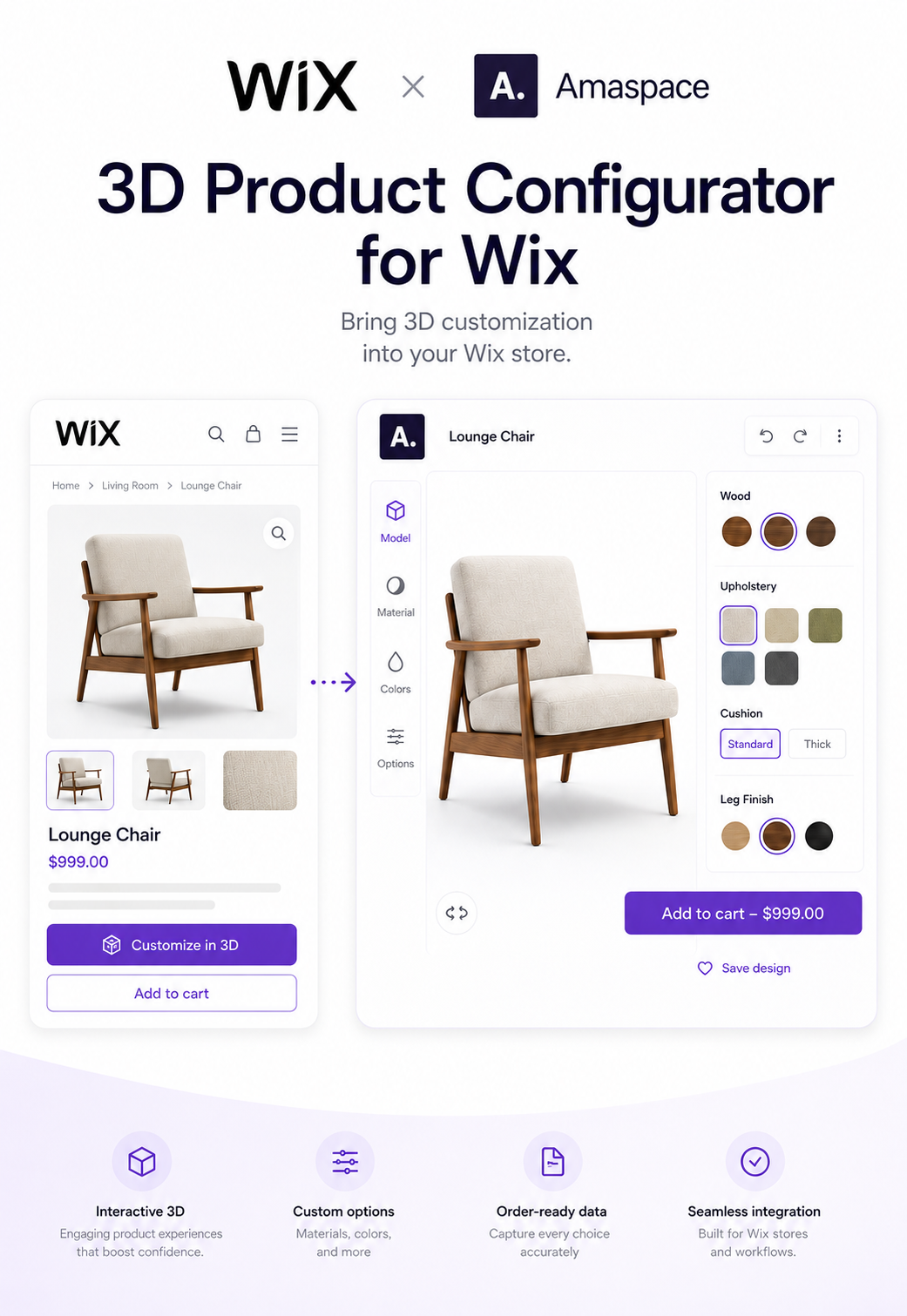
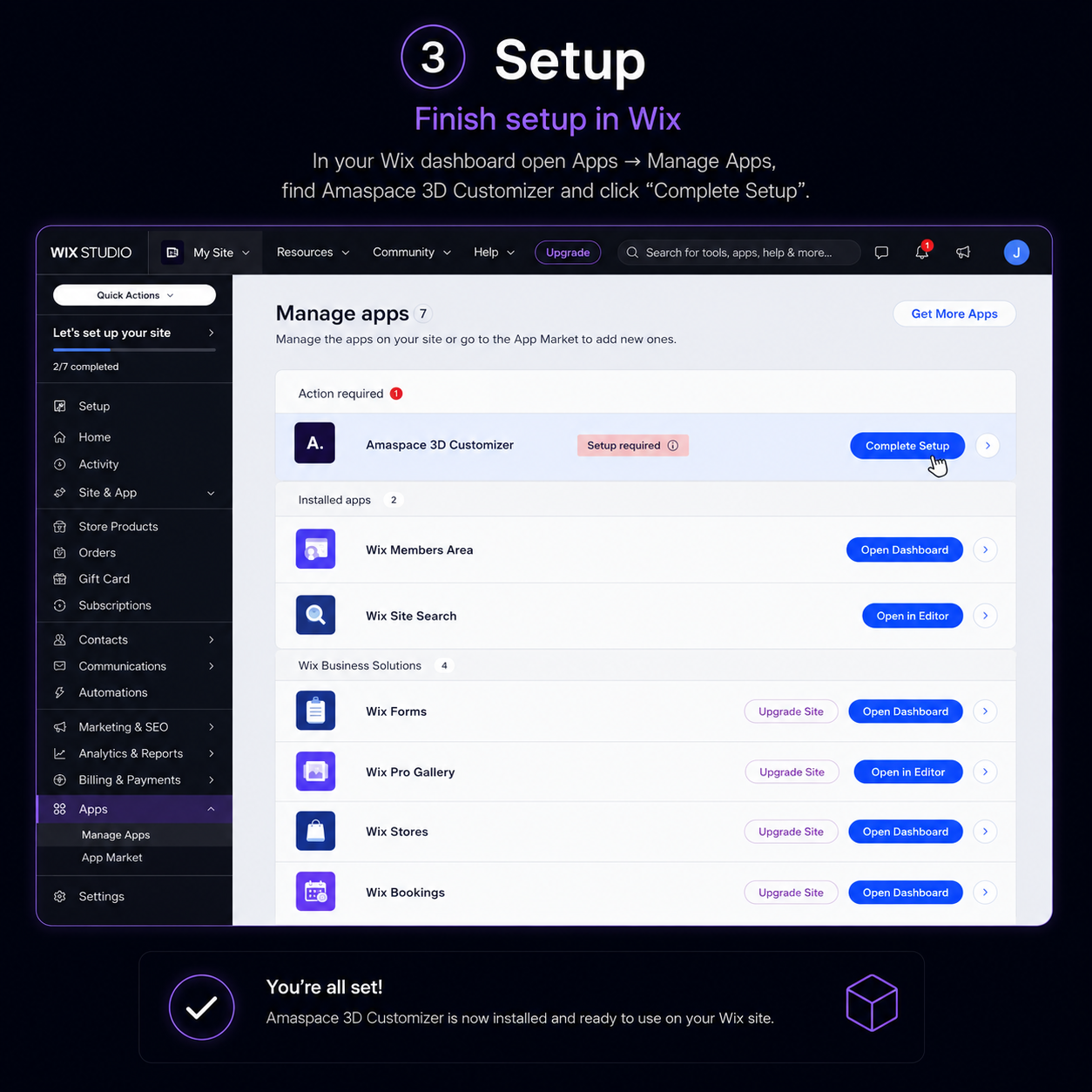
Додайте застосунок Amaspace 3D Customizer, натисніть «Complete Setup», і кнопка з’явиться на підключених сторінках товарів автоматично.
2
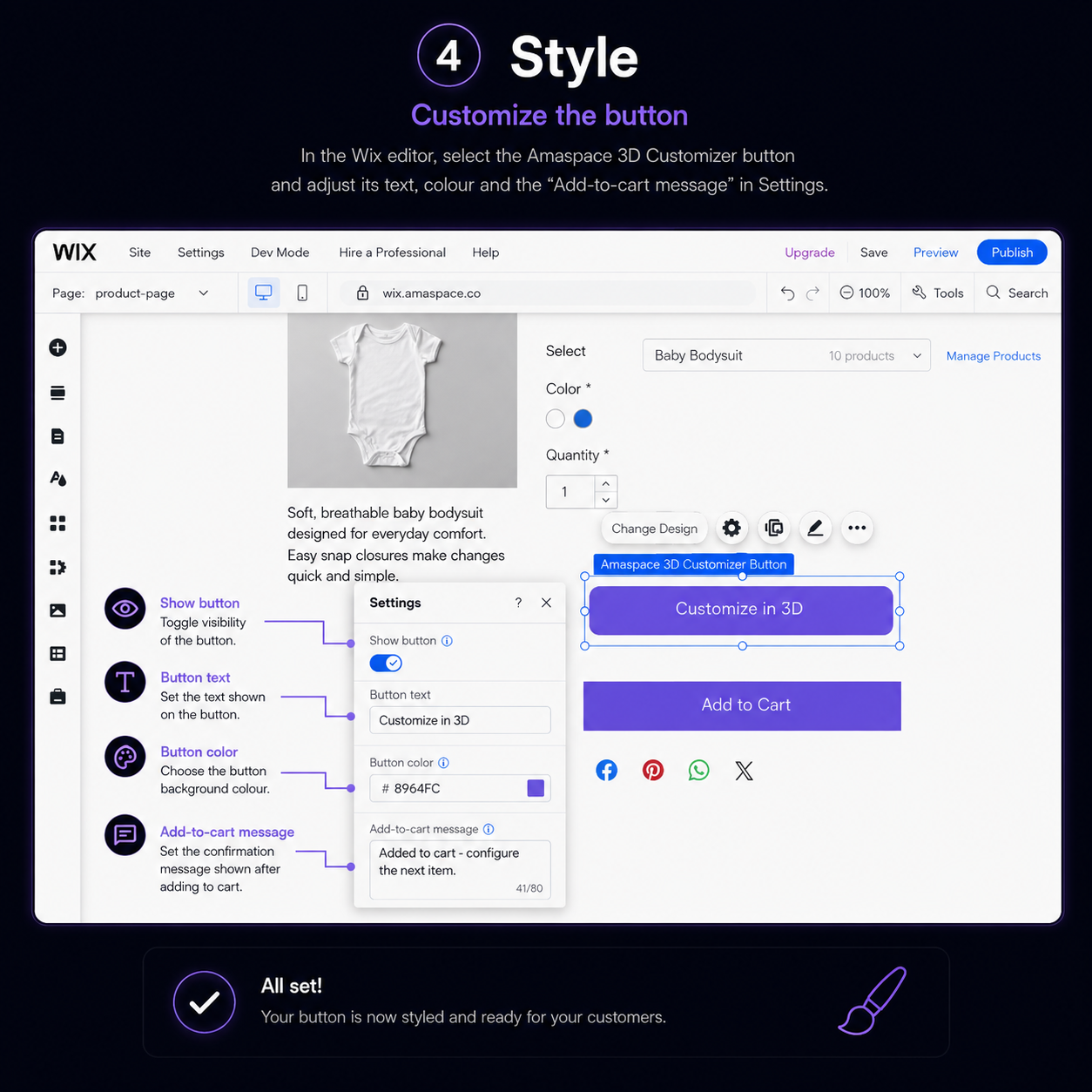
Стиль кнопки обираєте ви
Текст, колір і повідомлення про додавання в кошик редагуються в редакторі Wix, тож кнопка пасує до решти вашого магазину.
3
Кнопка або вбудований віджет
Використовуйте автоматичну кнопку над «Add to Cart» або розмістіть віджет Amaspace 3D Customizer вбудованим будь-де через «App Widgets».
4
Конфігурація в замовленні
До кожного замовлення додається нотатка в «Order activity» із посиланням на Amaspace: усі обрані покупцем опції, завантажені файли й 3D-перегляд.
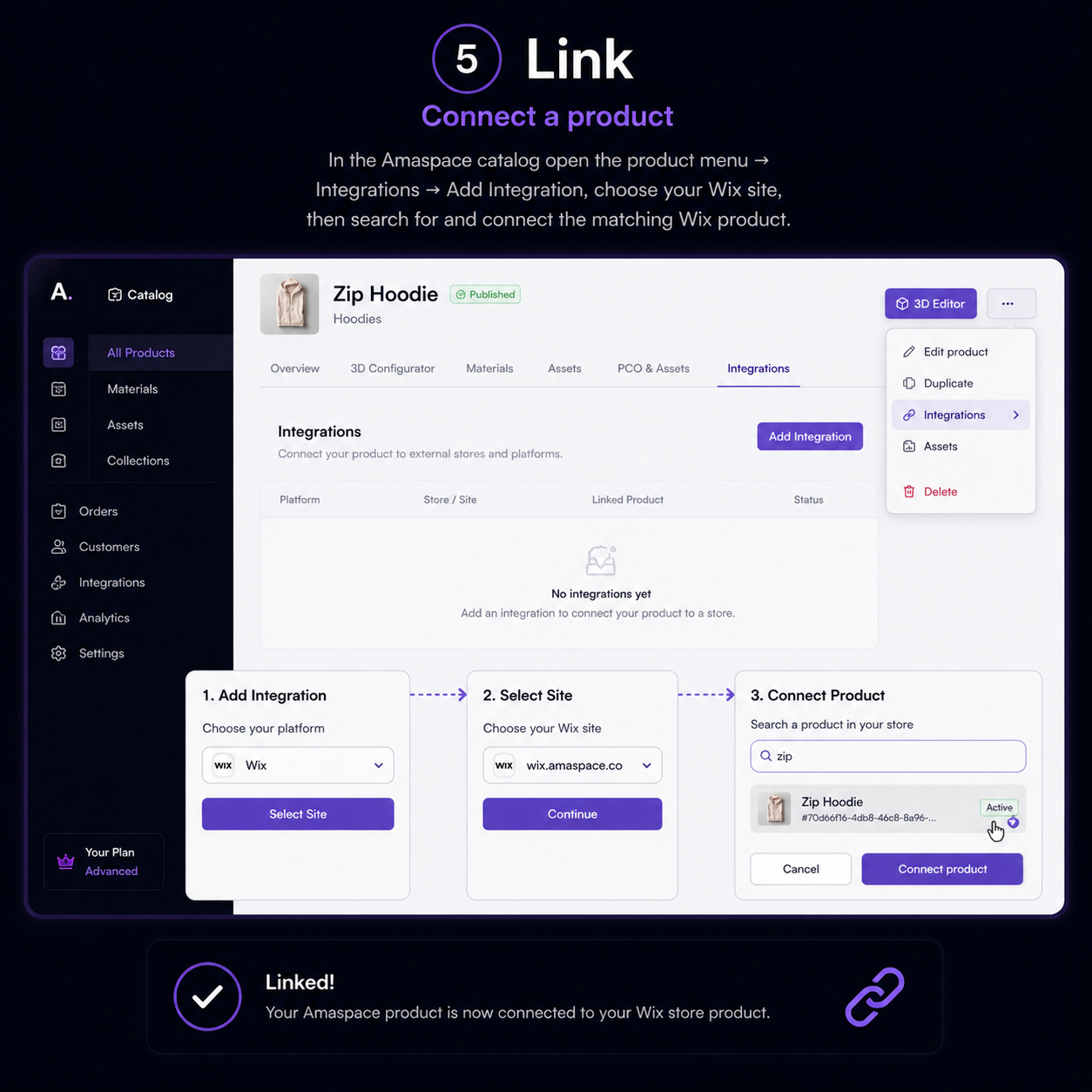
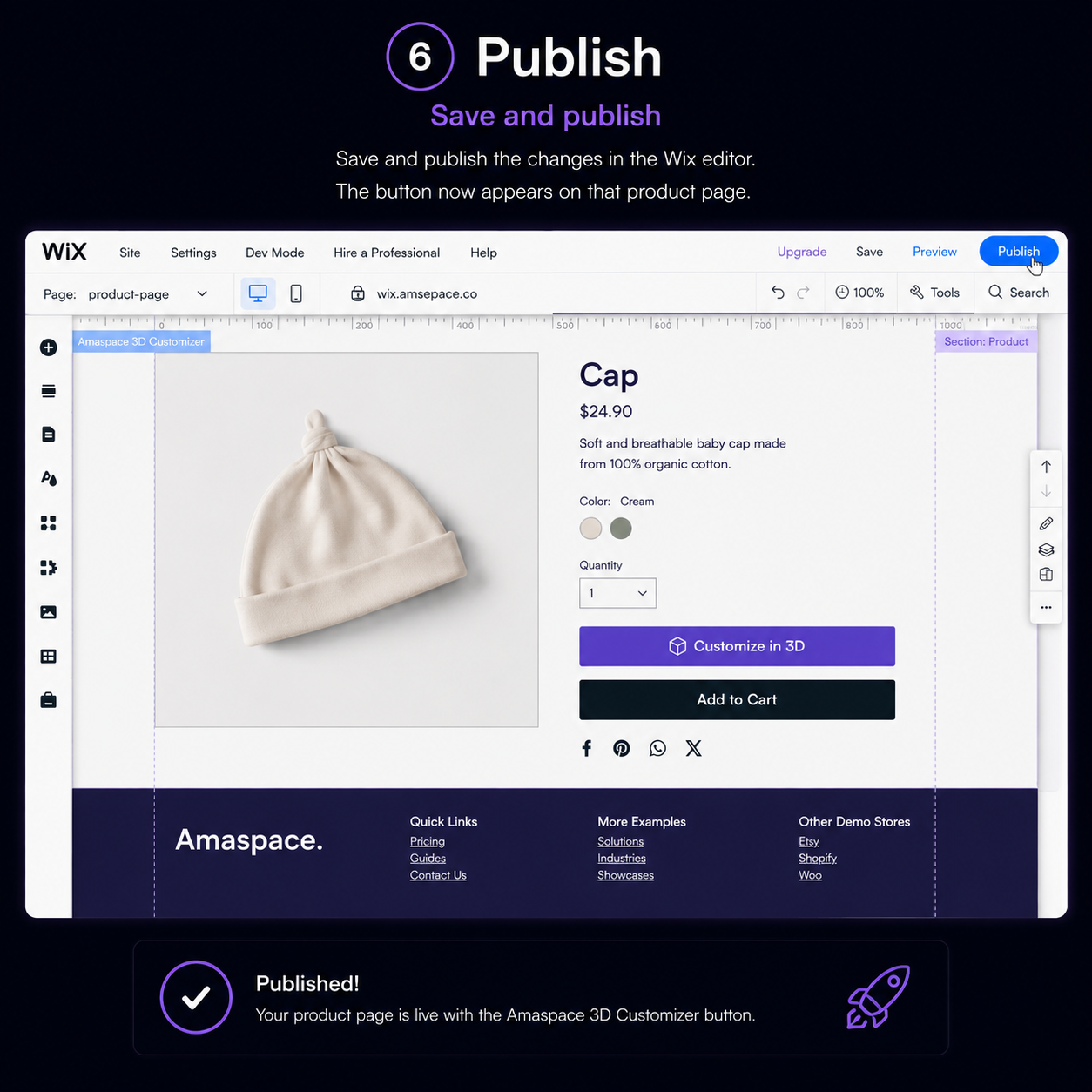
Як працює інтеграція з Wix
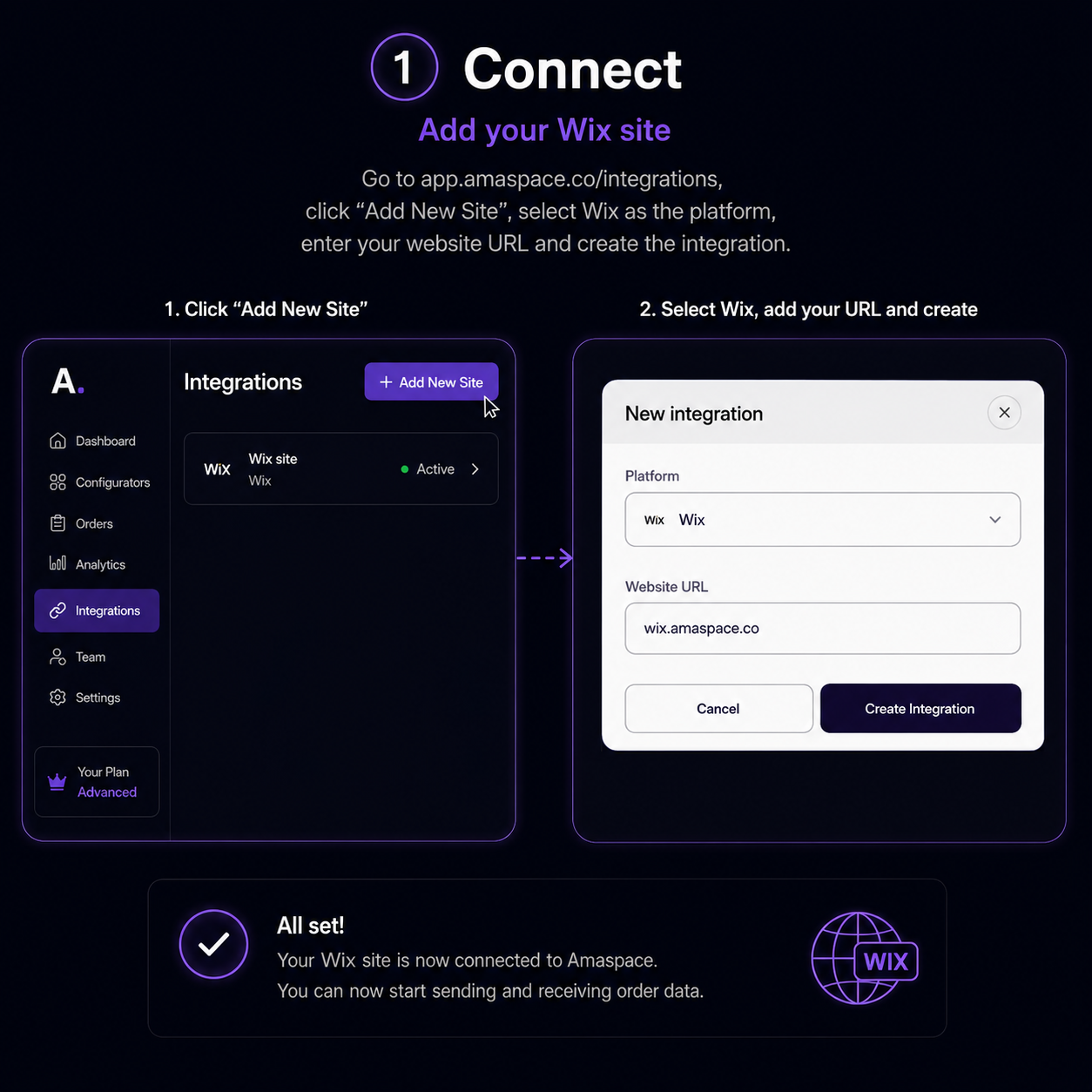
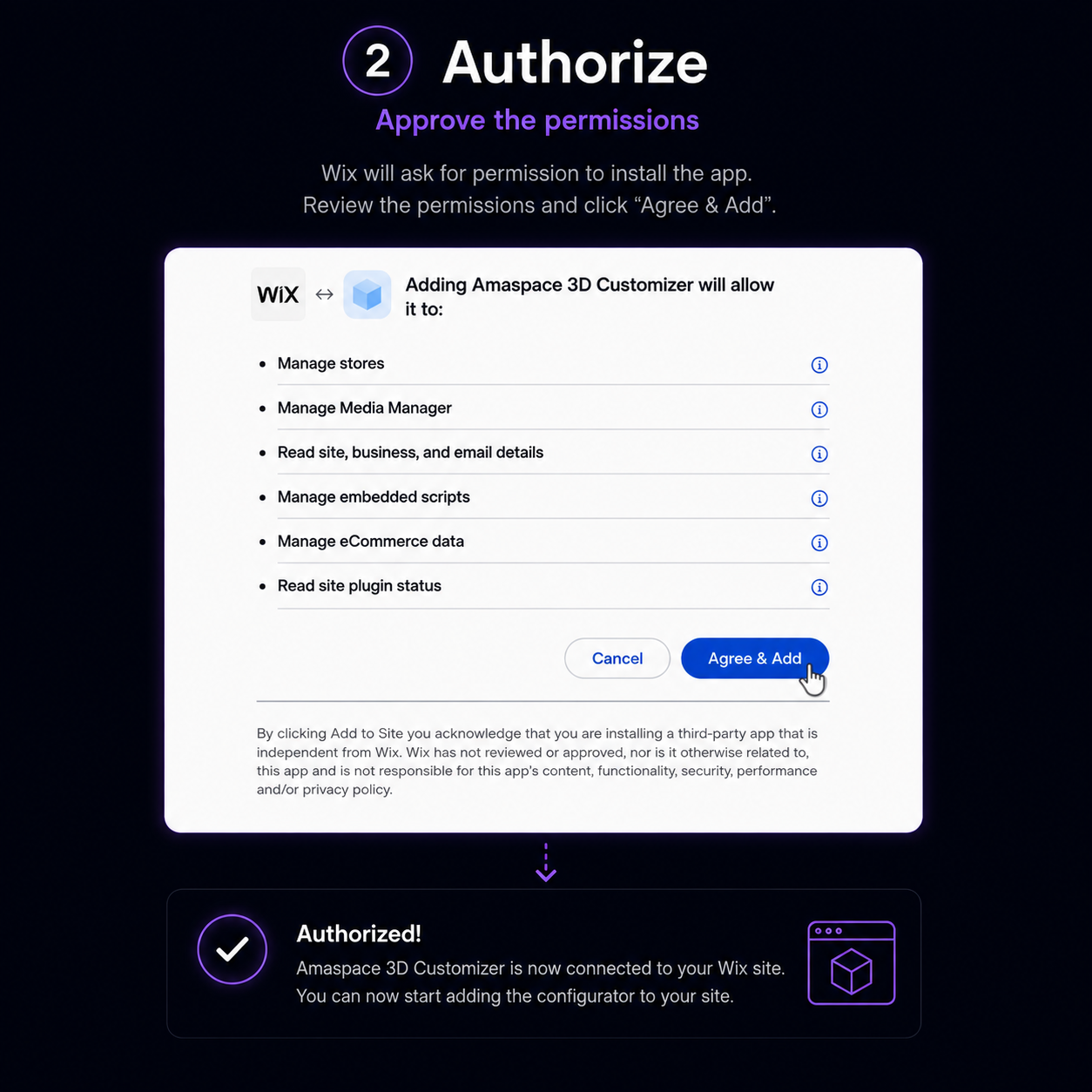
Шість кроків між Amaspace, панеллю Wix і редактором.
Часті питання
Усе, що продавці запитують перед підключенням Wix.
Над розділом «Add to Cart» і лише на сторінках товарів, підключених до конфігуратора. Непідключені товари не змінюються.
Так. Використайте віджет Amaspace 3D Customizer із «App Widgets» і оберіть вбудований режим відображення.
Нотатку в «Order activity» із посиланням на Amaspace, де є всі налаштовані товари, вибір покупця, завантажені файли та 3D-перегляд того, що він бачив.
Ні. Усе відбувається в панелі та редакторі Wix, а також у каталозі Amaspace.
Так, конфігуратор і AR у браузері працюють на смартфонах без застосунку.