
Realtà aumentata: attivare e personalizzare la AR
In questa pagina
Amaspace ti permette di portare i tuoi configuratori 3D nel mondo reale con il supporto nativo per la realtà aumentata: nessuna app da installare, nessun codice. In questa guida impari ad attivare la AR per il tuo prodotto, a testarla su diversi dispositivi e a decidere quali elementi compaiono nella scena AR.
Che tu venda mobili, abbigliamento o attrezzatura per sport acquatici, la AR aiuta i clienti a vedere il prodotto in scala nel proprio ambiente, con più coinvolgimento e più sicurezza nell'acquisto.
1. Visualizza il prodotto in AR
Una volta pubblicato il configuratore, l'anteprima in AR è immediata:
- Apri il prodotto nell'Admin Panel di Amaspace
- Clicca su “Preview” per avviare il configuratore incorporato
- Clicca sul pulsante “AR” in alto a destra
- Compare un codice QR. Scansionalo con la fotocamera dello smartphone.
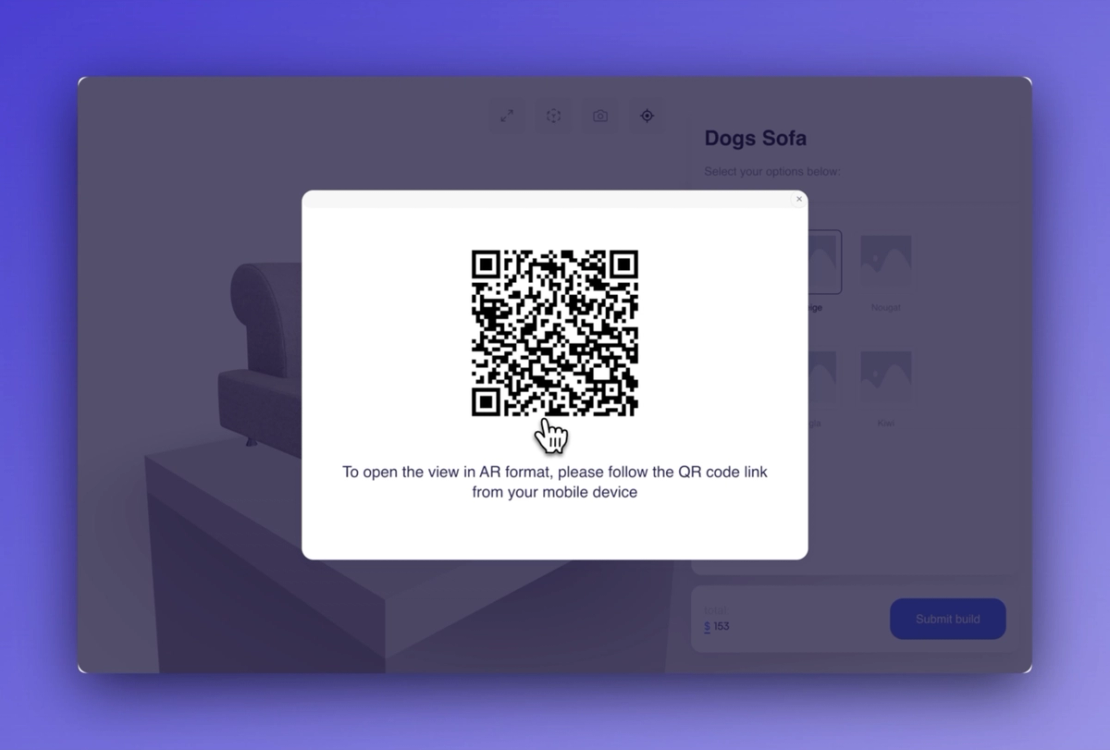
Su iOS il prodotto si apre con ARKit, su Android tramite WebXR. Non serve un'app separata: la AR funziona direttamente nel browser mobile.
Così i clienti provano facilmente i prodotti nel proprio spazio, confrontano le varianti e decidono più in fretta.
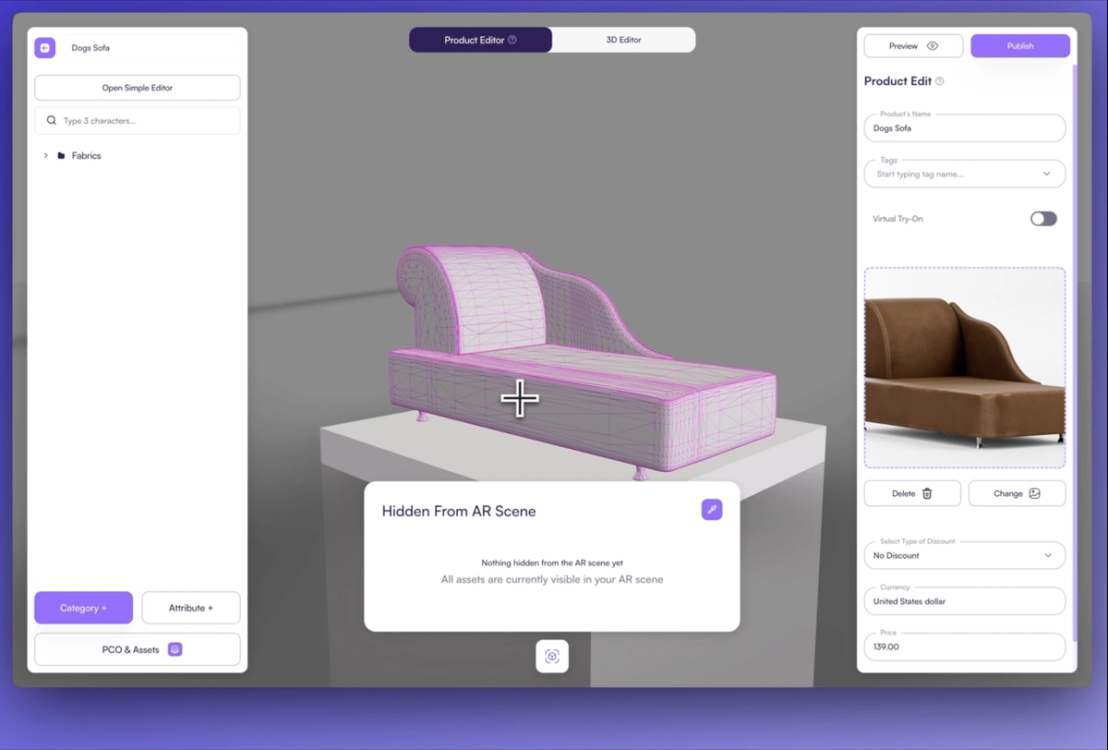
2. Nascondere oggetti specifici dalla vista AR
Non tutti gli elementi della scena 3D devono comparire in AR. Alcuni, come supporti, ombre, sfondi o modelli di aiuto, sono utili nel configuratore ma in AR possono distrarre o confondere.
Per controllare la visibilità:
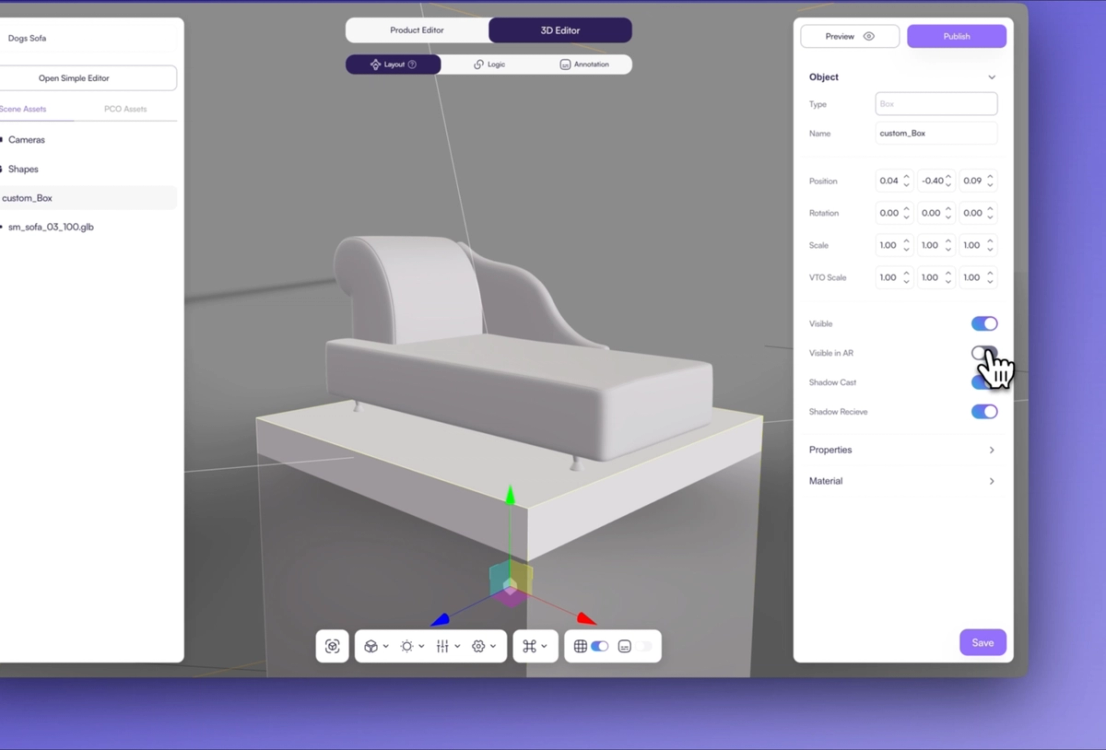
Opzione 1: usa l'Inspector Panel
- Apri il 3D Scene Editor
- Clicca sull'oggetto che vuoi nascondere
- Nella barra laterale destra, disattiva l'interruttore “Visible in AR”
L'oggetto resta visibile nel configuratore ma viene escluso automaticamente dalla vista AR.
Opzione 2: usa l'Object Picker
Più rapido è selezionare l'oggetto direttamente nella scena:
- Clicca sull'icona Part Picker in alto a destra nello Scene Editor
- Passa con il mouse sulla scena 3D e clicca direttamente sull'oggetto da nascondere
- Una volta selezionato, disattiva il suo interruttore Visible in AR
Questo metodo è utile con modelli complessi che contengono molte mesh annidate.
💡 Suggerimento: così puoi nascondere qualsiasi mesh dall'esperienza AR, in modo che nella scena arrivino solo gli elementi visivi rilevanti.
3. Regolare la scala AR per dimensioni reali
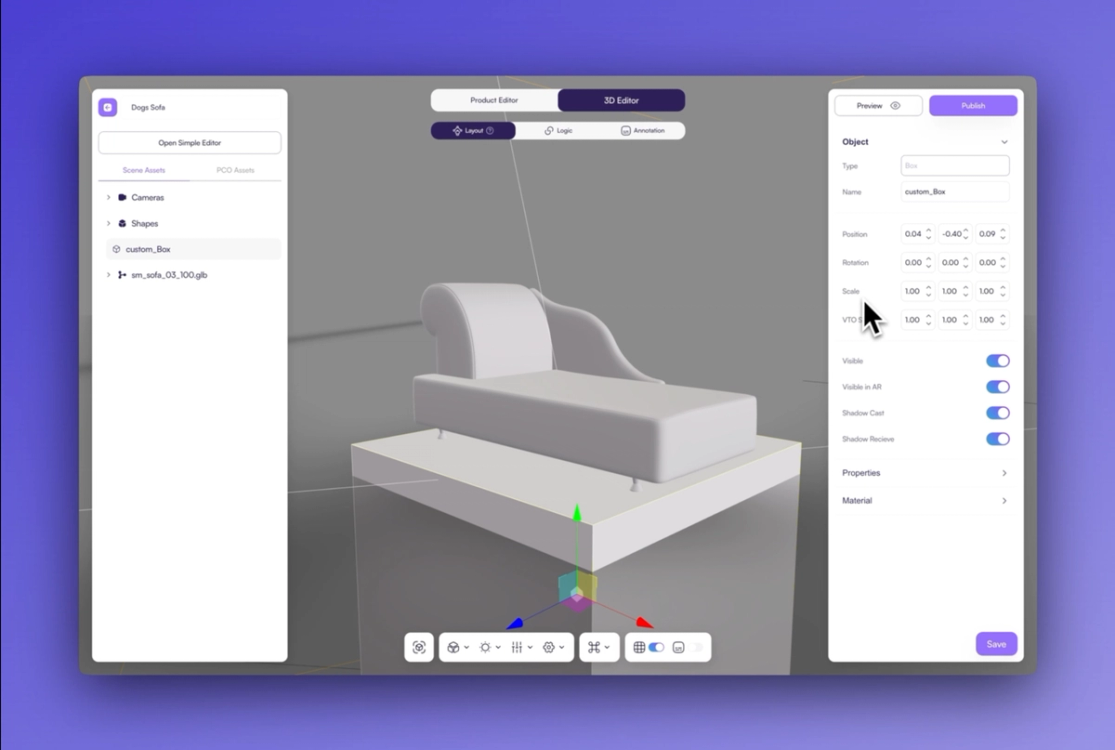
Per impostazione predefinita, Amaspace mantiene la scala del modello 3D. Quindi il prodotto appare in AR a grandezza reale, che sia un divano o un cappellino.
Se il modello 3D non ha la scala corretta, puoi correggerla nel tuo software 3D prima del caricamento o chiedere una modifica al tuo grafico 3D.
In alternativa, puoi cambiare il parametro di scala di ogni singola forma 3D con le impostazioni integrate. Usa la scala reale: 1 unità = 1 metro.
Una scala corretta garantisce una rappresentazione fedele del prodotto, soprattutto per articoli grandi come mobili o barche.
4. Come funziona la compatibilità
La AR di Amaspace è compatibile in modo nativo con dispositivi iOS e Android:
- Su iOS la AR si apre in Safari con ARKit e il formato USDZ
- Su Android la AR si apre con WebXR in Chrome e nei browser basati su Chromium (formato GLB)
Non serve nessuna configurazione aggiuntiva: Amaspace gestisce automaticamente la conversione dei file e i formati di presentazione per ogni piattaforma. Ti servono solo un modello 3D preparato correttamente e un configuratore pubblicato.
Riepilogo
Con pochi clic i tuoi prodotti possono comparire negli ambienti reali dei tuoi clienti. Con la AR di Amaspace puoi:
- Attivare la AR per qualsiasi prodotto senza strumenti aggiuntivi
- Far vedere ai clienti modelli a grandezza reale con una sola scansione
- Decidere cosa compare in AR per un'esperienza più pulita e mirata
- Mantenere la compatibilità tra piattaforme senza sviluppo aggiuntivo
Vuoi andare oltre? Combina la AR con configuratori basati su regole, logica di prezzo o prova virtuale per creare percorsi di acquisto completi.
Potrebbe interessarti anche
Configurare Amaspace su Shopify
In questa pagina trovi una guida passo passo per collegare Amaspace 3D Customizer al tuo negozio Shopify.
Configuratore per barche: guida completa
Guida passo passo per creare un configuratore per barche in Amaspace. Scopri come creare attributi, applicare colori, collegare asset, regolare la scena 3D, generare preventivi PDF con il tuo brand e usare la AR completa su mobile.
Crea il tuo primo configuratore di divani
Scopri come creare un configuratore 3D interattivo per divani con più materiali e texture. Guida passo passo con Amaspace, senza codice.