
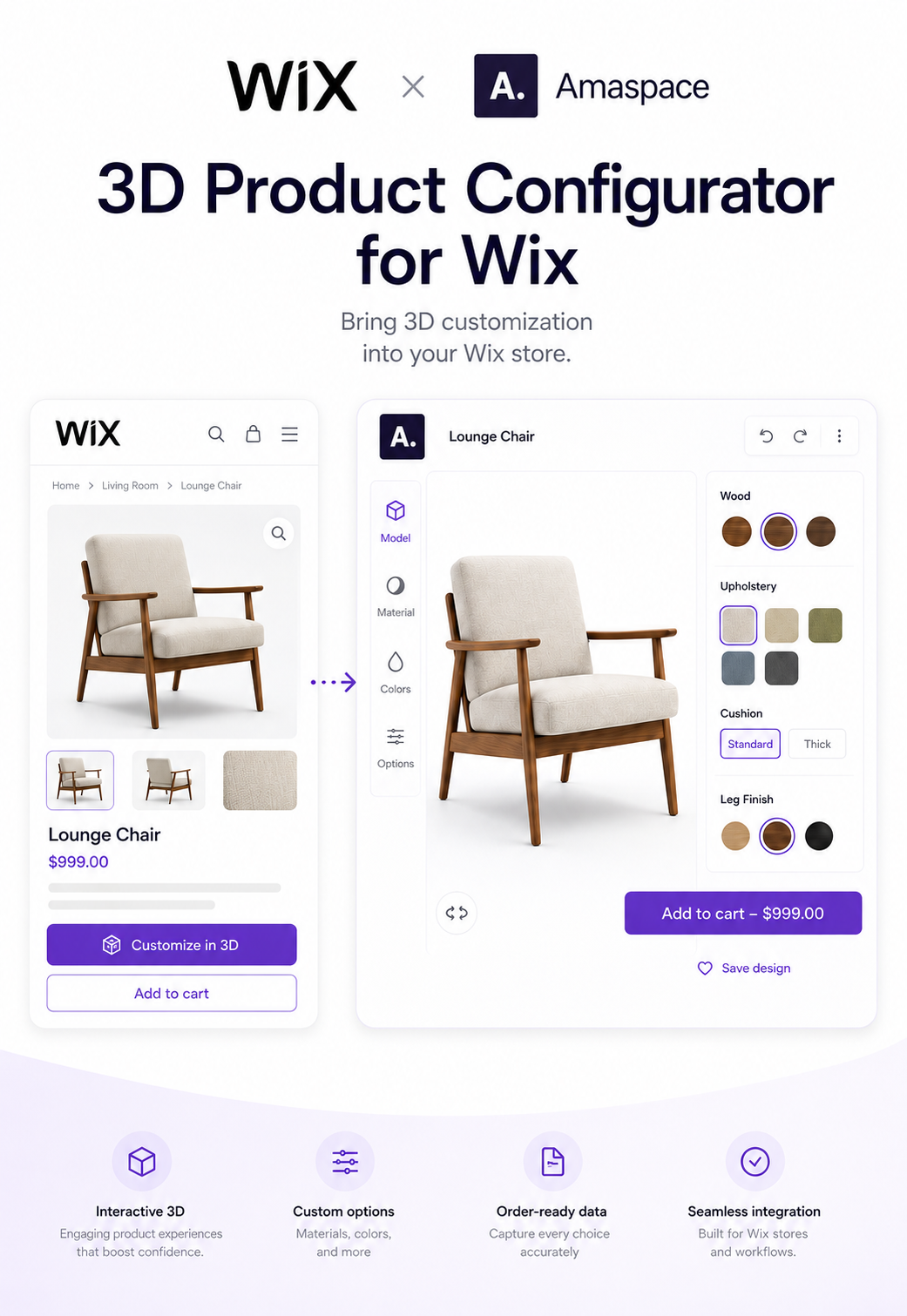
1
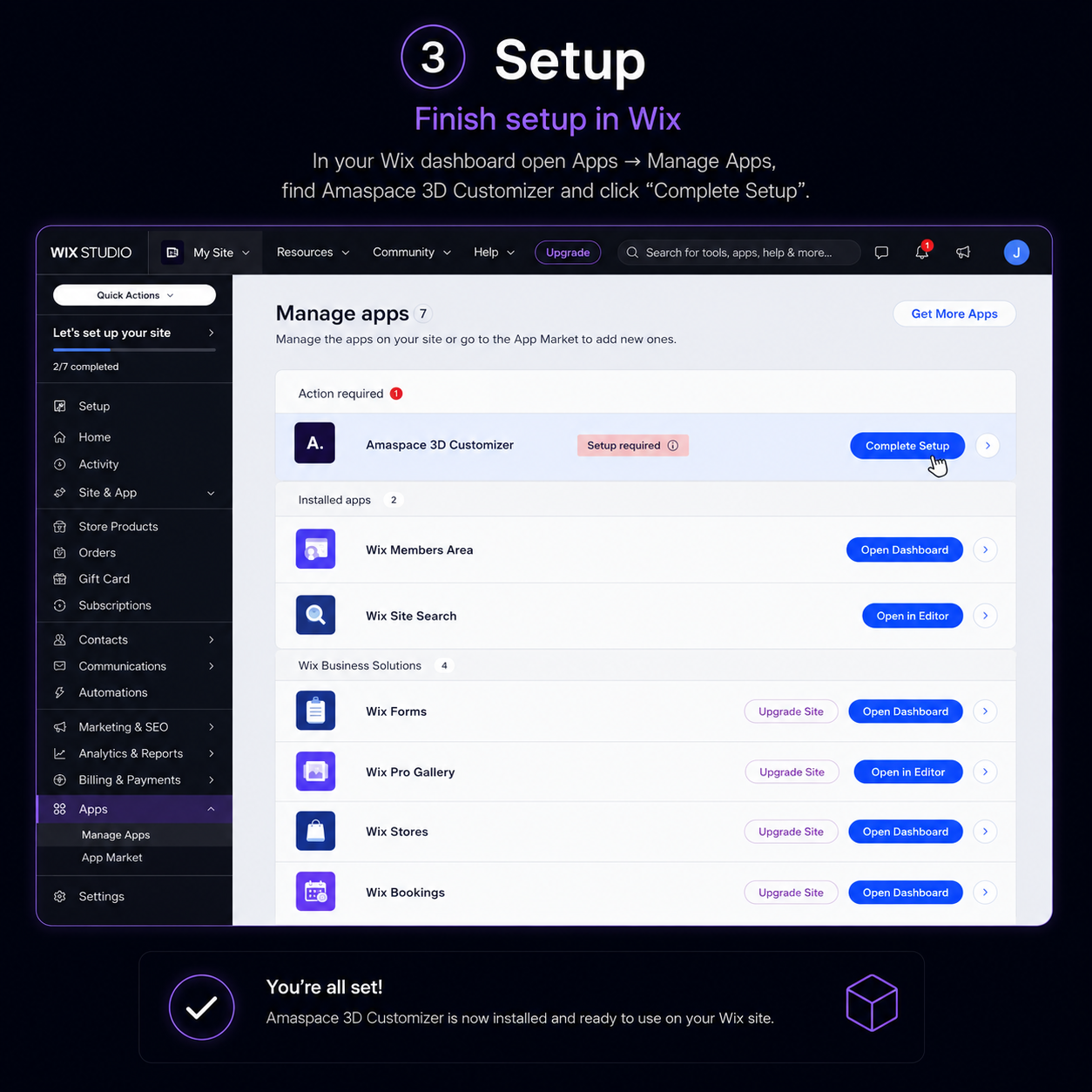
Si installa dalla dashboard Wix
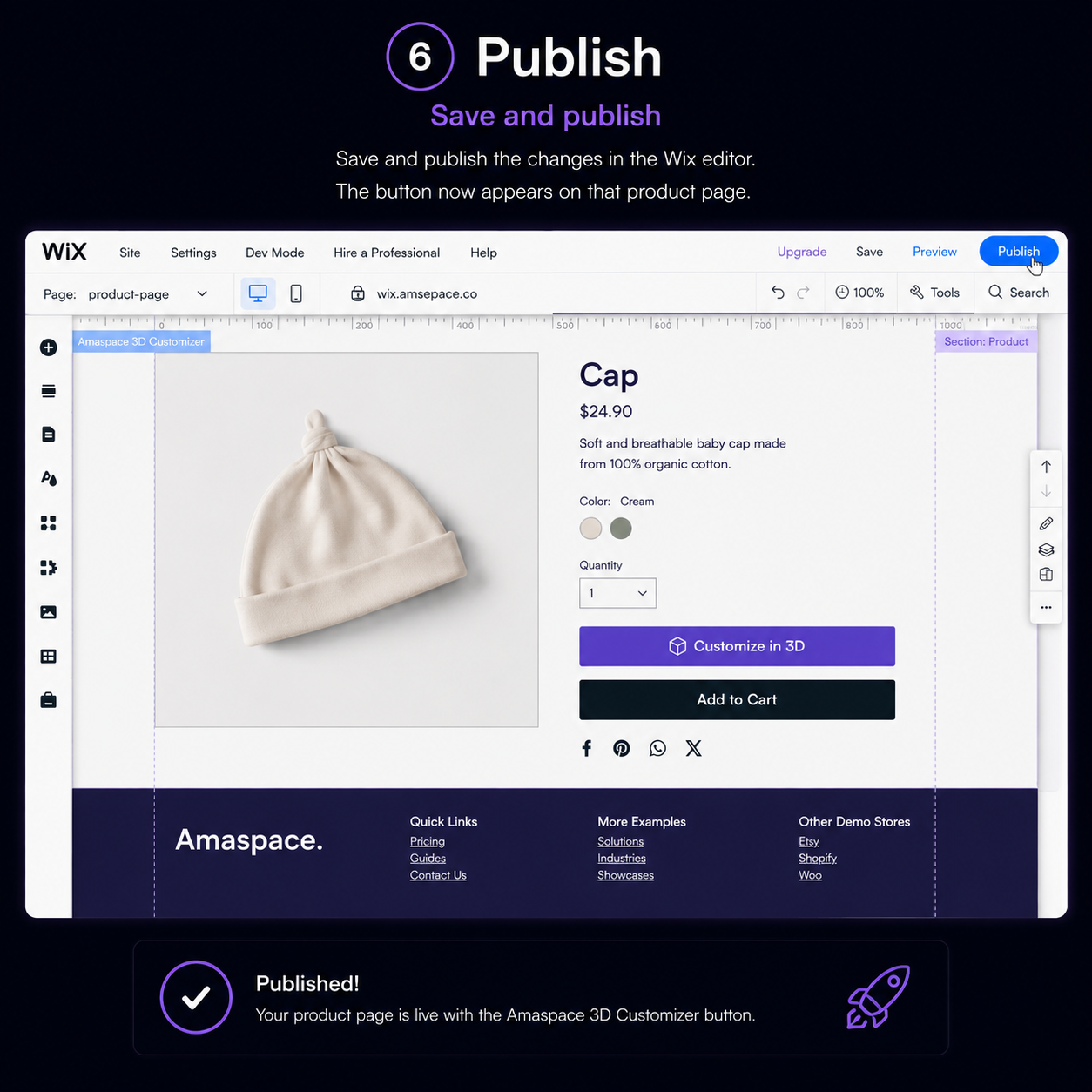
Aggiungi l'app Amaspace 3D Customizer, clicca su “Complete Setup” e il pulsante viene inserito automaticamente nelle pagine prodotto collegate.
2
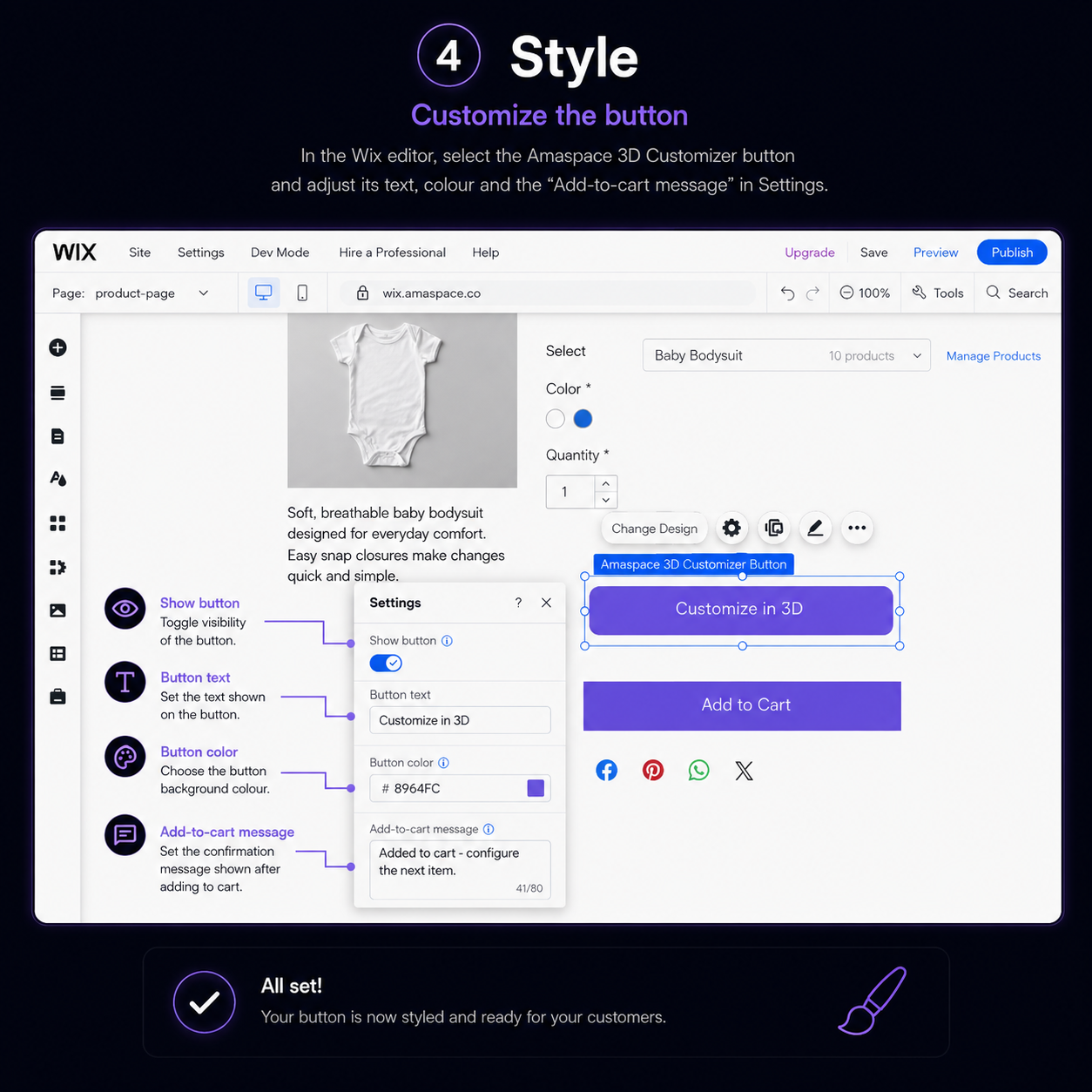
Lo stile del pulsante lo decidi tu
Testo, colore e messaggio di aggiunta al carrello si modificano nell'editor Wix, così il pulsante si adatta al resto del negozio.
3
Pulsante o inline
Usa il pulsante automatico sopra “Aggiungi al carrello” oppure inserisci il widget Amaspace 3D Customizer inline dove vuoi tramite App Widgets.
4
La configurazione nell'ordine
Ogni ordine riceve una nota in Order activity con un link ad Amaspace, con tutte le opzioni scelte dal cliente, i file caricati e un'anteprima 3D.
Come funziona l'integrazione con Wix
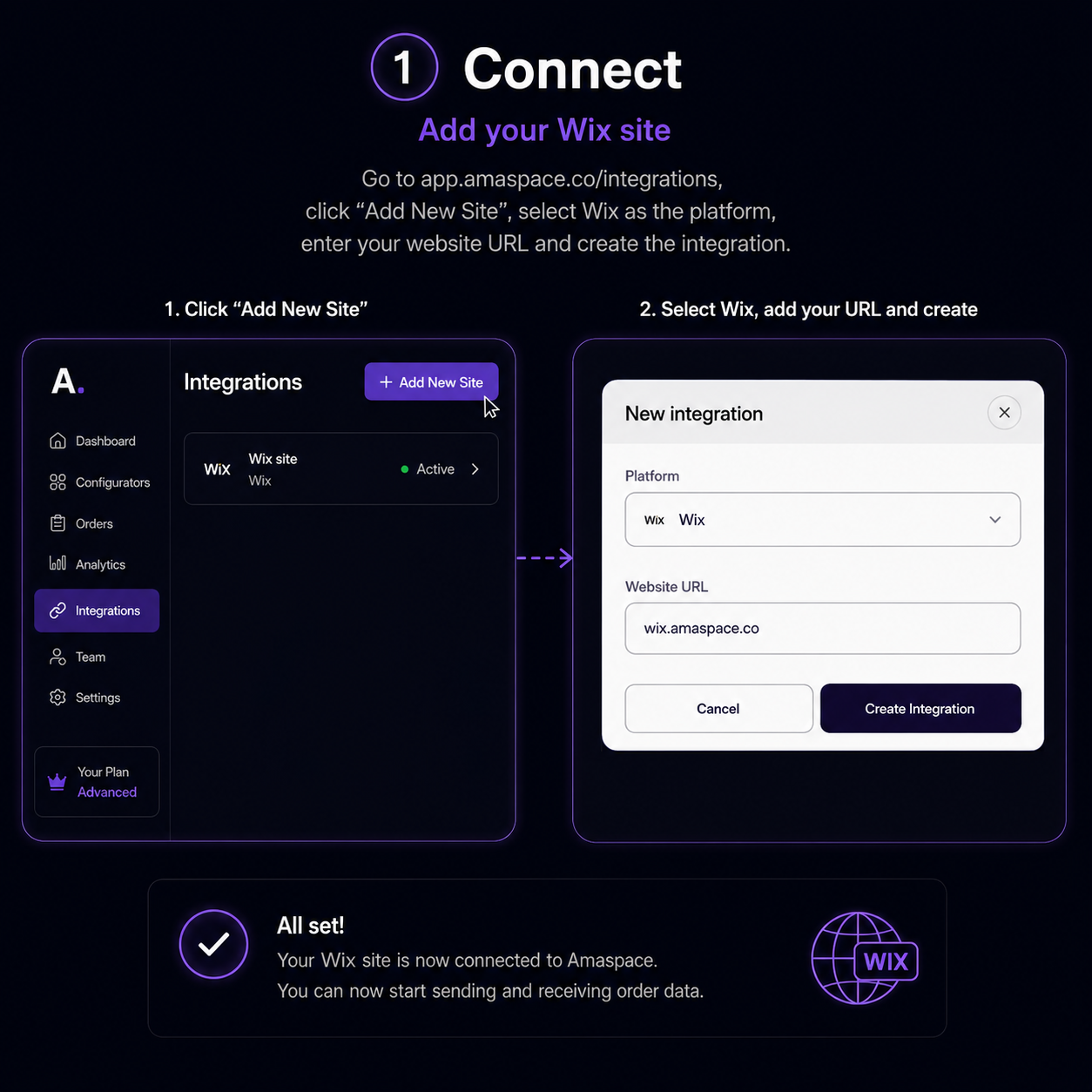
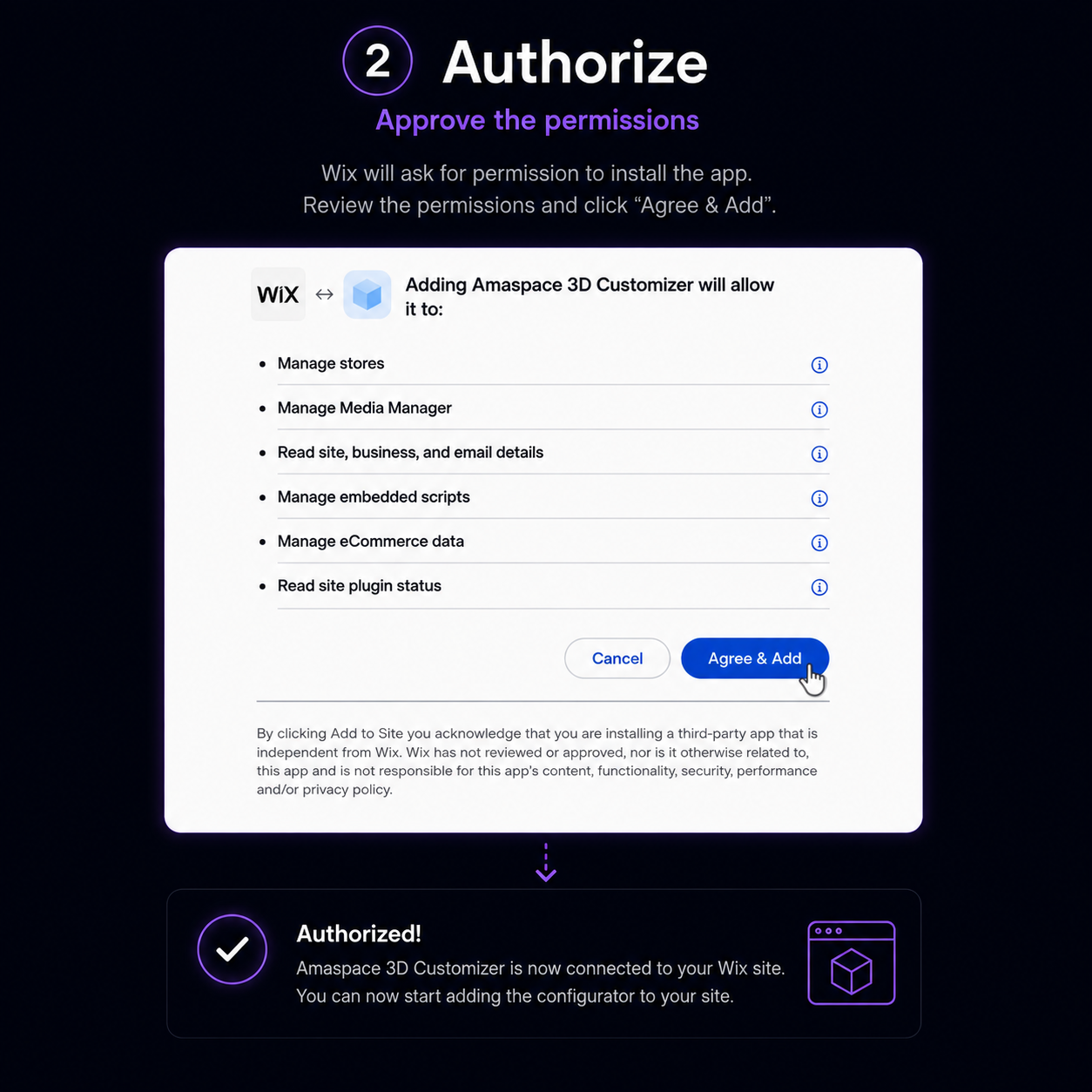
Sei passaggi tra Amaspace, la dashboard Wix e l'editor.

FAQ
Tutto quello che i venditori chiedono prima di collegare Wix.
Sopra la sezione “Aggiungi al carrello”, e solo nelle pagine prodotto collegate a un configuratore. I prodotti non collegati restano invariati.
Sì. Usa il widget Amaspace 3D Customizer da App Widgets e scegli la modalità di visualizzazione inline.
Una nota in Order activity con un link ad Amaspace che mostra tutti i prodotti configurati, le scelte del cliente, gli eventuali file caricati e un'anteprima 3D di ciò che ha visto.
No. Tutto avviene nella dashboard e nell'editor Wix e nel catalogo Amaspace.
Sì: il configuratore e l'AR nel browser funzionano sugli smartphone senza app.