
Crea il tuo primo configuratore di divani
In questa pagina
Creare un configuratore 3D interattivo per divani può sembrare complicato, ma con Amaspace è un processo semplice e guidato. Questo tutorial passo passo ti mostra come creare un configuratore funzionante per un divano con più materiali e colori, pronto da pubblicare sul tuo negozio online.
La guida è pensata per product manager, team e-commerce o sviluppatori che configurano per la prima volta un divano personalizzabile.
Cosa imparerai
- Come caricare il modello base e gli asset di supporto
- Come organizzare la logica di personalizzazione con categorie e attributi
- Come collegare materiali e texture al modello 3D
- Come impostare regole e logica per un'esperienza utente più pulita
- Come pubblicare e visualizzare in anteprima il configuratore
Passo 1: crea un nuovo prodotto
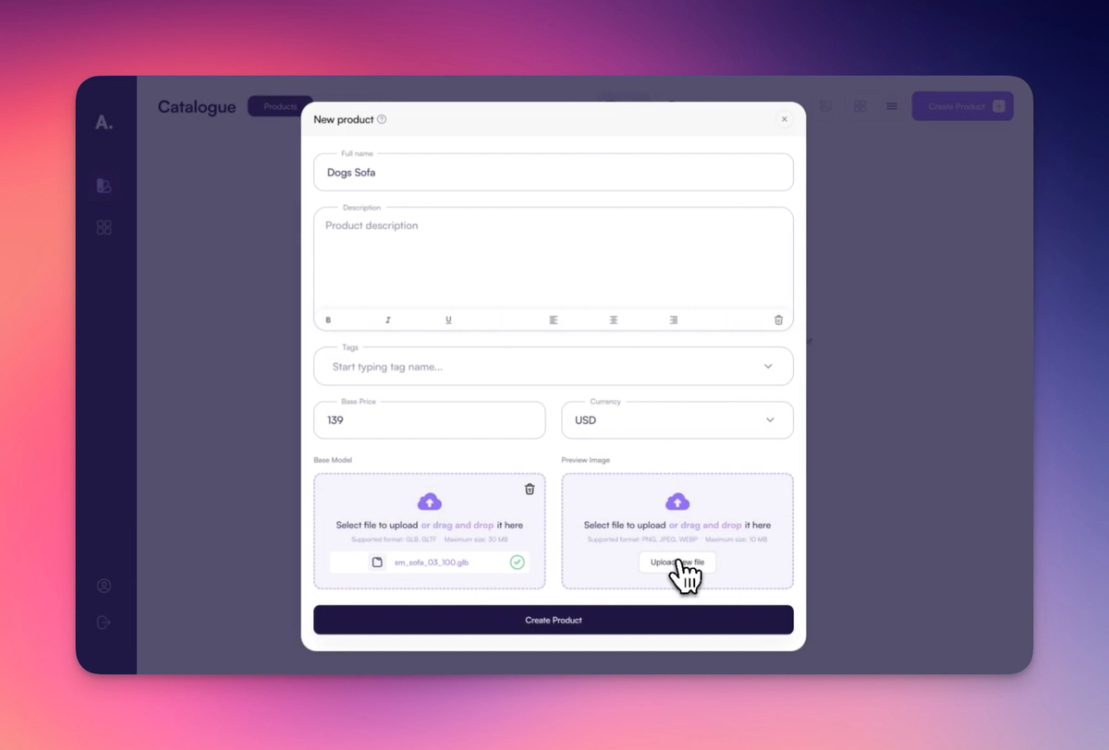
Inizia cliccando su "Create Product" nella dashboard. Aggiungi le informazioni di base del prodotto, come nome, descrizione, prezzo e un'immagine di anteprima. Carica anche il modello 3D base del divano: è l'asset di partenza su cui lavora il configuratore.
Una volta creato, il prodotto compare nell'elenco. Cliccalo per aprire la sua pagina interna.
Passo 2: carica gli asset aggiuntivi
Qui carichi gli elementi di personalizzazione preparati dal tuo grafico 3D. In questo esempio usiamo due materiali diversi, ciascuno con le proprie texture integrate. Gli asset rientrano in tre tipi supportati:
- Model
- Material
- Texture
In questa guida lavoriamo solo con i materiali, che diventeranno opzioni selezionabili nel configuratore.
Passo 3: apri il 3D Editor
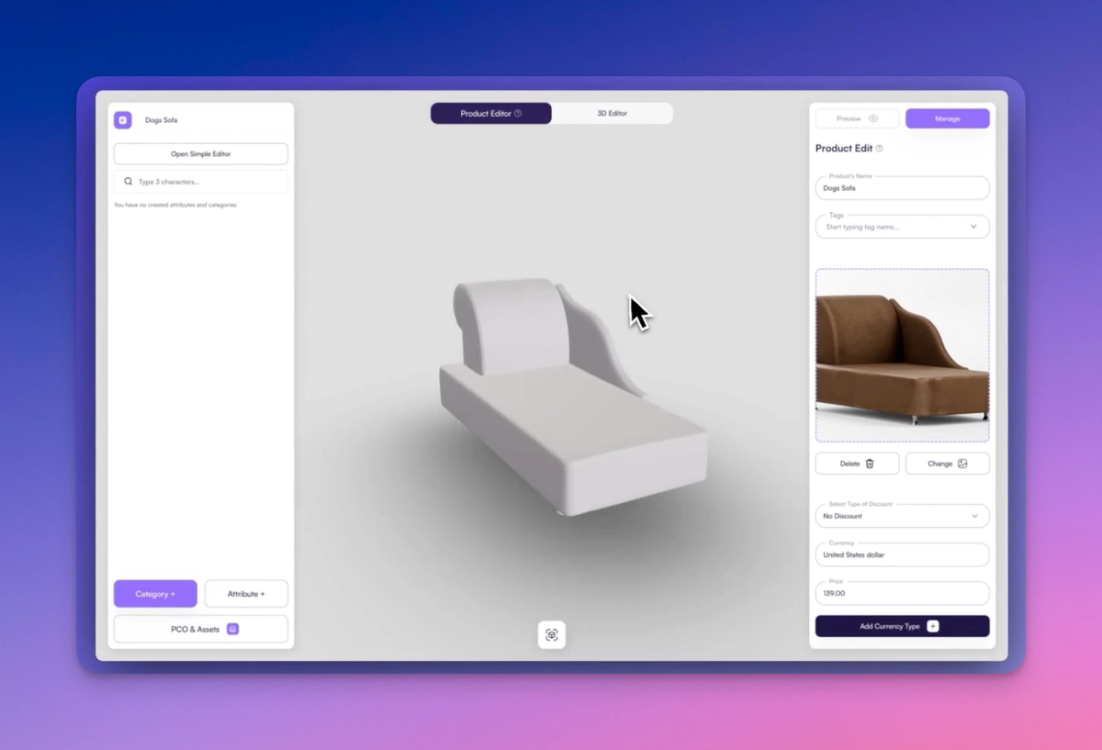
Dopo aver caricato gli asset, clicca sul pulsante 3D Editor. Qui definisci la logica di configurazione e la presentazione. Vedrai due barre laterali principali:
- Nella barra laterale sinistra crei e organizzi categorie e attributi
- Nella barra laterale destra modifichi l'elemento selezionato (ad esempio imposti i valori predefiniti o colleghi le parti del modello)
Passo 4: raggruppa gli attributi in una categoria
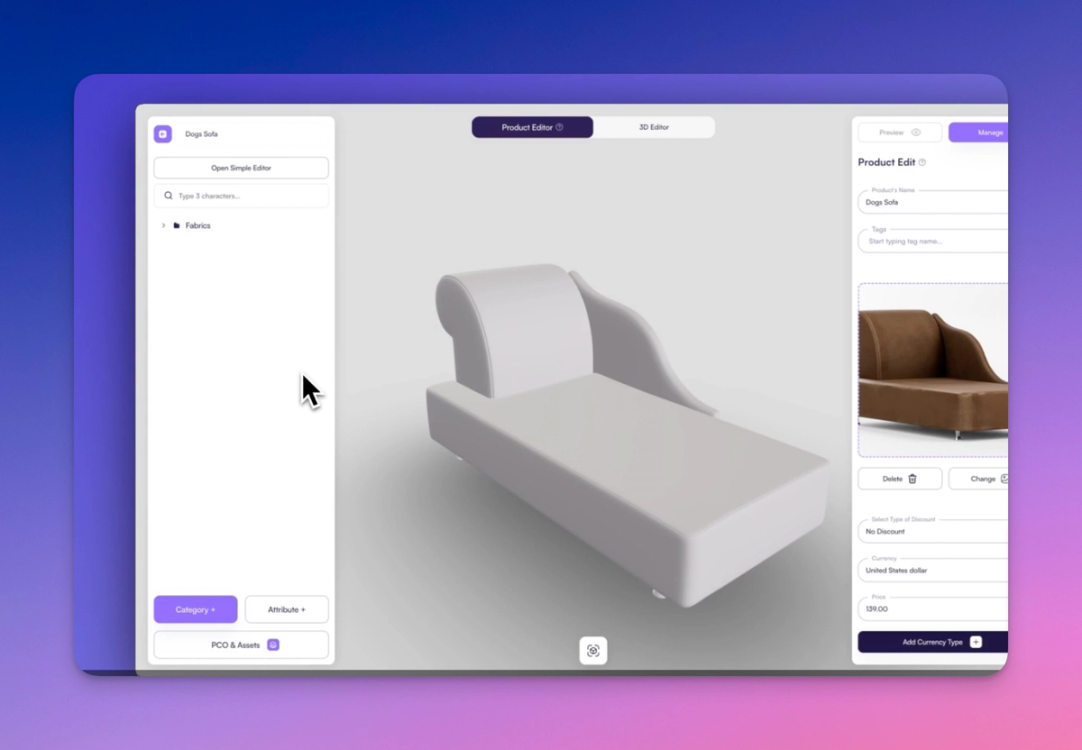
In Amaspace ogni gruppo di opzioni personalizzabili deve stare in una Category. Così l'editor resta ordinato e leggibile. Per questo esempio, crea una categoria con un nome come "Materiale e colore divano".
In questa categoria definisci gli attributi per ogni opzione di materiale.
Passo 5: crea gli attributi dei materiali
Ora crea due attributi separati, uno per ogni materiale del divano (ad esempio "Opzioni tessuto" e "Opzioni pelle"). Ognuno conterrà alcune varianti di colore o texture tra cui il cliente può scegliere.
Passo 6: aggiungi i PCO dall'Assets Library
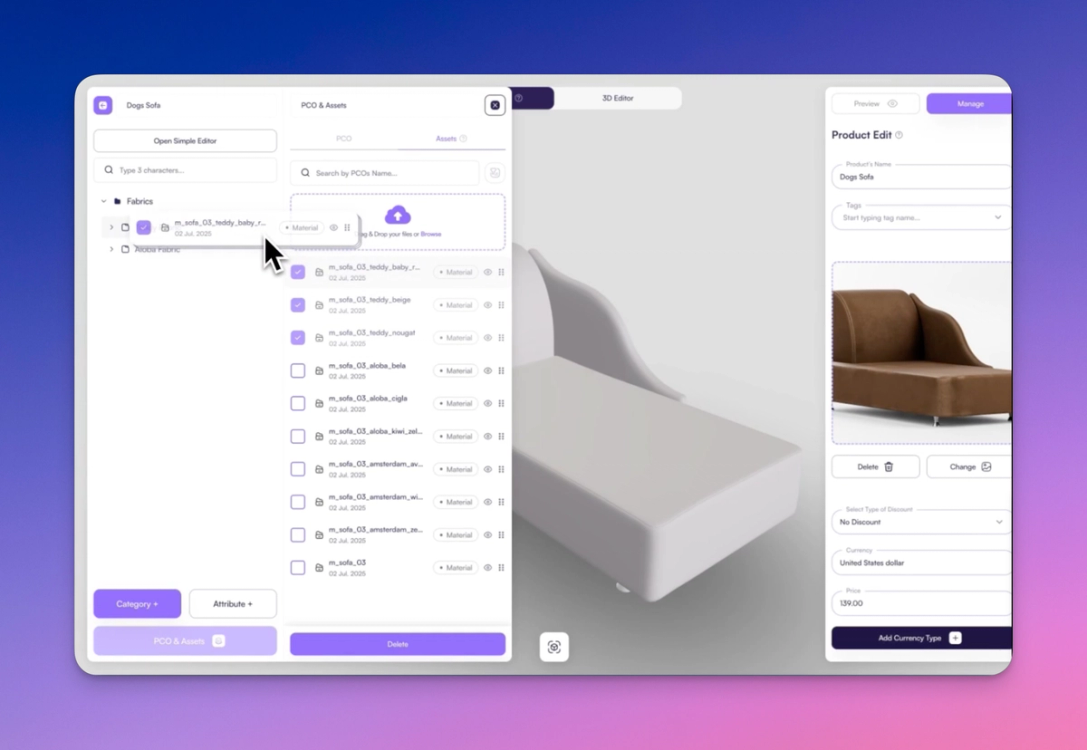
In fondo alla barra laterale sinistra, apri l'Assets Library. Vai alla scheda "Assets" e filtra per:
- "Current product" (prodotto corrente)
- "Asset type": Material (tipo di asset: materiale)
Trascina i materiali che ti servono nell'attributo corrispondente. Diventeranno PCO (Product Customization Options). Una volta aggiunti, puoi modificare:
- Effetto sul prezzo
- Nome visualizzato
- Miniatura di anteprima
- Selezione predefinita
Passo 7: collega i materiali al modello
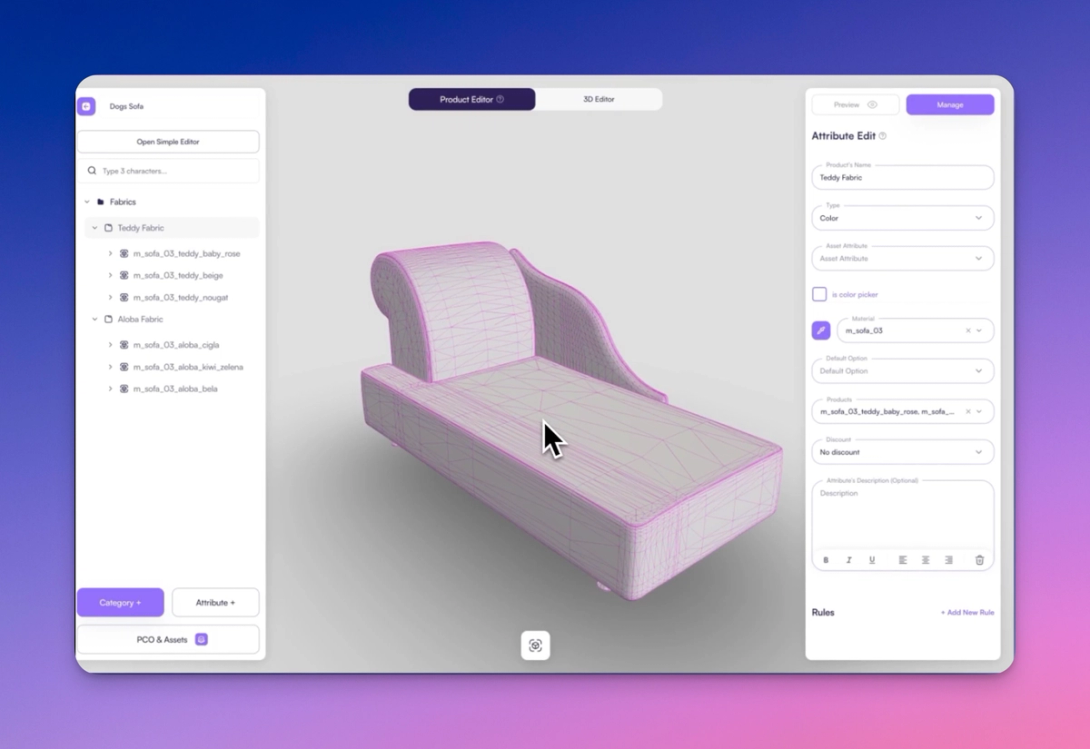
Perché le opzioni funzionino, devi collegarle a parti specifiche del modello 3D.
- Seleziona un attributo
- Usa il Part Picker per cliccare sulla zona mesh/materiale corrispondente nel modello
Così le scelte del cliente aggiornano il modello in tempo reale.
Passo 8: imposta regole logiche per una UX più pulita
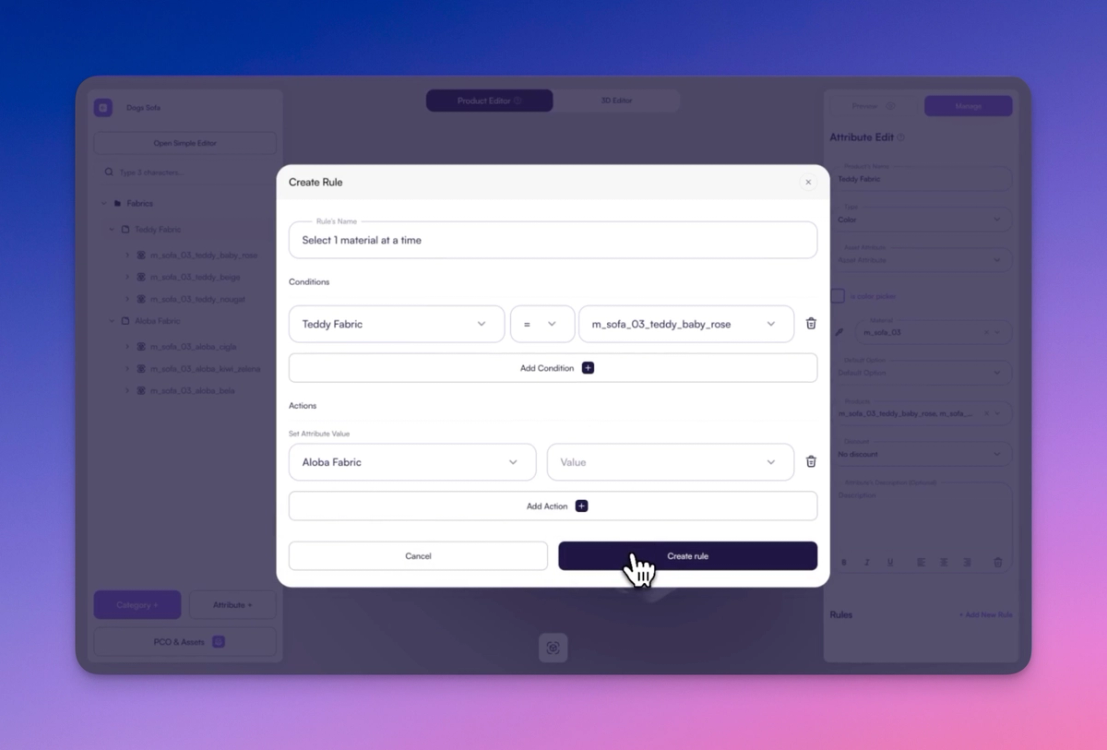
Vuoi evitare che l'utente scelga opzioni di entrambi gli attributi contemporaneamente. Per farlo, crea delle regole:
- Ogni regola è composta da una Condition (ad esempio "Se è selezionato Tessuto")
- e da una Action (ad esempio "Imposta l'attributo Pelle su nessuno")
Serve una regola per ogni combinazione in conflitto. Così è attivo un solo gruppo alla volta e si evitano configurazioni incoerenti.
Duplicare e modificare le regole esistenti rende il lavoro molto più veloce.
Passo 9: personalizza la vista della camera nello Scene Editor
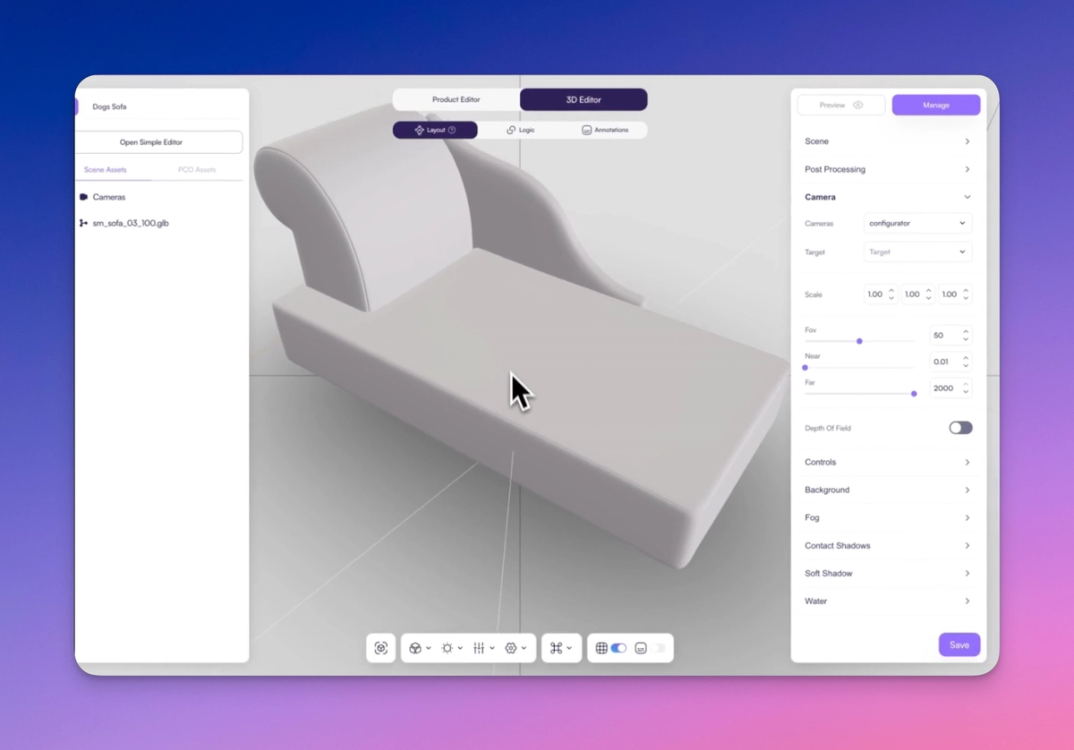
Per mostrare il prodotto al meglio, apri il 3D Scene Editor.
- Apri la sezione "Camera" nella barra laterale destra
- Scegli la vista
Configurator - Regola la posizione della camera con il mouse o il trackpad
- Quando hai trovato l'inquadratura ideale, clicca su "Save"
Così gli utenti vedono subito la prospettiva giusta quando la pagina si carica.
Passo 10: attiva un ambiente predefinito
Nello stesso editor, attiva l'ambiente 3D predefinito con l'apposito interruttore. Aggiunge un contesto con pavimento riflettente per una visualizzazione più realistica.
Passo 11: pubblica il prodotto
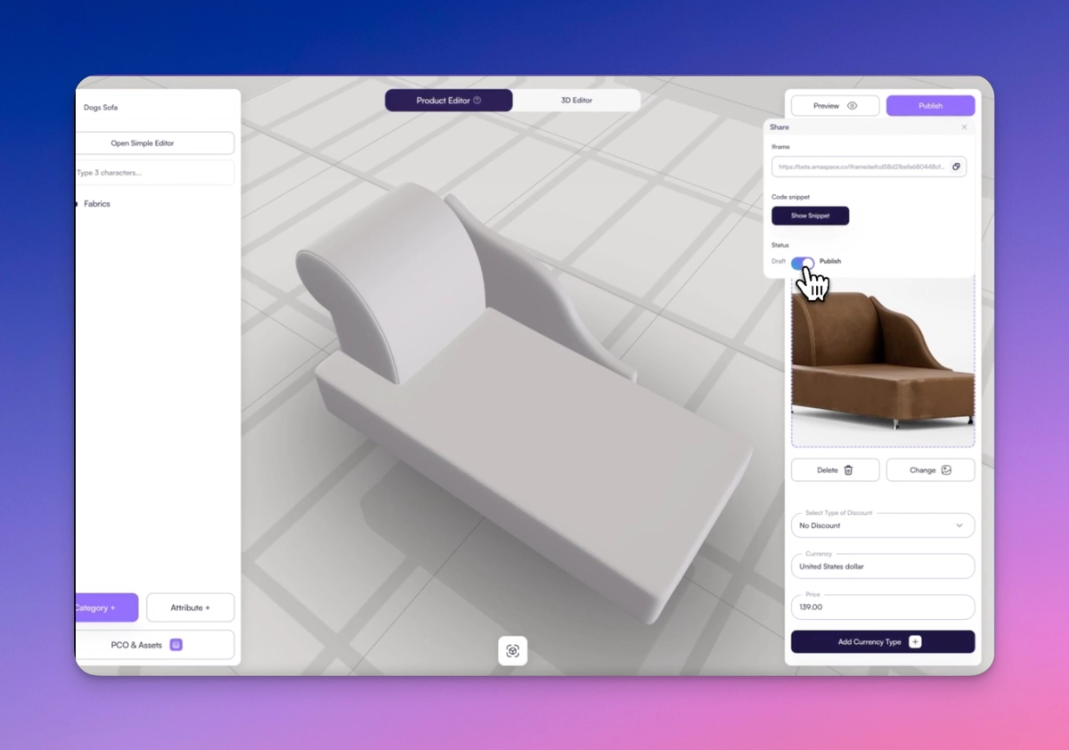
Torna all'editor del prodotto e clicca su Manage → Publish. Così il configuratore è disponibile per l'anteprima live e i test.
Passo 12: anteprima e test
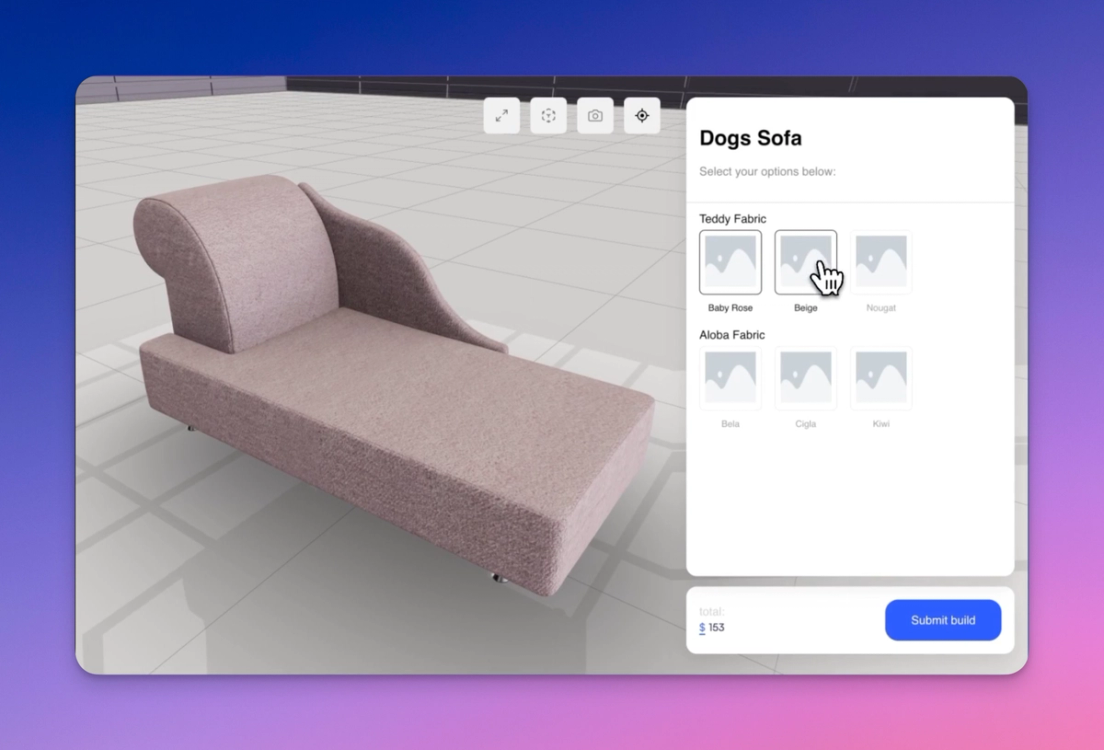
Prova i gruppi di materiali e le texture disponibili. Vedrai il prezzo aggiornarsi, il modello reagire a ogni scelta e le regole logiche bloccare le combinazioni non valide.
Riepilogo
In pochi passaggi guidati hai creato un configuratore 3D di divani funzionante con:
- Due famiglie di materiali
- Aggiornamenti del modello in tempo reale
- Logica di prezzo personalizzata
- Interfaccia pulita e facile da usare
Questa configurazione può diventare uno schema ripetibile per altri tipi di prodotto del tuo catalogo. Se vuoi estendere il configuratore con la vista AR o l'integrazione nello showroom, continua con le nostre guide nella sezione successiva.
Potrebbe interessarti anche
Configurare Amaspace su Shopify
In questa pagina trovi una guida passo passo per collegare Amaspace 3D Customizer al tuo negozio Shopify.
Configuratore per barche: guida completa
Guida passo passo per creare un configuratore per barche in Amaspace. Scopri come creare attributi, applicare colori, collegare asset, regolare la scena 3D, generare preventivi PDF con il tuo brand e usare la AR completa su mobile.
Realtà aumentata: attivare e personalizzare la AR
Scopri come attivare la AR nativa nel tuo configuratore di prodotti 3D. Con Amaspace è semplice e non serve nessuna app. iOS e Android supportati via WebXR.