
Configurare Amaspace su Shopify
In questa pagina
In questa pagina trovi una breve guida alla configurazione: dal primo collegamento fino all'inserimento del configuratore nelle pagine del tuo negozio. Ogni passaggio è illustrato con uno screenshot.
Se non hai ancora installato l'app, puoi farlo qui: https://apps.shopify.com/amaspace
Passo 1 — Collega il tuo negozio Shopify ad Amaspace
Dopo aver installato l'app verrai reindirizzato automaticamente alla piattaforma Amaspace.
Se il tuo negozio Shopify è già collegato, arrivi direttamente alla dashboard di Amaspace.
Altrimenti vedrai una scheda “Access error (403)” con due pulsanti:
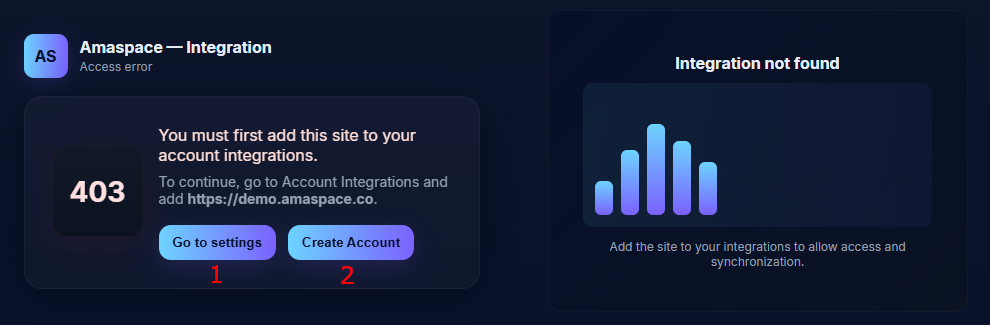
- Create Account – se sei nuovo su Amaspace
- Viene creato automaticamente un nuovo account Amaspace con i tuoi dati Shopify.
- Il tuo negozio Shopify viene aggiunto ad Account Integrations e collegato a questo account.
- Go to settings – se hai già un account Amaspace ma nessuna integrazione
- Verrai reindirizzato ad Account Integrations: https://app.amaspace.co/integrations.
- Aggiungi questo negozio Shopify alle integrazioni e salva.
Passo 2 — Scegli il tuo piano
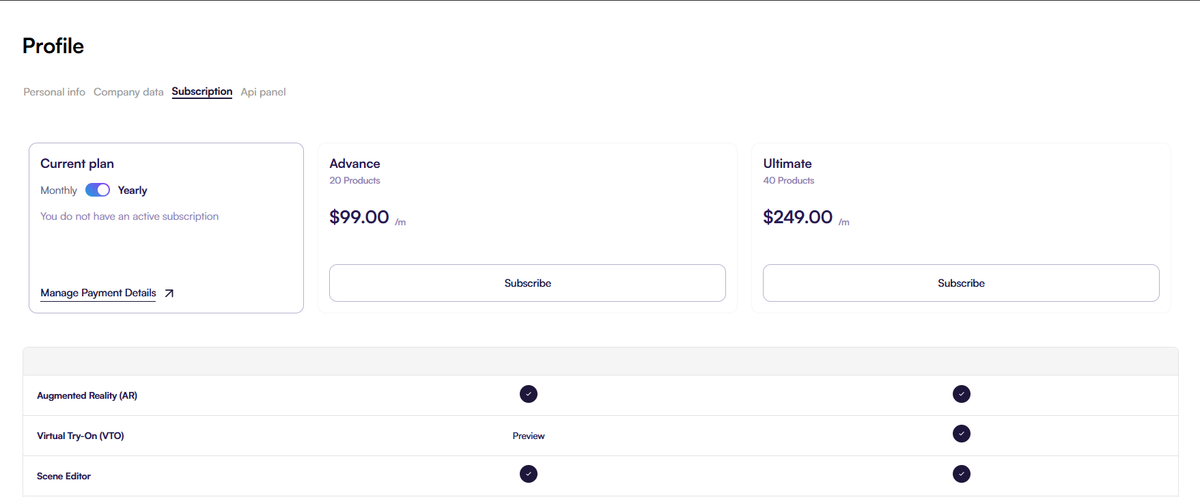
- Dopo il collegamento verrai reindirizzato alla pagina dei piani e prezzi.
- Confronta le funzioni di ogni piano e scegli quello adatto alle tue esigenze.
- Conferma il piano per sbloccare le funzioni di Amaspace.
Passo 3 — Crea un prodotto in Amaspace
- Vai al catalogo prodotti: https://app.amaspace.co/catalog
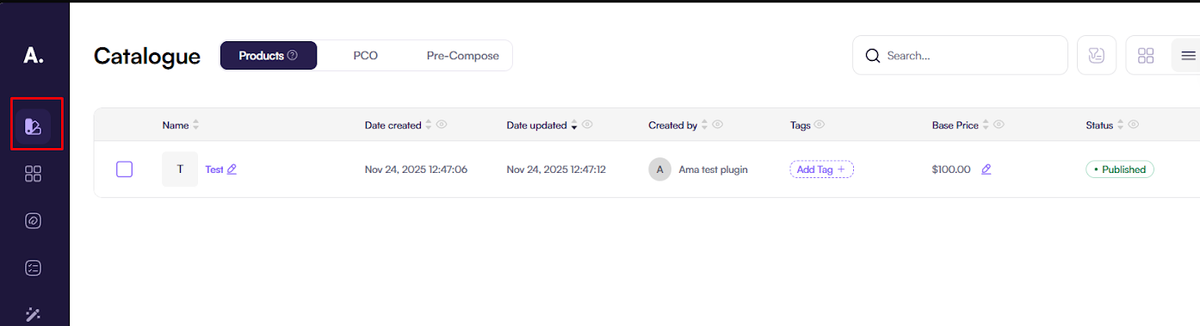
2. Clicca su Create product.
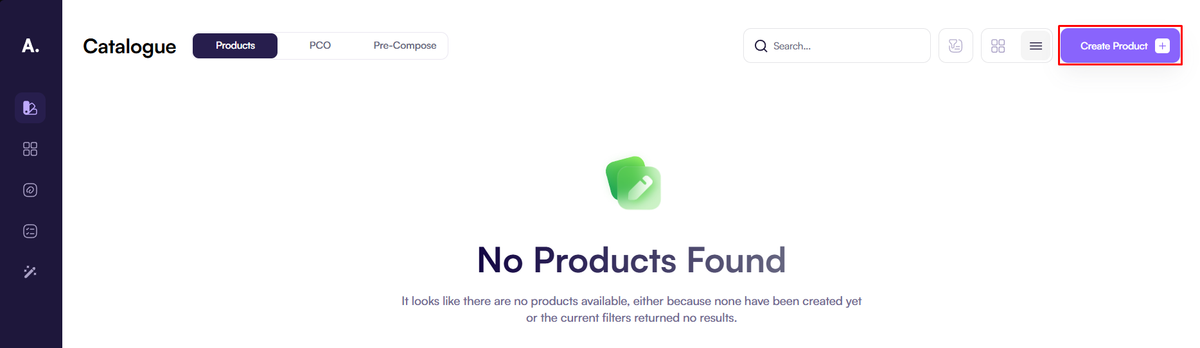
3. Scegli come aggiungere un modello 3D:
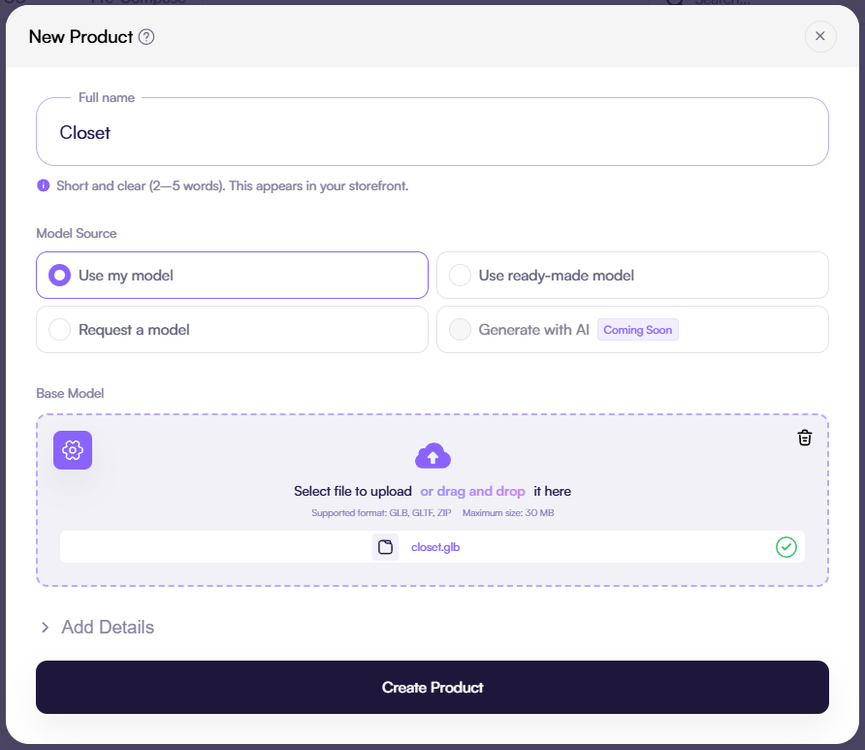
- carica il tuo modello 3D - Use my model,
- usa un modello della nostra libreria prodotti - Use ready-model,
- oppure richiedi un modello 3D su misura al nostro team - Request a model.
4. Compila il campo "Full name" del prodotto e "Details" (facoltativo), poi salva.
5. Per la configurazione avanzata (opzioni, materiali, regole, animazioni), consulta la nostra guida dettagliata alla configurazione 3D
Passo 4 — (Facoltativo, consigliato) Collega il prodotto Amaspace a un prodotto Shopify
Con questo passaggio il configuratore può:
- comparire automaticamente su una specifica pagina prodotto Shopify,
- salvare ogni configurazione come variante di quel prodotto (invece di creare ogni volta un nuovo prodotto).
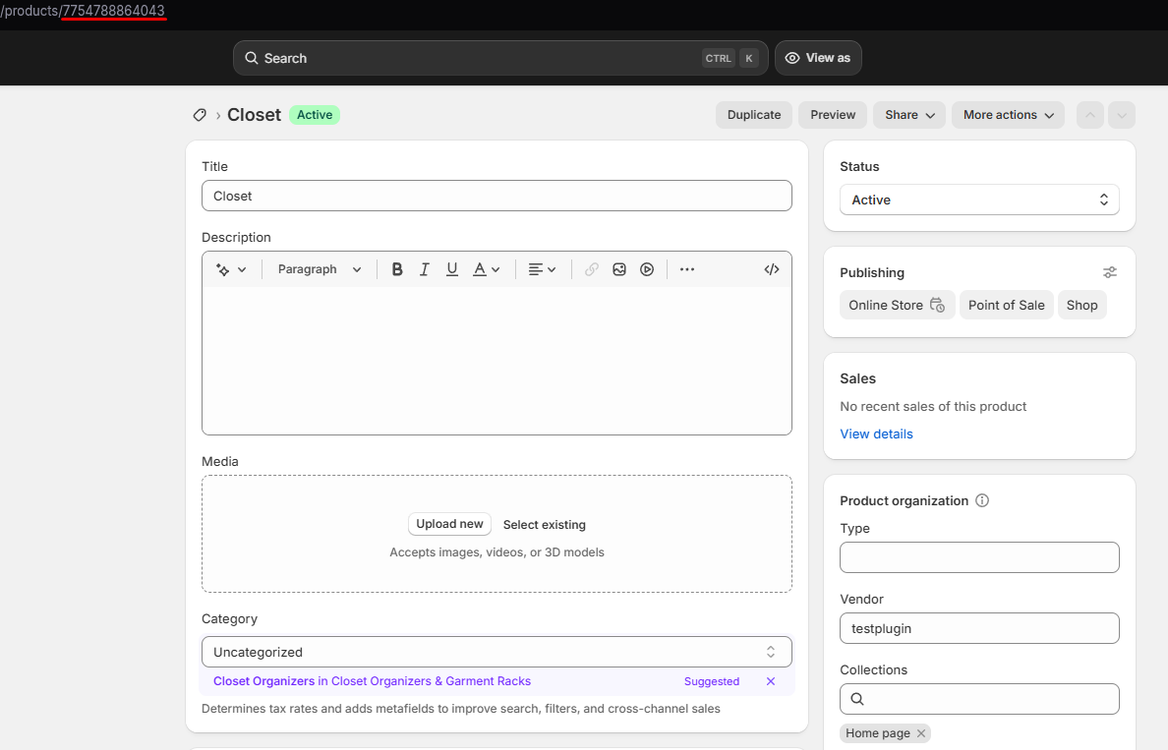
1. Nell'admin di Shopify apri Products → [il tuo prodotto] e copia l'ID prodotto dall'URL.
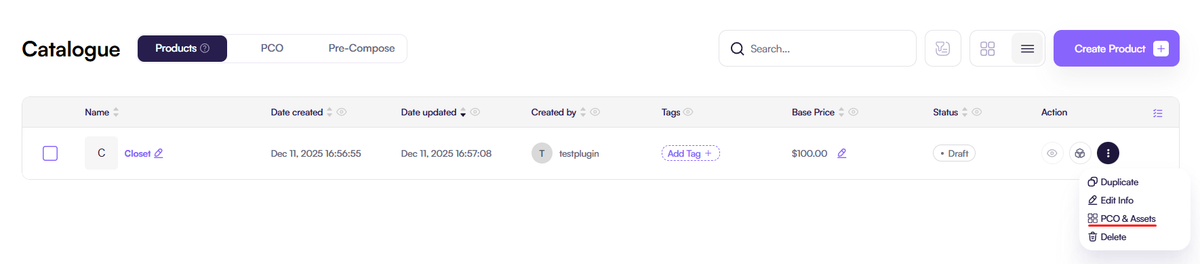
2. In Amaspace vai su https://app.amaspace.co/catalog, apri il prodotto e passa a PCO & Assets.
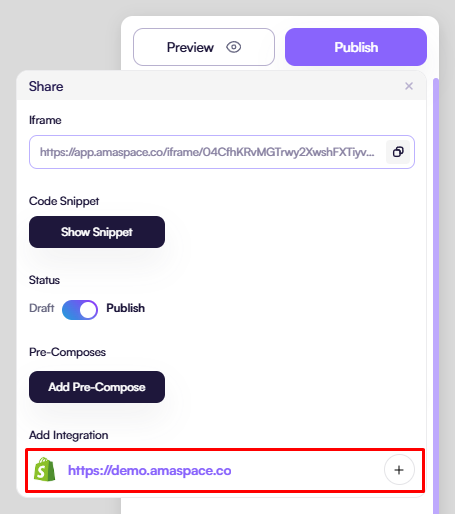
3. Clicca su Publish → Shopify integration, incolla l'ID prodotto Shopify e salva.
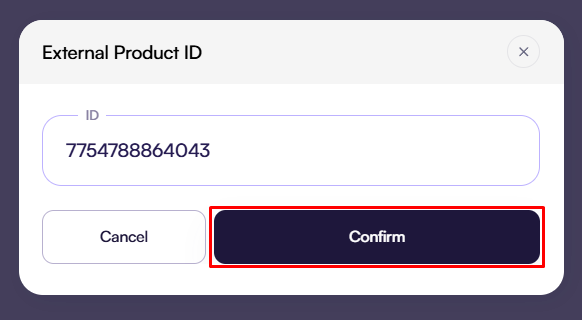
Passo 5 — Aggiungi il configuratore al tema Shopify
5.1. Apri https://app.amaspace.co/integrations e copia la tua Secret API Key

5.2. Nell'admin di Shopify vai su Online Store → Themes → Customize.
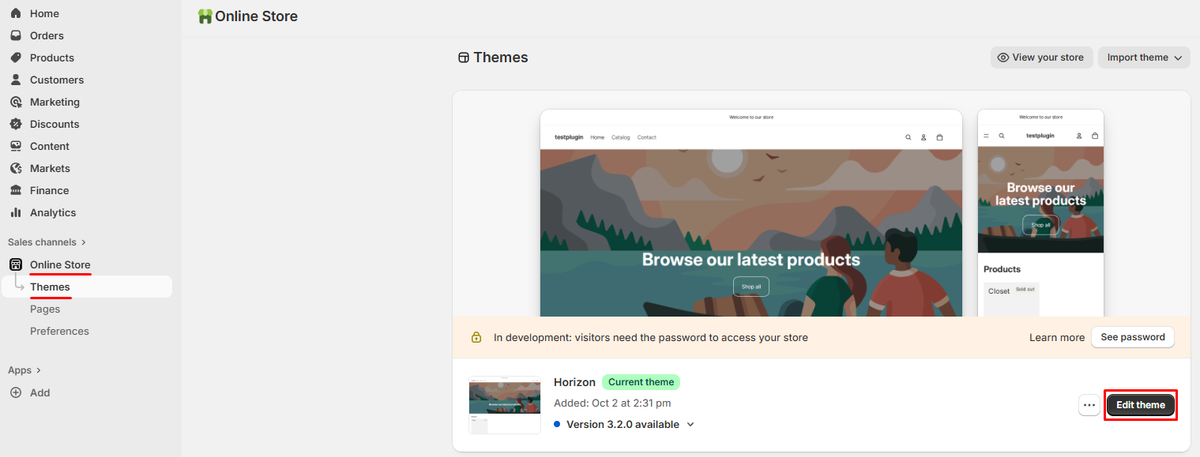
5.3. Product Customizer in una pagina prodotto (consigliato)
1. Apri il modello Product.
2. Clicca su Add section → Apps → Product Page Customizer.
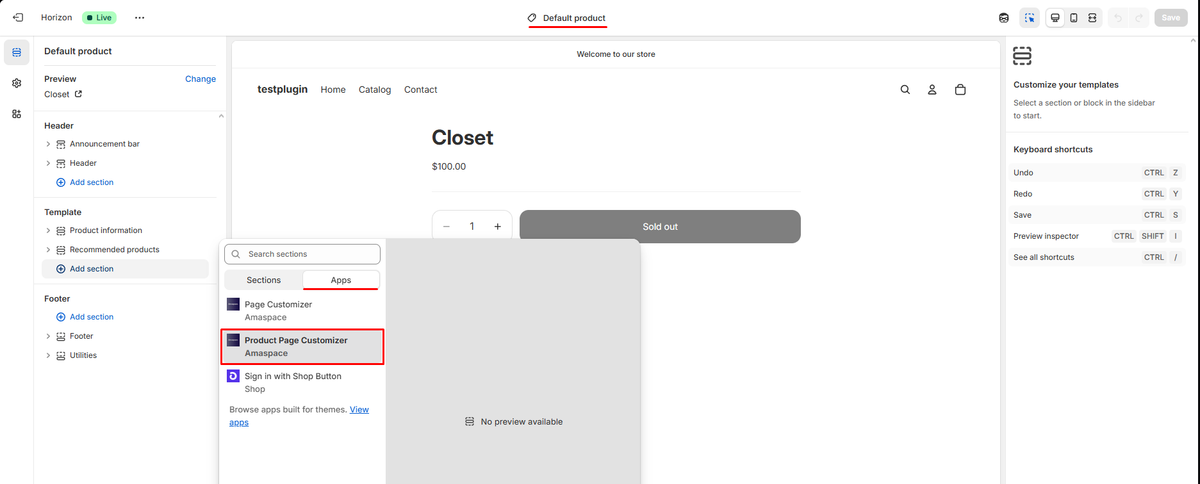
3. Nelle impostazioni del blocco, incolla la tua Secret API Key / Ama Token.
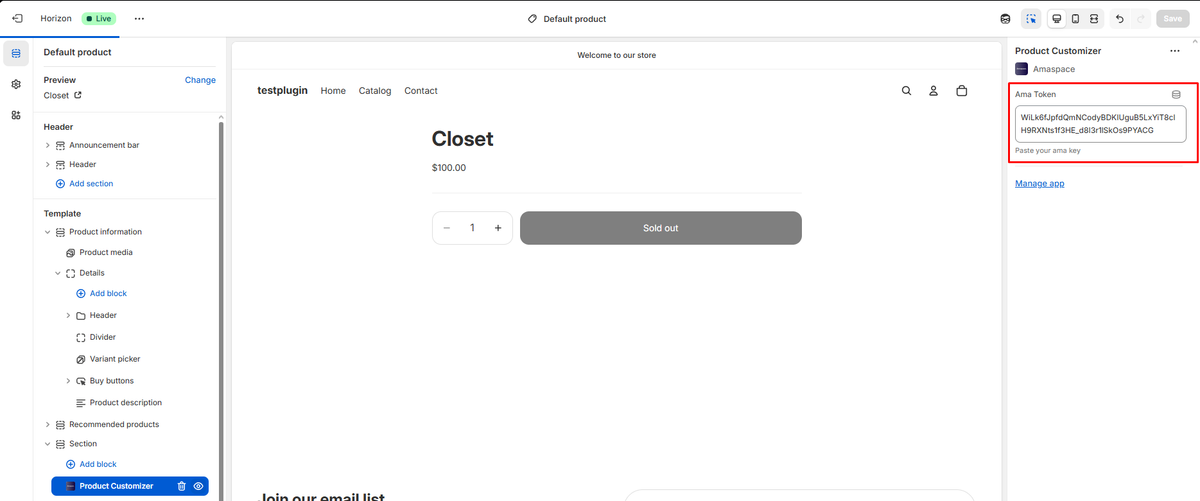
4. Clicca su Save.
Se il prodotto è collegato come nel passo 4, in questa pagina prodotto comparirà il configuratore corretto e ogni configurazione verrà salvata come variante.
5.4. Page Customizer in qualsiasi pagina
1. Nell'editor del tema, apri il modello della pagina in cui vuoi il configuratore (home, landing page, pagina personalizzata, prodotto, ecc.).
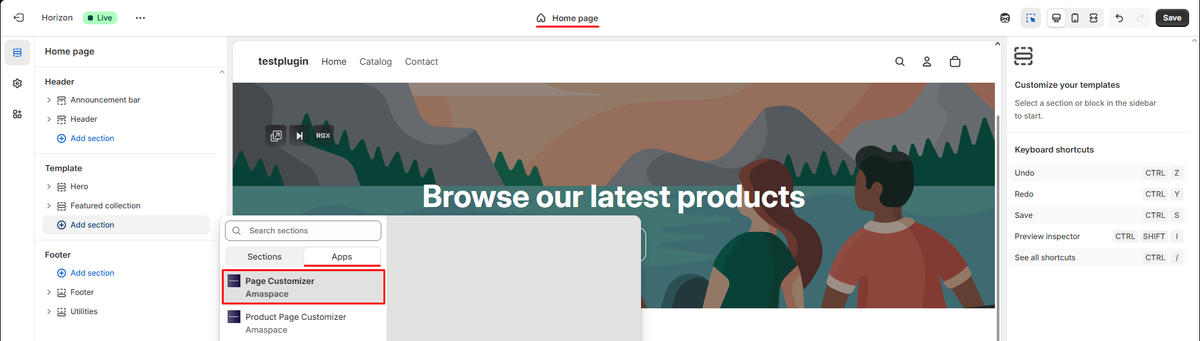
2. Clicca su Add section → Apps → Page Customizer.
3. Incolla la tua Secret API Key / Ama Token nelle impostazioni.
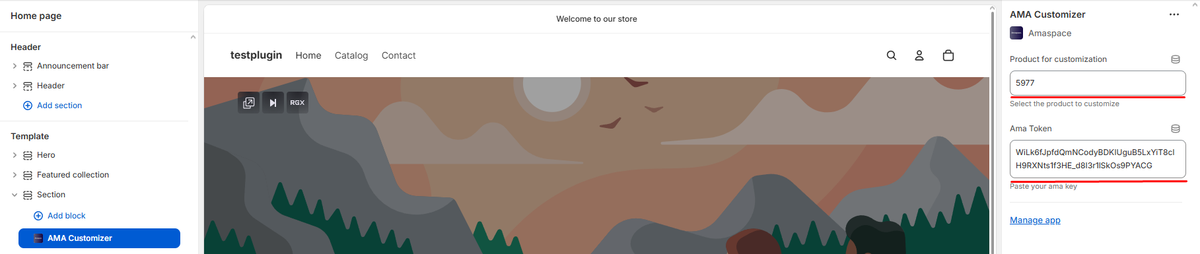
4. In Product for customization, incolla l'ID prodotto di Amaspace (https://app.amaspace.co/catalog).
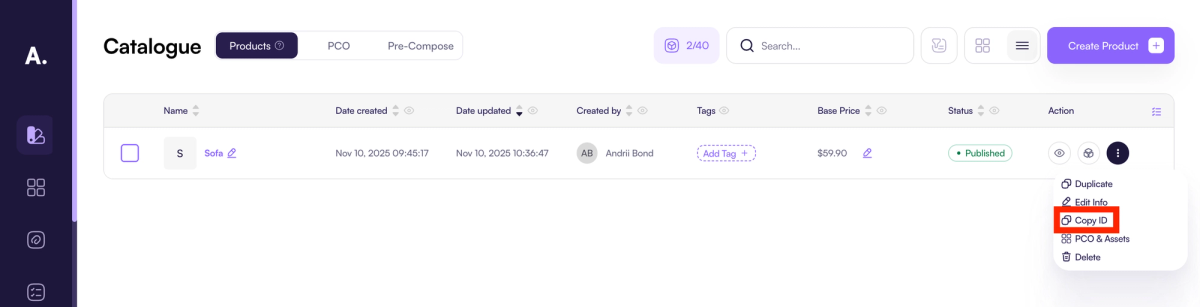
5. Incolla l'ID prodotto Amaspace nelle impostazioni.
6. Se lasci vuoto questo campo, verrà mostrato per impostazione predefinita il primo prodotto pubblicato del tuo catalogo Amaspace.
7. Clicca su Save.
Passo 6 — Il tuo configuratore è online 🎉
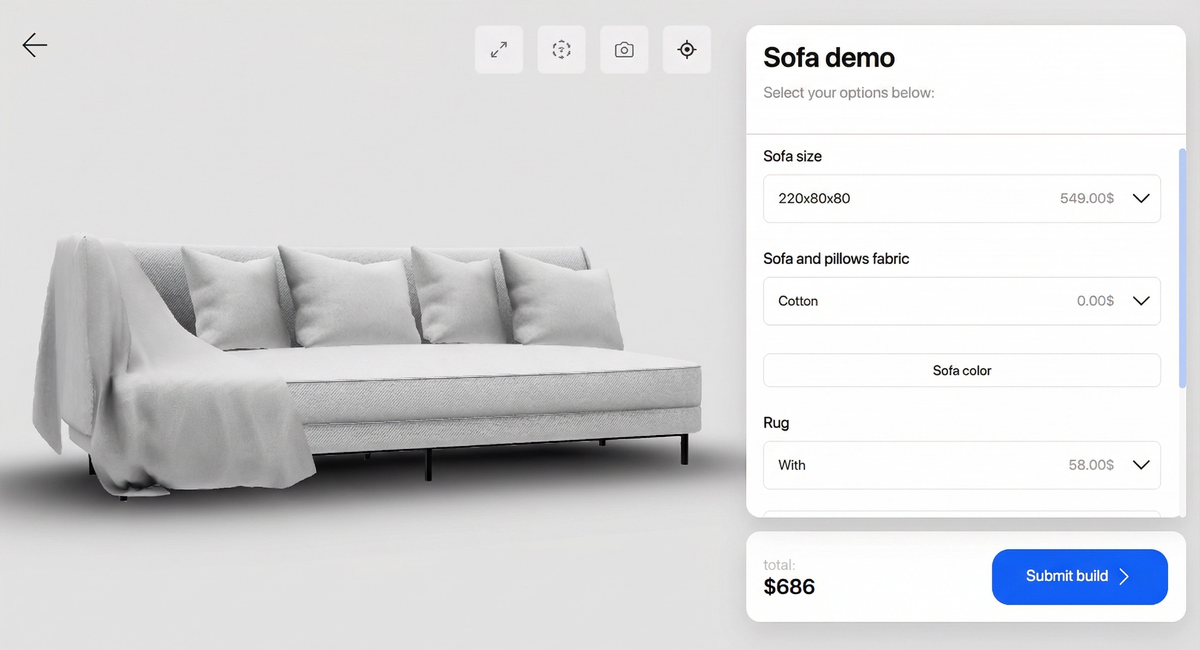
Il tuo configuratore Amaspace ora è collegato e visibile nel tuo negozio Shopify.
Potrebbe interessarti anche
Configuratore per barche: guida completa
Guida passo passo per creare un configuratore per barche in Amaspace. Scopri come creare attributi, applicare colori, collegare asset, regolare la scena 3D, generare preventivi PDF con il tuo brand e usare la AR completa su mobile.
Realtà aumentata: attivare e personalizzare la AR
Scopri come attivare la AR nativa nel tuo configuratore di prodotti 3D. Con Amaspace è semplice e non serve nessuna app. iOS e Android supportati via WebXR.
Crea il tuo primo configuratore di divani
Scopri come creare un configuratore 3D interattivo per divani con più materiali e texture. Guida passo passo con Amaspace, senza codice.