
Réalité augmentée : activer et personnaliser l'AR
Sur cette page
Amaspace vous permet d'amener vos configurateurs 3D dans le monde réel grâce à la prise en charge native de la réalité augmentée : sans installation d'application ni code. Dans ce guide, vous apprendrez à activer l'AR pour votre produit, à la tester sur différents appareils et à choisir les éléments qui apparaissent dans la scène AR.
Meubles, vêtements ou équipements de sports nautiques : l'AR aide vos clients à visualiser le produit à l'échelle dans leur environnement réel, ce qui renforce l'engagement et la confiance d'achat.
1. Prévisualiser votre produit en AR
Une fois votre configurateur publié, l'aperçu en AR est immédiat :
- Ouvrez votre produit dans l'Amaspace Admin Panel
- Cliquez sur « Preview » pour lancer le configurateur intégré
- Cliquez sur le bouton « AR » en haut à droite
- Un QR code s'affiche. Scannez-le avec l'appareil photo de votre mobile.
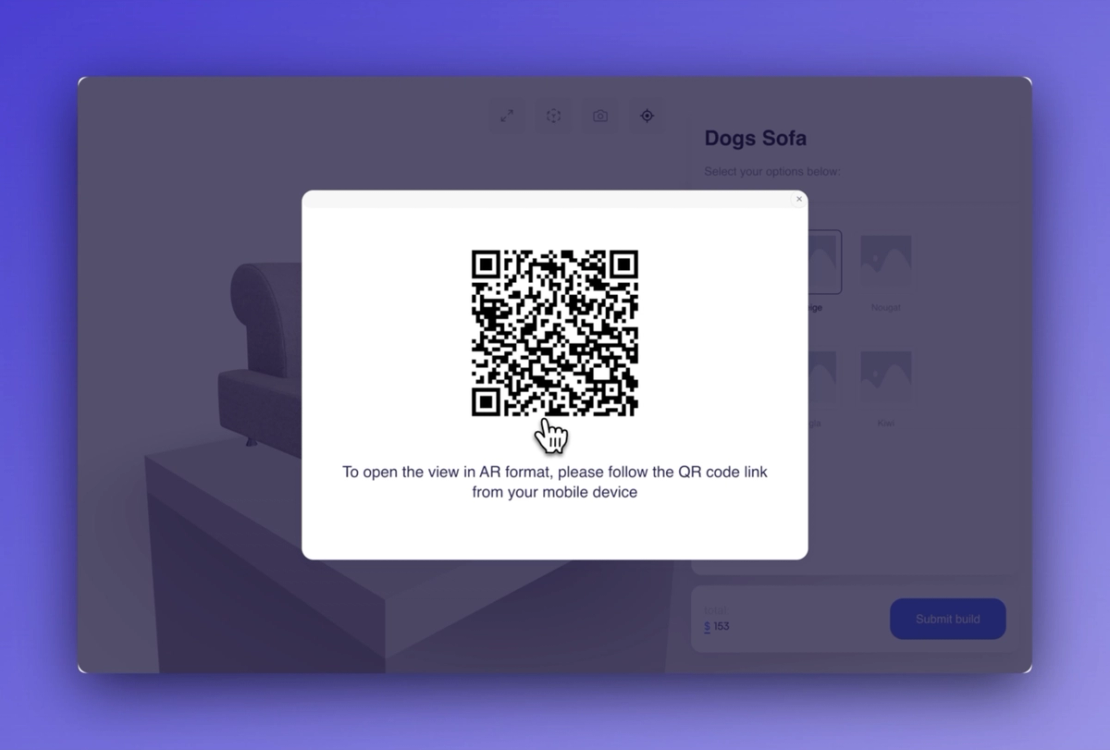
Sur iOS, le produit s'ouvre avec ARKit, et sur Android via WebXR. Pas besoin d'application dédiée : l'AR fonctionne directement dans le navigateur mobile.
Vos clients peuvent ainsi essayer facilement les produits chez eux, comparer les variantes et décider plus vite.
2. Masquer certains objets dans la vue AR
Tous les éléments de votre scène 3D ne doivent pas apparaître en AR. Certains, comme les socles, les ombres, les arrière-plans ou les modèles d'aide, sont utiles dans le configurateur mais peuvent gêner ou induire en erreur en AR.
Pour contrôler la visibilité :
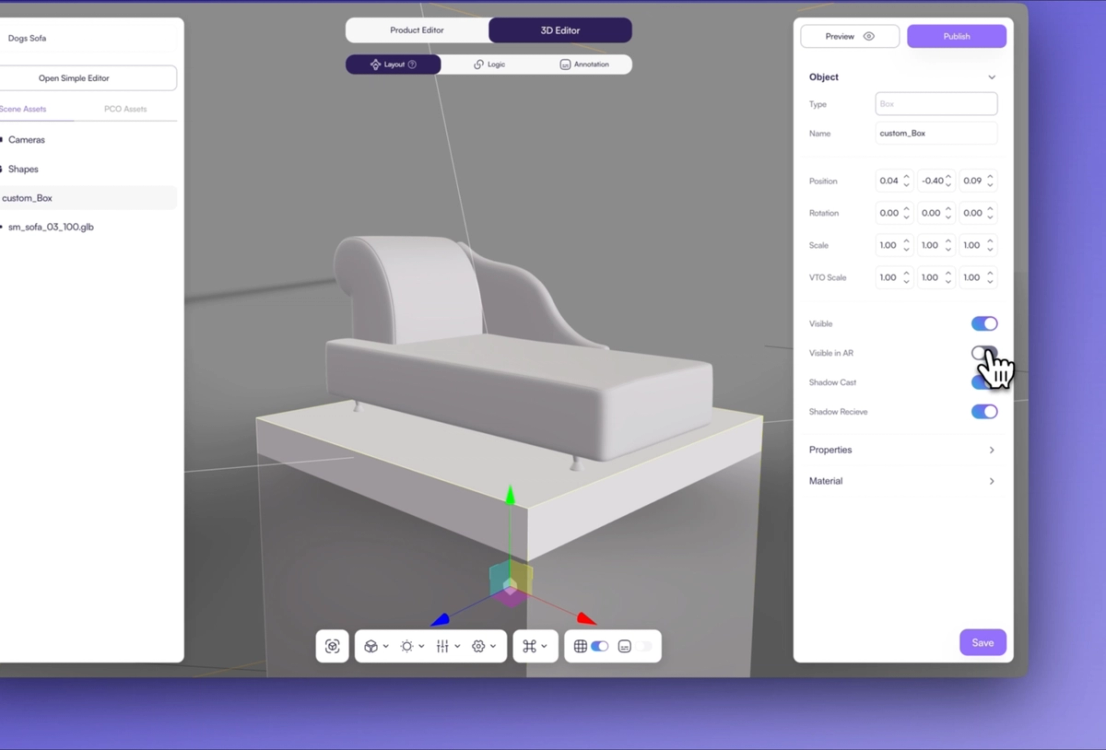
Option 1 : utiliser l'Inspector Panel
- Ouvrez le 3D Scene Editor
- Cliquez sur l'objet à masquer
- Dans la barre latérale droite, désactivez l'interrupteur « Visible in AR »
L'objet reste visible dans le configurateur, mais il est automatiquement exclu de la vue AR.
Option 2 : utiliser l'Object Picker
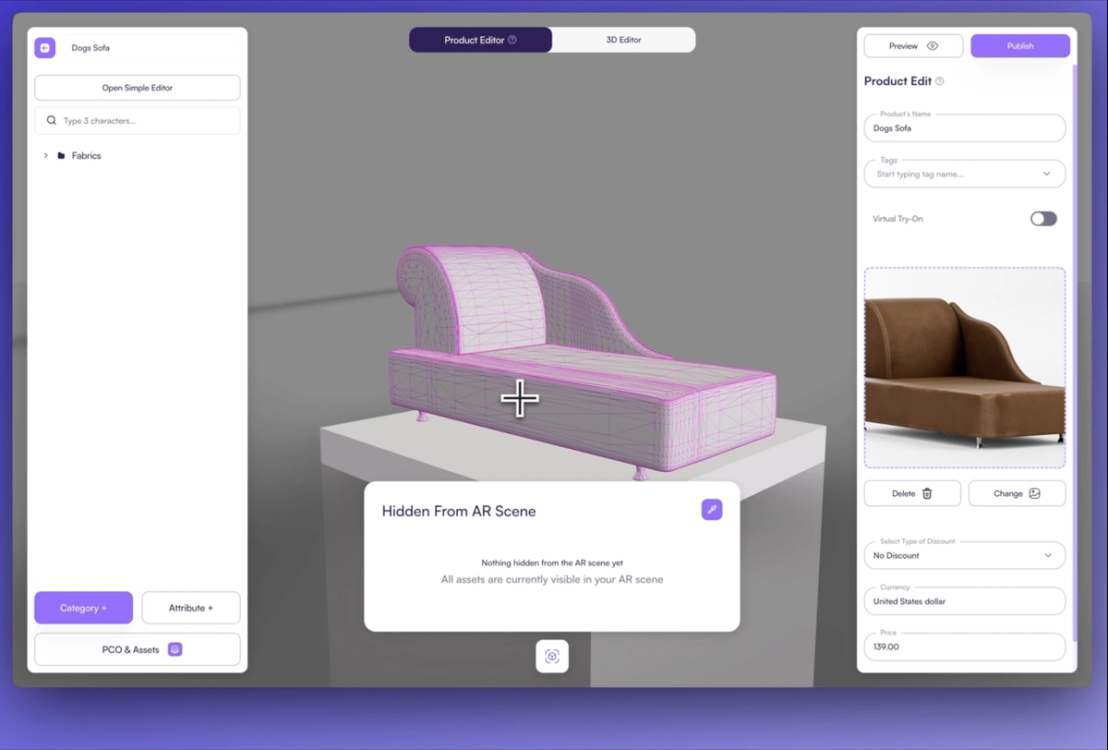
Plus rapide : sélectionnez l'objet directement à l'écran :
- Cliquez sur l'icône Part Picker en haut à droite du Scene Editor
- Survolez la scène 3D et cliquez directement sur l'objet à masquer
- Une fois l'objet sélectionné, désactivez l'interrupteur Visible in AR de l'objet
Cette méthode est pratique pour les modèles complexes qui contiennent de nombreux maillages imbriqués.
💡 Astuce : c'est ainsi que vous masquez n'importe quel maillage dans l'expérience AR, pour que seuls les éléments visuels pertinents apparaissent dans la scène.
3. Ajuster l'échelle AR pour une taille réaliste
Par défaut, Amaspace conserve l'échelle de votre modèle 3D. Le produit apparaît donc en AR à sa taille réelle, qu'il s'agisse d'un canapé ou d'une casquette.
Si votre modèle 3D n'est pas à la bonne échelle, vous pouvez le corriger dans votre logiciel 3D avant l'import, ou demander un ajustement à votre artiste 3D.
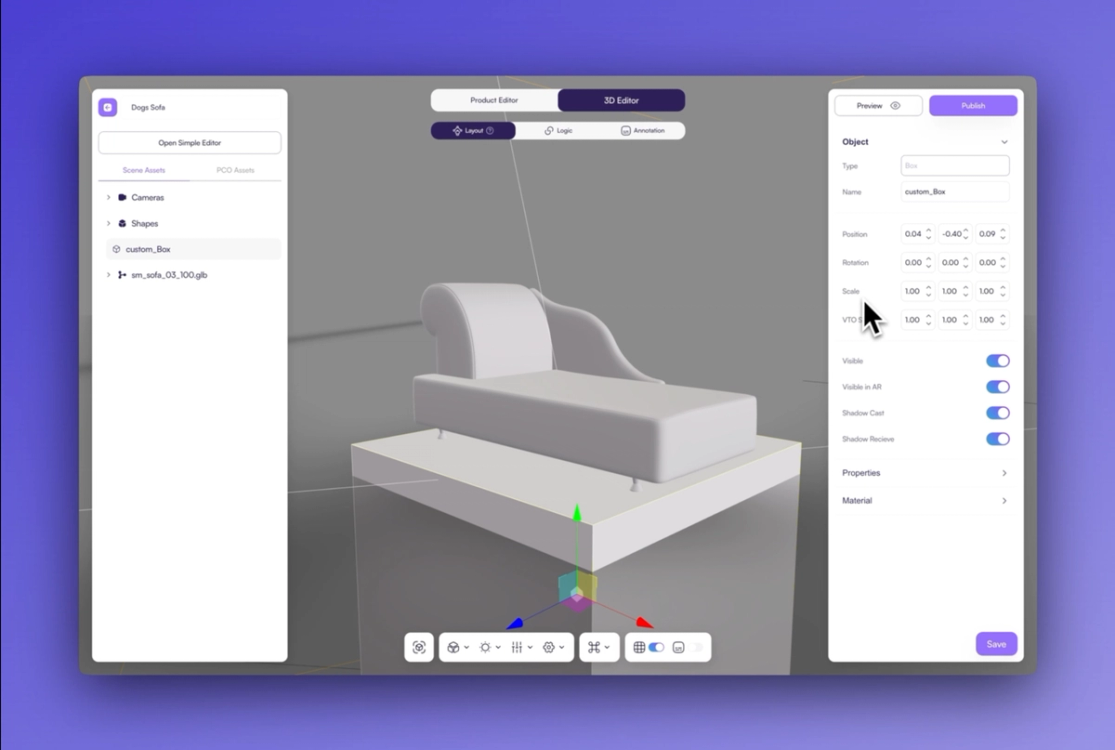
Vous pouvez aussi modifier le paramètre d'échelle de n'importe quelle forme 3D grâce aux réglages intégrés. Respectez l'échelle réelle : 1 unité = 1 mètre.
Une échelle correcte garantit une représentation fidèle du produit, surtout pour les grands articles comme les meubles ou les bateaux.
4. Comment fonctionne la compatibilité
L'AR d'Amaspace est compatible nativement avec les appareils iOS et Android :
- Sur iOS, l'AR s'ouvre dans Safari avec ARKit et le format USDZ
- Sur Android, l'AR s'ouvre avec WebXR dans Chrome et les navigateurs basés sur Chromium (format GLB)
Aucune configuration supplémentaire n'est nécessaire : Amaspace gère automatiquement la conversion des fichiers et les formats de présentation pour chaque plateforme. Il vous suffit d'un modèle 3D bien préparé et d'un configurateur publié.
Récapitulatif
En quelques clics, vos produits peuvent apparaître dans l'environnement réel de vos clients. Avec l'AR d'Amaspace, vous pouvez :
- Activer l'AR pour n'importe quel produit sans outil supplémentaire
- Permettre à vos clients de voir les modèles en taille réelle d'un simple scan
- Choisir ce qui apparaît en AR pour une expérience plus claire et ciblée
- Rester compatible avec chaque plateforme sans développement supplémentaire
Vous voulez aller plus loin ? Combinez l'AR avec des configurateurs à règles, une logique de prix ou l'essayage virtuel pour créer des parcours d'achat complets.
Vous aimerez aussi
Configurer Amaspace dans Shopify
Sur cette page, vous trouverez un guide pas à pas pour connecter le configurateur 3D Amaspace à votre boutique Shopify.
Configurateur de bateau : le guide complet
Guide étape par étape pour créer un configurateur de bateau dans Amaspace : créer des attributs, appliquer des couleurs, lier des assets, régler la scène 3D, générer des devis PDF à votre image et utiliser l'AR sur mobile.
Créez votre premier configurateur de canapé
Apprenez à créer un configurateur de canapé 3D interactif avec plusieurs matériaux et textures. Guide pas à pas avec Amaspace, sans code.