
Configurer Amaspace dans Shopify
Sur cette page
Cette page présente un guide d'installation rapide : de la première connexion à l'intégration du configurateur dans les pages de votre boutique. Chaque étape est illustrée par une capture d'écran.
Si vous n'avez pas encore installé l'application, vous pouvez le faire ici : https://apps.shopify.com/amaspace
Étape 1 : connecter votre boutique Shopify à Amaspace
Après l'installation de l'application, vous êtes automatiquement redirigé vers la plateforme Amaspace.
Si votre boutique Shopify est déjà connectée, vous arrivez directement sur votre tableau de bord Amaspace.
Sinon, une carte « Access error (403) » s'affiche avec deux boutons :
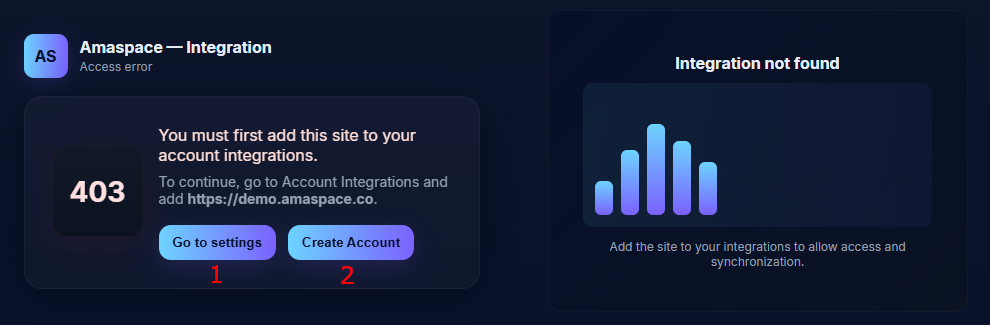
- Create Account – si vous découvrez Amaspace
- Un nouveau compte Amaspace est créé automatiquement à partir de vos informations Shopify.
- Votre boutique Shopify est ajoutée à Account Integrations et liée à ce compte.
- Go to settings – si vous avez déjà un compte Amaspace mais pas d'intégration
- Vous êtes redirigé vers Account Integrations : https://app.amaspace.co/integrations.
- Ajoutez cette boutique Shopify à vos intégrations et enregistrez.
Étape 2 : choisir votre formule
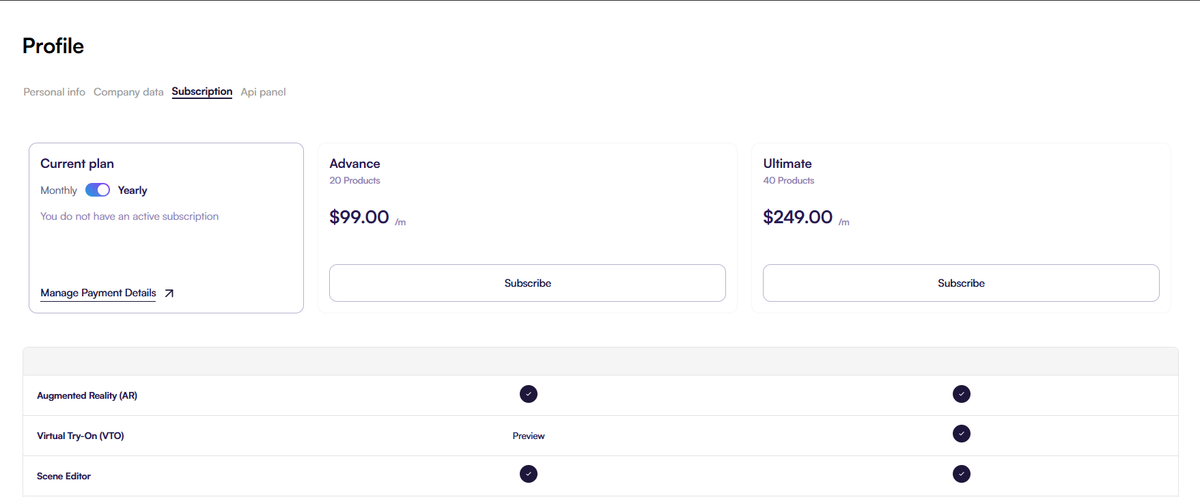
- Une fois la connexion établie, vous êtes redirigé vers la page des formules tarifaires.
- Comparez les fonctionnalités de chaque formule et choisissez celle qui correspond à vos besoins.
- Confirmez la formule pour débloquer les fonctionnalités d'Amaspace.
Étape 3 : créer un produit dans Amaspace
- Accédez au catalogue de produits : https://app.amaspace.co/catalog
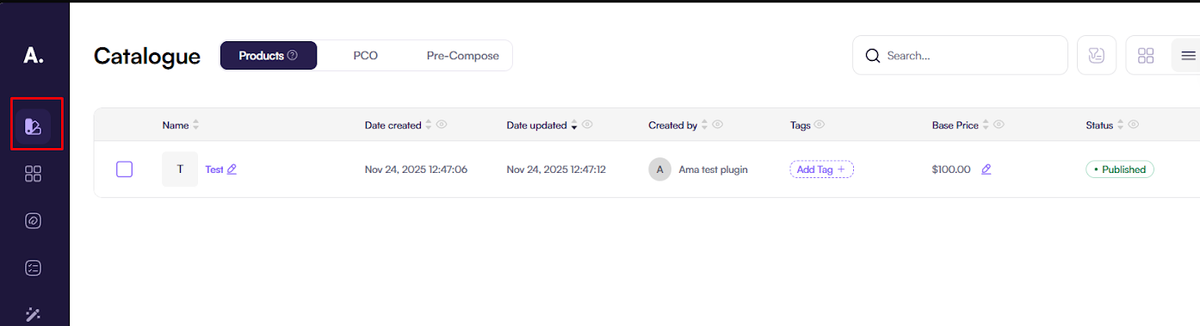
2. Cliquez sur Create product.
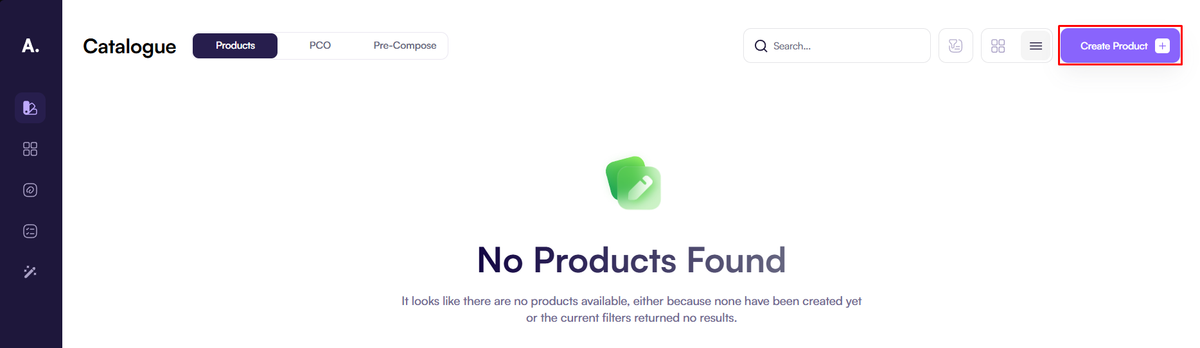
3. Choisissez comment ajouter un modèle 3D :
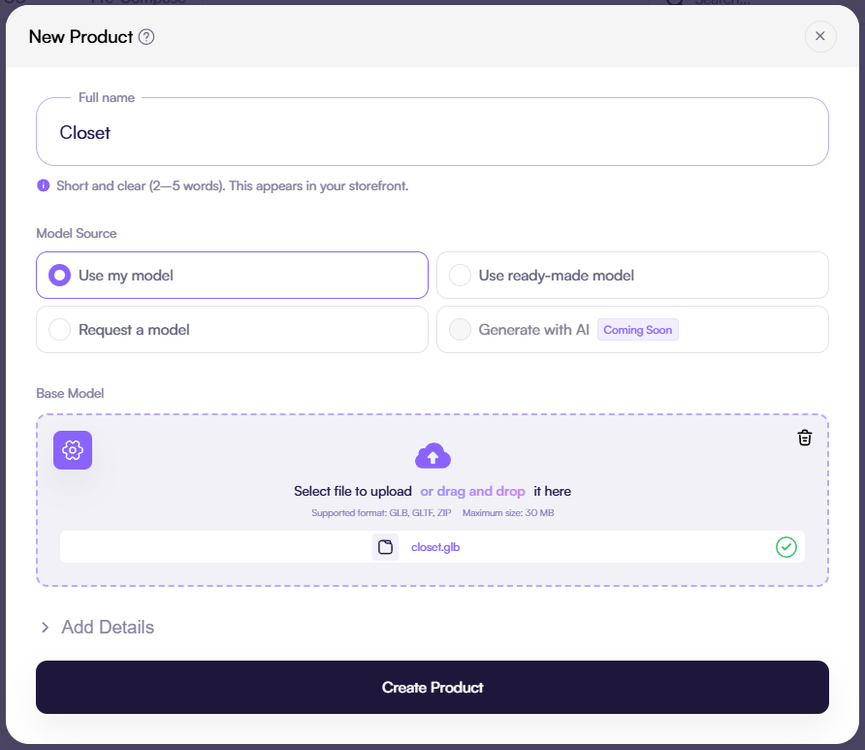
- importez votre propre modèle 3D – Use my model,
- utilisez un modèle de notre bibliothèque de produits – Use ready-model,
- ou demandez un modèle 3D sur mesure à notre équipe – Request a model.
4. Renseignez les champs produit « Full name » et « Details » (facultatif), puis enregistrez.
5. Pour une configuration avancée (options, matériaux, règles, animations), consultez notre guide détaillé de configuration 3D
Étape 4 (facultative, recommandée) : lier votre produit Amaspace à un produit Shopify
Cette étape permet au configurateur :
- d'apparaître automatiquement sur une page produit Shopify précise,
- d'enregistrer chaque configuration comme variante de ce produit (au lieu de créer un nouveau produit à chaque fois).
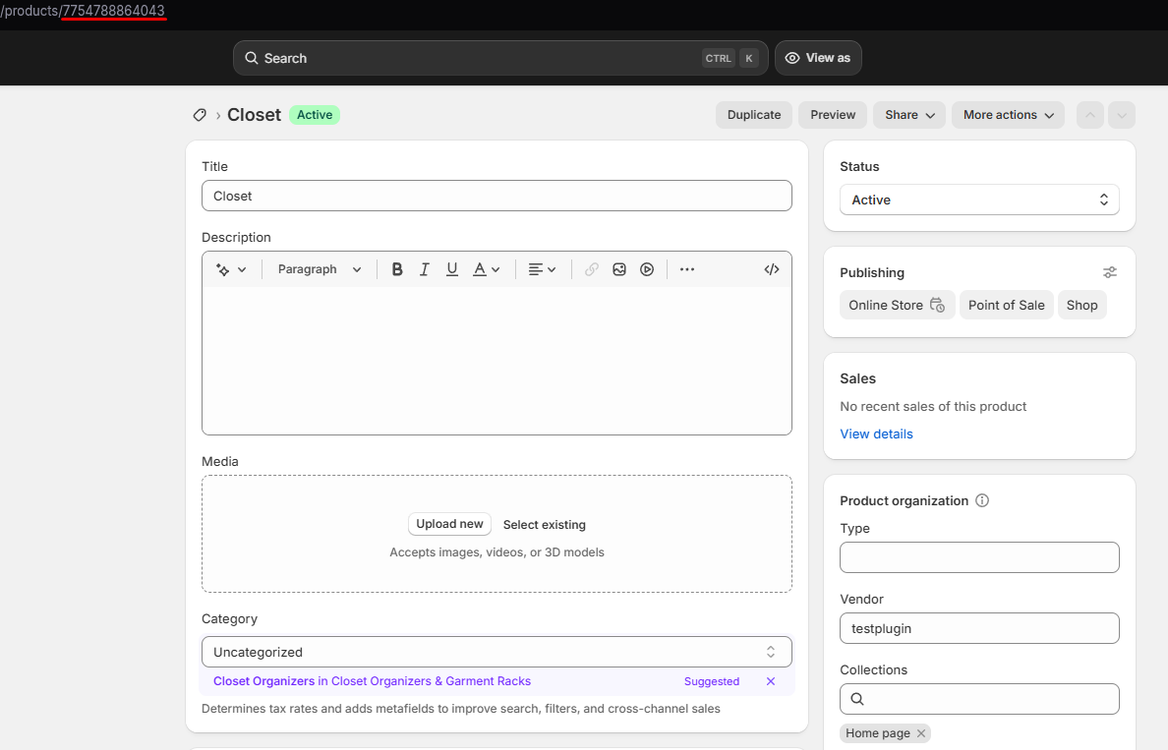
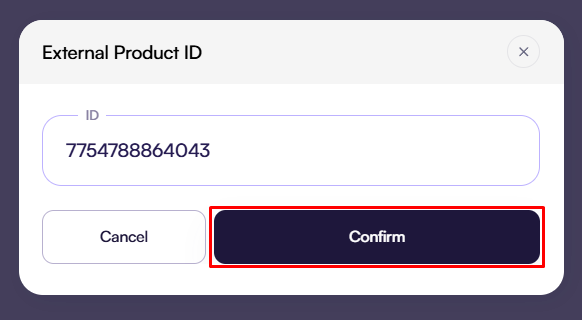
1. Dans l'admin Shopify, ouvrez Products → [votre produit] et copiez l'ID du produit depuis l'URL.
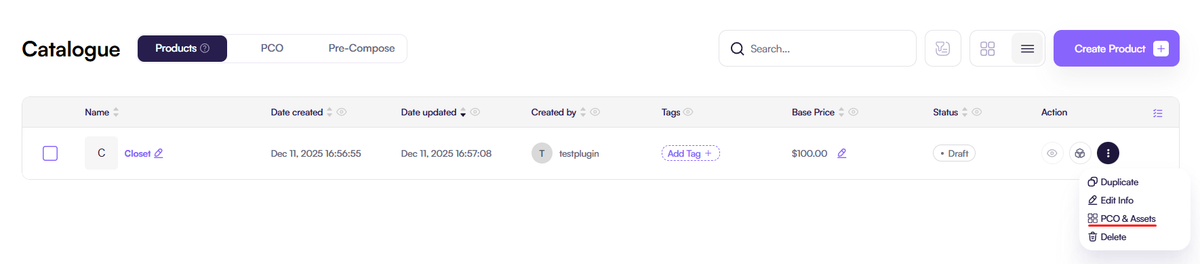
2. Dans Amaspace, allez sur https://app.amaspace.co/catalog, ouvrez le produit et passez à l'onglet PCO & Assets.
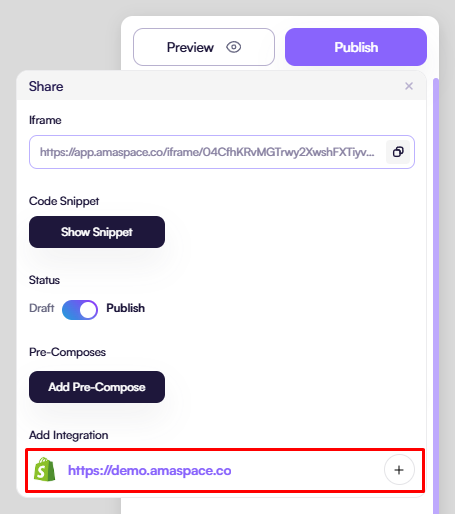
3. Cliquez sur Publish → Shopify integration, collez l'ID du produit Shopify, puis enregistrez.
Étape 5 : ajouter le configurateur à votre thème Shopify
5.1. Ouvrez https://app.amaspace.co/integrations et copiez votre Secret API Key

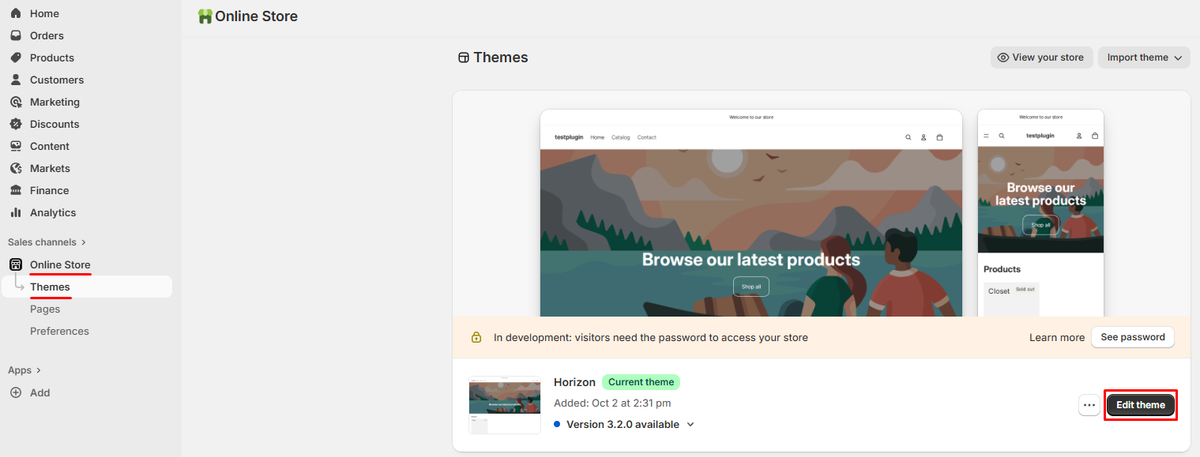
5.2. Dans l'admin Shopify, allez dans Online Store → Themes → Customize.
5.3. Product Customizer sur une page produit (recommandé)
1. Ouvrez votre modèle Product.
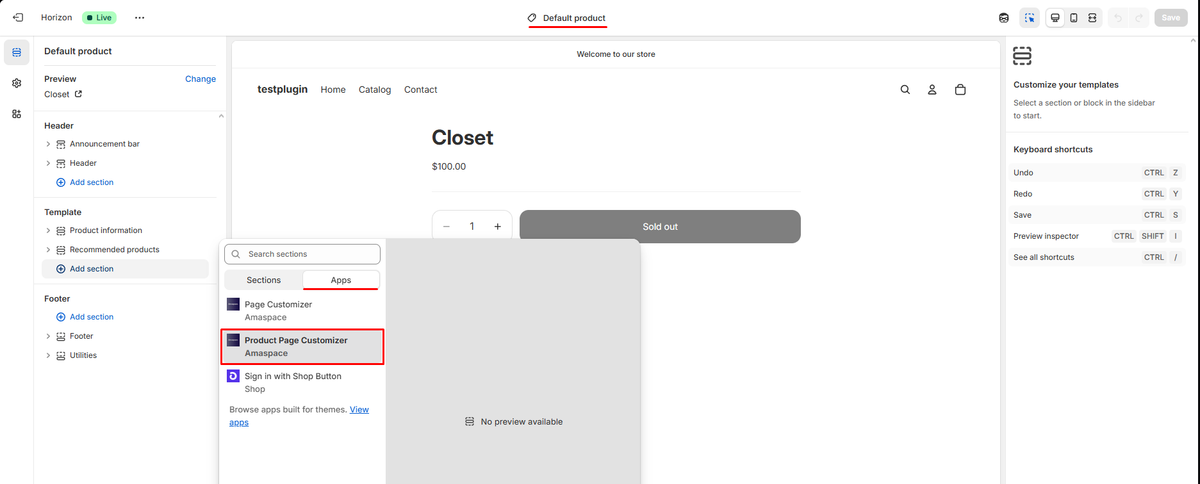
2. Cliquez sur Add section → Apps → Product Page Customizer.
3. Dans les réglages du bloc, collez votre Secret API Key / Ama Token.
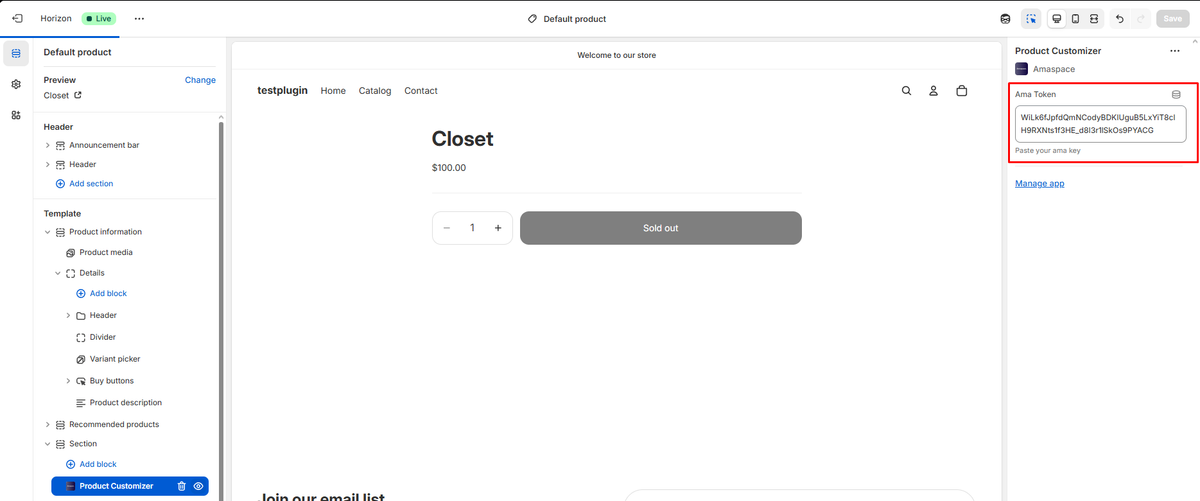
4. Cliquez sur Save.
Si le produit est lié comme à l'étape 4, le bon configurateur apparaît sur cette page produit et chaque configuration est enregistrée comme variante.
5.4. Page Customizer sur n'importe quelle page
1. Dans l'éditeur de thème, ouvrez le modèle de la page où vous voulez placer le configurateur (accueil, landing page, page personnalisée, produit, etc.).
2. Cliquez sur Add section → Apps → Page Customizer.
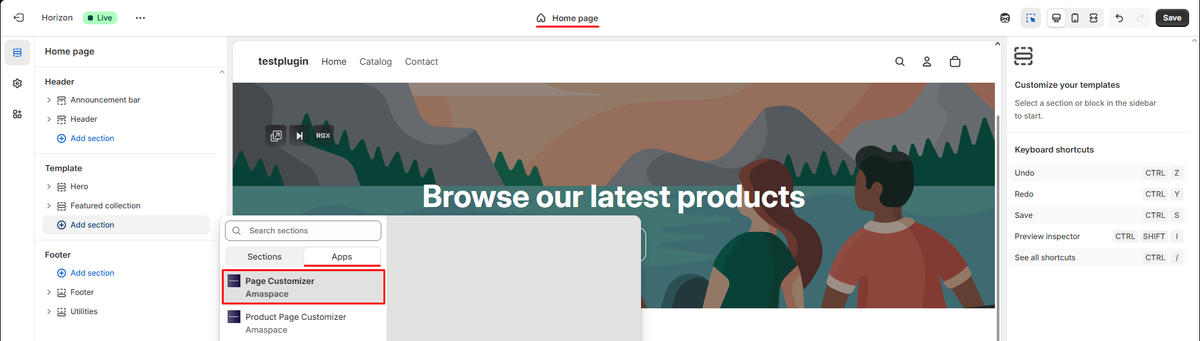
3. Collez votre Secret API Key / Ama Token dans les réglages.
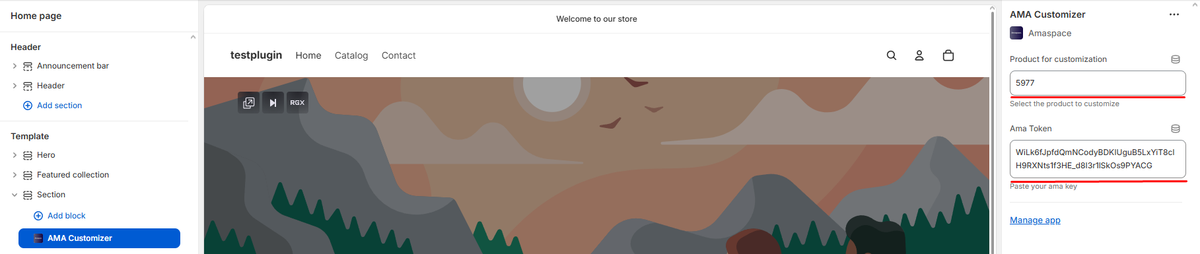
4. Dans Product for customization, collez l'ID du produit Amaspace (https://app.amaspace.co/catalog).
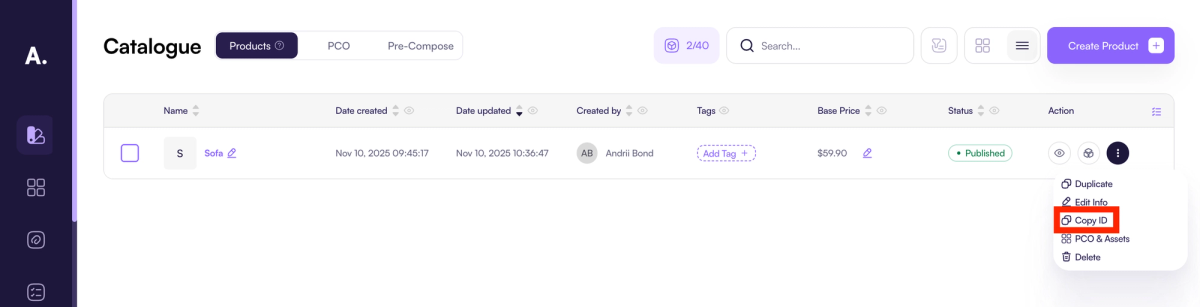
5. Collez l'ID de votre produit Amaspace dans les réglages.
6. Si vous laissez ce champ vide, le premier produit publié de votre catalogue Amaspace s'affiche par défaut.
7. Cliquez sur Save.
Étape 6 : votre configurateur est en ligne 🎉
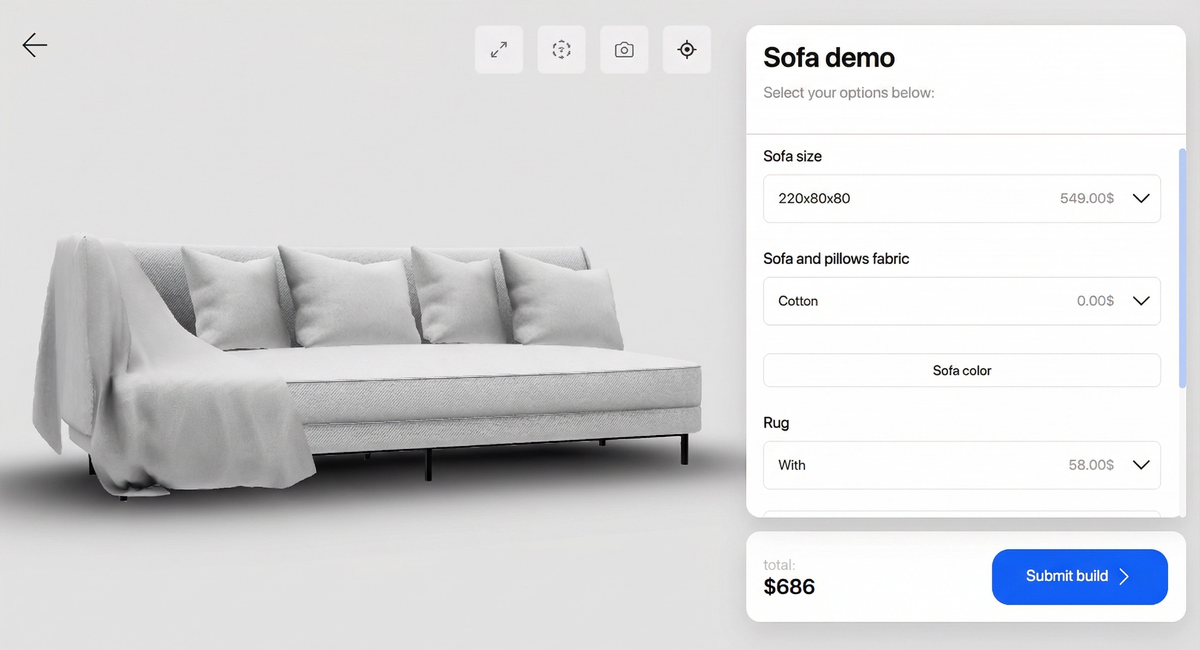
Votre configurateur Amaspace est maintenant connecté et visible dans votre boutique Shopify.
Vous aimerez aussi
Configurateur de bateau : le guide complet
Guide étape par étape pour créer un configurateur de bateau dans Amaspace : créer des attributs, appliquer des couleurs, lier des assets, régler la scène 3D, générer des devis PDF à votre image et utiliser l'AR sur mobile.
Réalité augmentée : activer et personnaliser l'AR
Découvrez comment activer l'AR native dans votre configurateur de produits 3D. Avec Amaspace, c'est simple et sans application. Compatible iOS et Android.
Créez votre premier configurateur de canapé
Apprenez à créer un configurateur de canapé 3D interactif avec plusieurs matériaux et textures. Guide pas à pas avec Amaspace, sans code.