

1
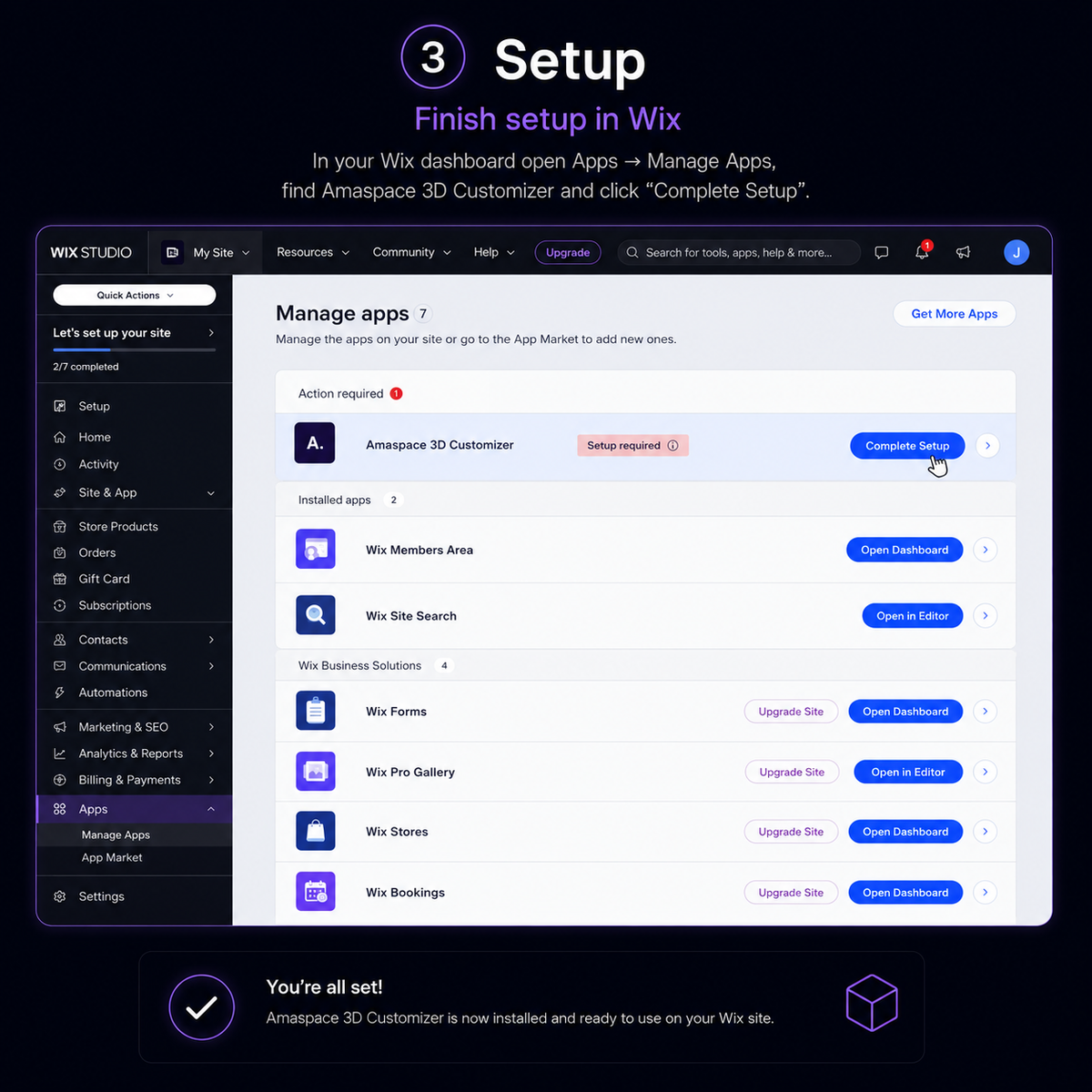
S’installe depuis le tableau de bord Wix
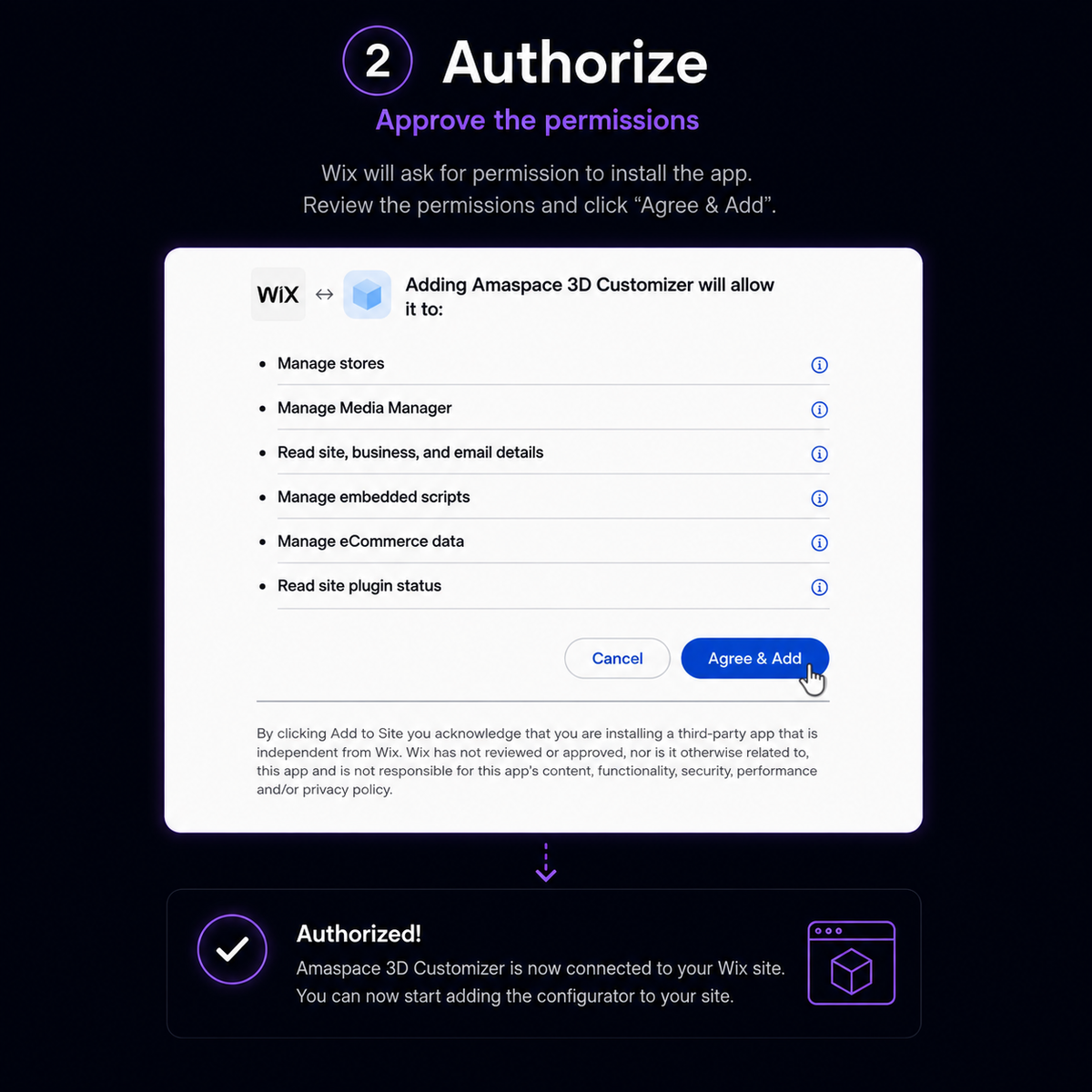
Ajoutez l’application Amaspace 3D Customizer, cliquez sur « Complete Setup », et le bouton est placé pour vous sur les fiches produit connectées.
2
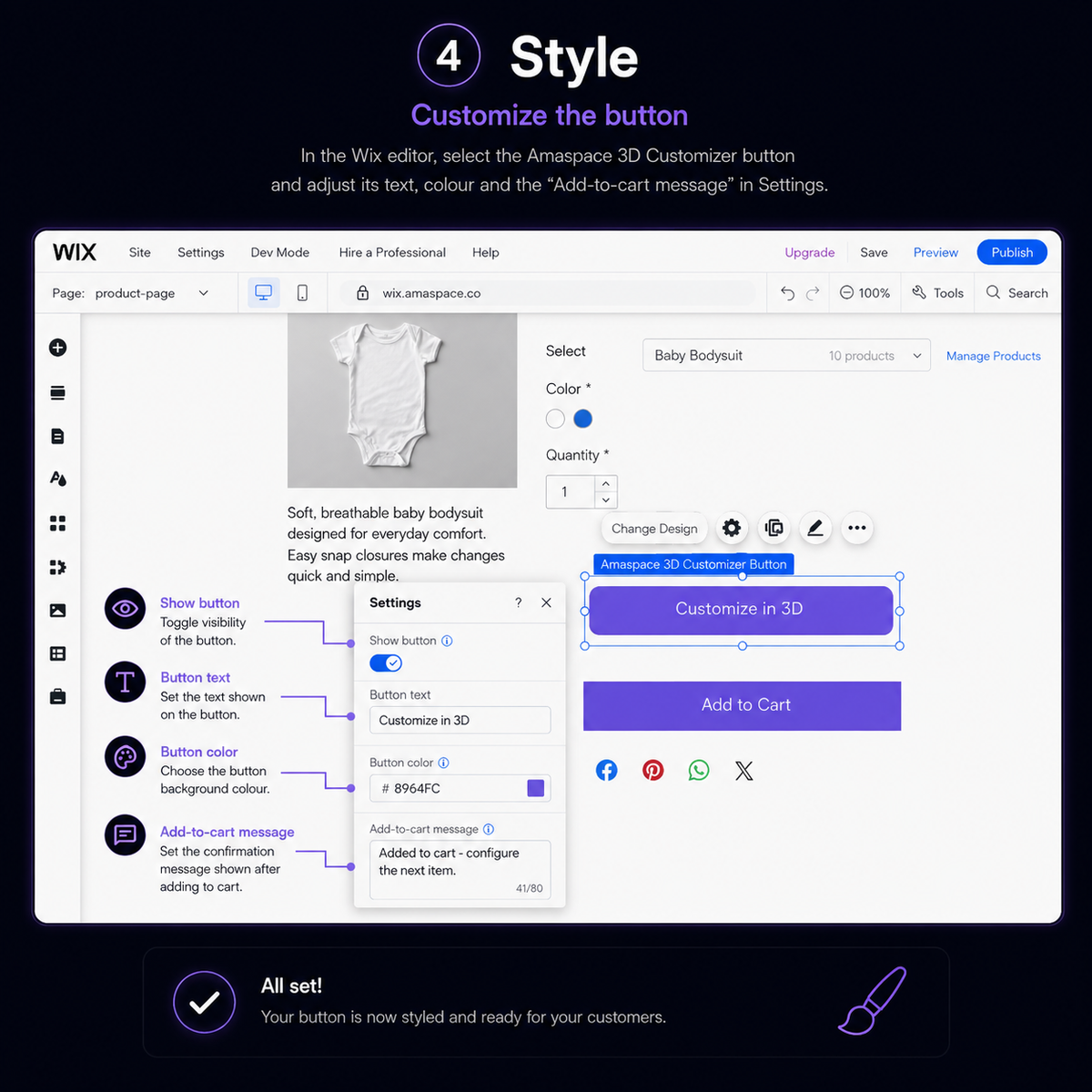
Vous choisissez le style du bouton
Texte, couleur et message d’ajout au panier se modifient dans l’éditeur Wix, pour s’accorder au reste de votre boutique.
3
Bouton ou intégré à la page
Utilisez le bouton automatique au-dessus de « Ajouter au panier », ou placez le widget Amaspace 3D Customizer directement dans la page via App Widgets.
4
La configuration sur la commande
Chaque commande reçoit une note dans « Order activity » avec un lien vers Amaspace : toutes les options choisies par le client, les fichiers importés et un aperçu 3D.
Comment fonctionne l’intégration Wix
Six étapes entre Amaspace, votre tableau de bord Wix et l’éditeur.



FAQ
Tout ce que les marchands demandent avant de connecter Wix.