
Ihr erster Sofa-Konfigurator
Auf dieser Seite
Ein interaktiver 3D-Sofa-Konfigurator klingt nach viel Aufwand. Mit Amaspace ist es jedoch ein einfacher, geführter Ablauf. Diese Schritt-für-Schritt-Anleitung zeigt Ihnen, wie Sie einen funktionierenden Konfigurator für ein Sofa mit mehreren Materialien und Farben erstellen, bereit für den Einsatz in Ihrem Onlineshop.
Dieser Leitfaden richtet sich an Produktmanager, E-Commerce-Teams und Entwickler, die zum ersten Mal ein anpassbares Sofa-Erlebnis einrichten.
Das lernen Sie
- Basismodell und zusätzliche Assets hochladen
- Konfigurationslogik mit Kategorien und Attributen ordnen
- Materialien und Texturen mit dem 3D-Modell verknüpfen
- Regeln und Logik für eine klarere Nutzerführung festlegen
- Konfigurator veröffentlichen und in der Vorschau prüfen
Schritt 1: Neues Produkt anlegen
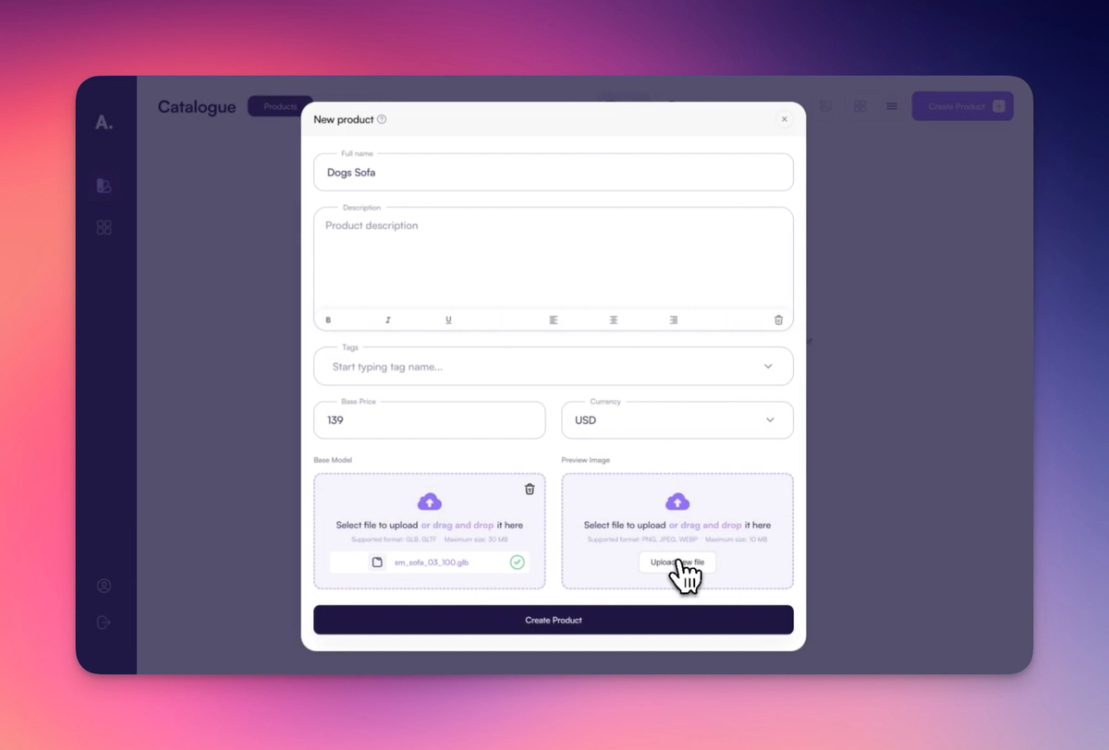
Klicken Sie im Dashboard auf „Create Product“. Geben Sie die grundlegenden Produktdaten ein, etwa Name, Beschreibung, Preis und ein Vorschaubild. Außerdem laden Sie das Basis-3D-Modell des Sofas hoch. Es ist das zentrale Asset, auf dem Ihr Konfigurator aufbaut.
Nach dem Anlegen erscheint das Produkt in Ihrer Liste. Klicken Sie darauf, um die interne Produktseite zu öffnen.
Schritt 2: Weitere Assets hochladen
Hier laden Sie die Konfigurationselemente hoch, die Ihr 3D-Artist vorbereitet hat. In diesem Beispiel verwenden wir zwei verschiedene Materialien, jeweils mit eigenen gebackenen Texturen. Es gibt drei unterstützte Asset-Typen:
- Model
- Material
- Texture
In dieser Anleitung arbeiten wir nur mit Materialien. Sie werden in Ihrem Konfigurator zu auswählbaren Optionen.
Schritt 3: 3D Editor öffnen
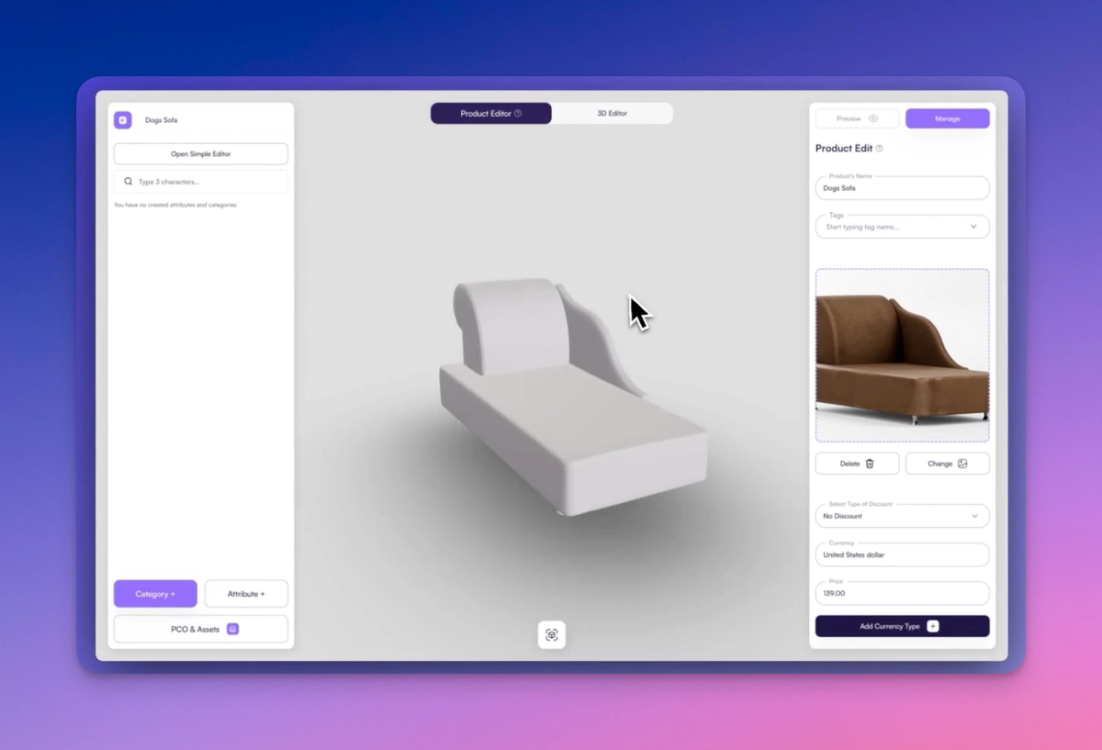
Sobald Ihre Assets hochgeladen sind, klicken Sie auf die Schaltfläche 3D Editor. Hier legen Sie die Konfigurationslogik und die Darstellung fest. Sie sehen zwei wichtige Seitenleisten:
- In der linken Seitenleiste erstellen und ordnen Sie Kategorien und Attribute
- In der rechten Seitenleiste bearbeiten Sie das jeweils ausgewählte Element (z. B. Standardwerte festlegen, Modellteile verknüpfen)
Schritt 4: Attribute in einer Kategorie ordnen
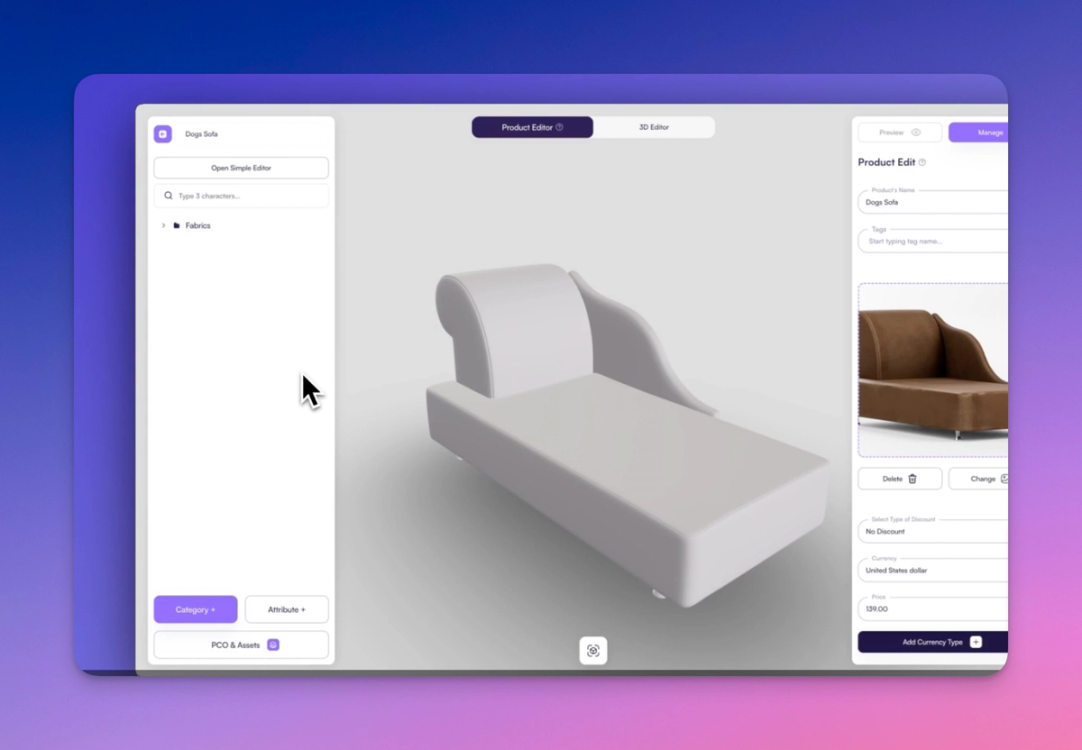
In Amaspace muss jede Gruppe anpassbarer Optionen in einer Category (Kategorie) liegen. So bleibt Ihr Editor strukturiert und übersichtlich. Legen Sie für dieses Beispiel eine Kategorie mit einem Namen wie „Sofa-Material & Farbe“ an.
In dieser Kategorie legen Sie für jede Materialoption ein Attribut an.
Schritt 5: Materialattribute anlegen
Legen Sie nun zwei separate Attribute an, eines pro Sofamaterial (z. B. „Stoffoptionen“ und „Lederoptionen“). Jedes enthält einige Farb- oder Texturvarianten, aus denen Kunden wählen können.
Schritt 6: PCOs über die Asset Library hinzufügen
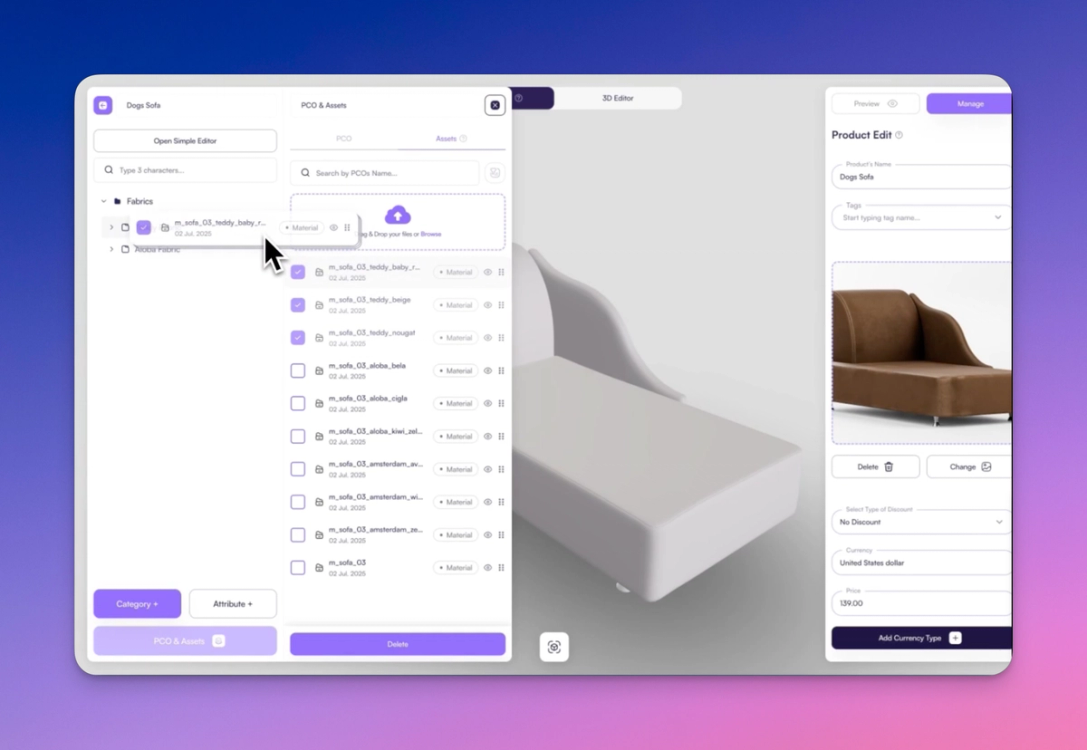
Öffnen Sie unten in der linken Seitenleiste die Assets Library. Gehen Sie zum Tab „Assets“ und filtern Sie nach:
- Current product
- Asset type: Material
Ziehen Sie die gewünschten Materialien in das passende Attribut. Sie werden zu PCOs (Product Customization Options). Danach können Sie Folgendes bearbeiten:
- Preiseffekt
- Anzeigename
- Vorschaubild
- Standardmäßig ausgewählt
Schritt 7: Materialien dem Modell zuordnen
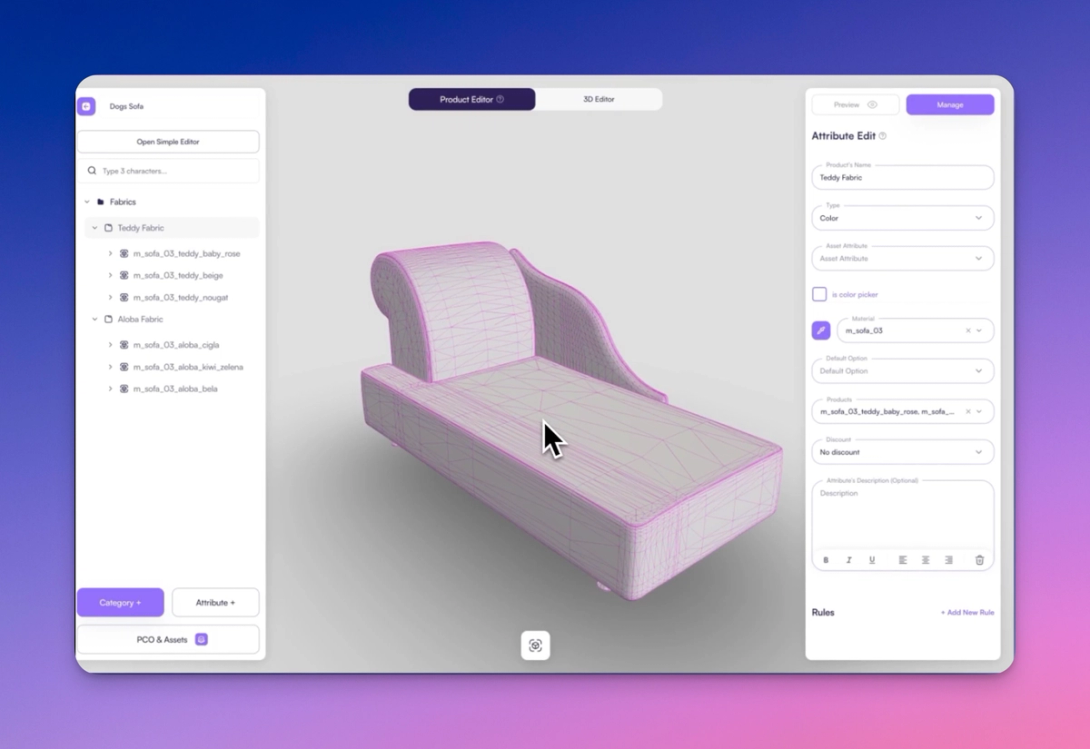
Damit Ihre Optionen funktionieren, verknüpfen Sie sie mit bestimmten Teilen Ihres 3D-Modells.
- Attribut auswählen
- Mit dem Part Picker auf den passenden Mesh- bzw. Materialbereich im Modell klicken
So aktualisiert sich das Modell bei jeder Auswahl Ihrer Kunden in Echtzeit.
Schritt 8: Regeln für eine klare UX festlegen
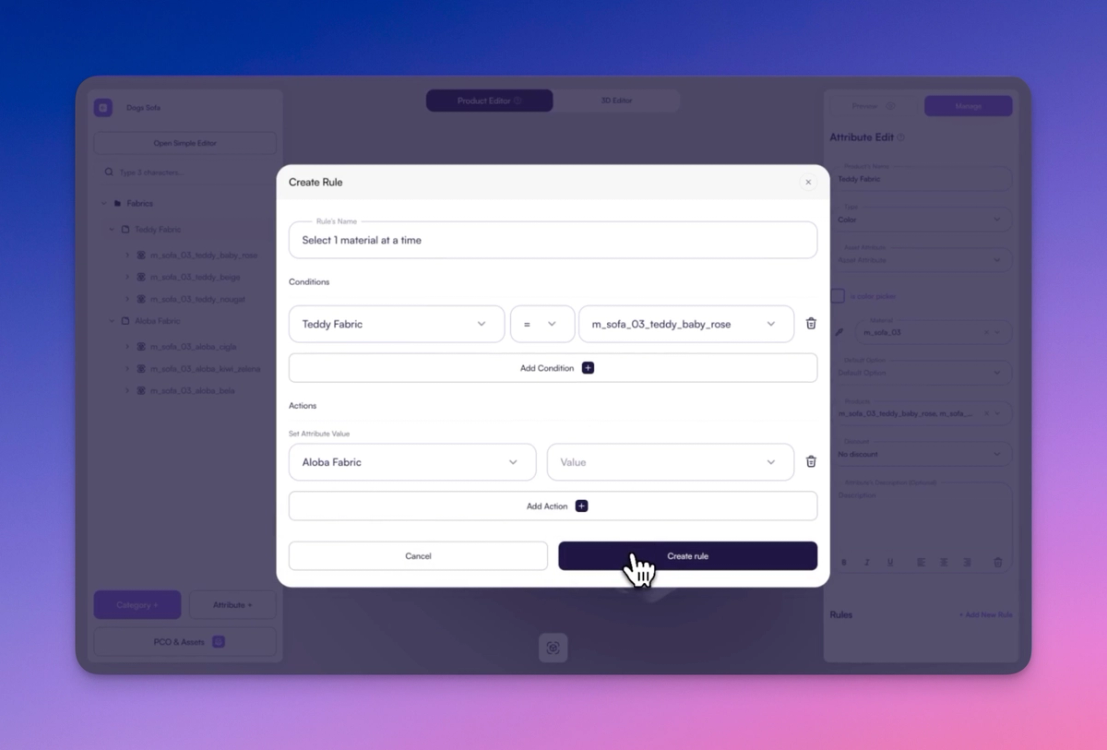
Nutzer sollen nicht gleichzeitig Optionen aus beiden Attributen auswählen können. Legen Sie dafür Regeln an:
- Jede Regel besteht aus einer Condition (Bedingung, z. B. „Wenn Stoff ausgewählt ist“)
- und einer Action (Aktion, z. B. „Leder-Attribut auf keine Auswahl setzen“)
Sie brauchen für jede widersprüchliche Kombination eine eigene Regel. So ist immer nur eine Gruppe aktiv, und es entstehen keine inkonsistenten Konfigurationen.
Wenn Sie bestehende Regeln duplizieren und anpassen, geht das deutlich schneller.
Schritt 9: Kameraansicht im Scene Editor anpassen
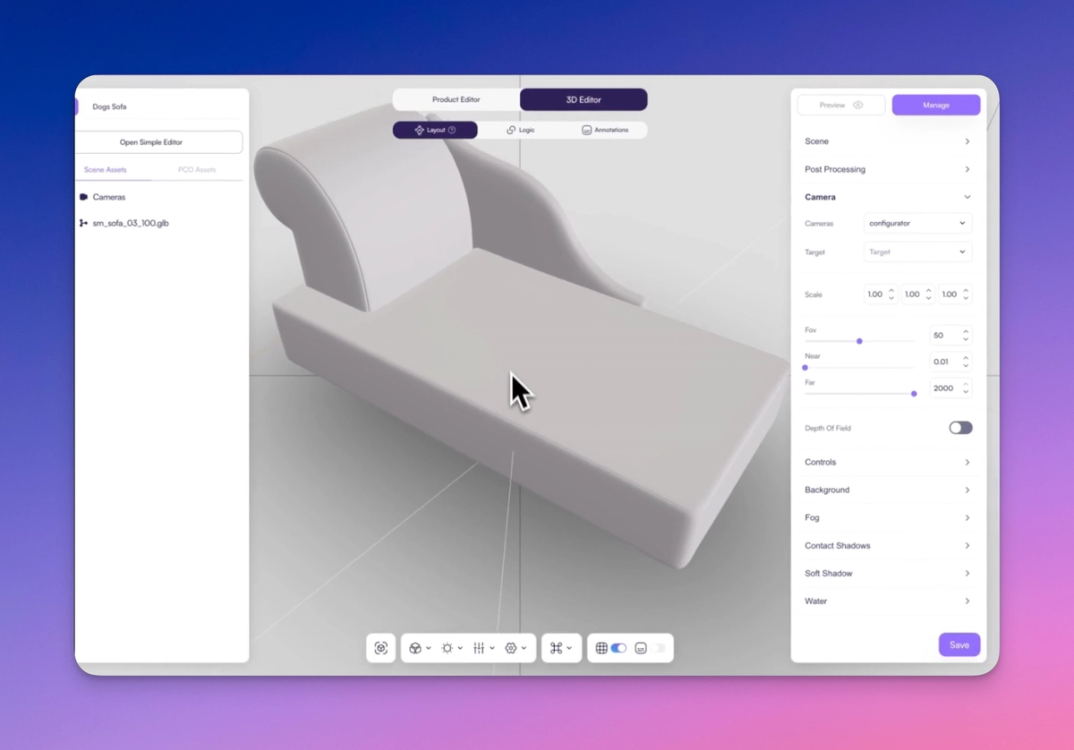
Damit Ihr Produkt optimal zur Geltung kommt, öffnen Sie den 3D Scene Editor.
- Öffnen Sie in der rechten Seitenleiste den Bereich „Camera“
- Wählen Sie die
Configurator-Ansicht - Passen Sie die Kameraposition mit Maus oder Trackpad an
- Klicken Sie bei passendem Bildausschnitt auf „Save“
So sehen Ihre Nutzer das Produkt direkt beim Laden der Seite aus der richtigen Perspektive.
Schritt 10: Standardumgebung aktivieren
Aktivieren Sie im selben Editor per Schalter die Standard-3D-Umgebung. Sie fügt eine Umgebung mit spiegelndem Boden hinzu und sorgt für eine realistischere Darstellung.
Schritt 11: Produkt veröffentlichen
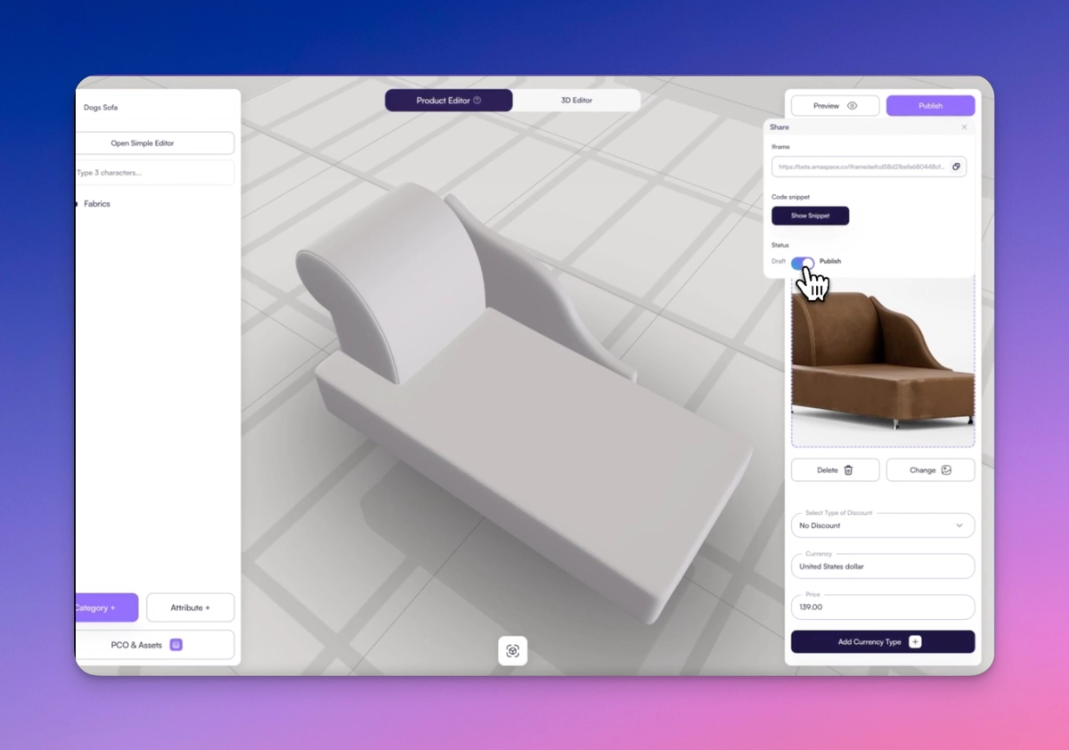
Kehren Sie zum Product Editor zurück und klicken Sie auf Manage → Publish. Damit steht Ihr Konfigurator für Live-Vorschau und Tests bereit.
Schritt 12: Vorschau und Test
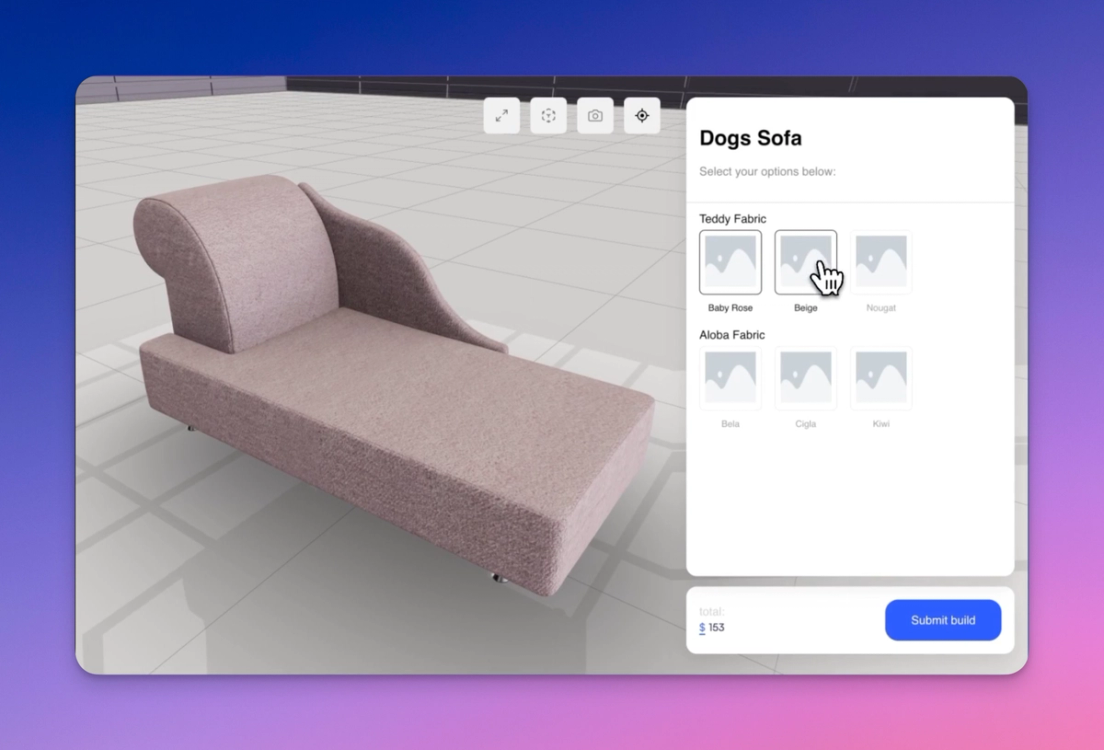
Klicken Sie sich durch Ihre Materialgruppen und die verfügbaren Texturen. Sie sehen, wie sich der Preis aktualisiert, das Modell auf jede Auswahl reagiert und die Regeln ungültige Kombinationen verhindern.
Fazit
In wenigen geführten Schritten haben Sie einen funktionierenden 3D-Sofa-Konfigurator erstellt mit:
- Zwei Materialfamilien
- Modell-Updates in Echtzeit
- Eigener Preislogik
- Klarer, benutzerfreundlicher UI
Dieses Setup können Sie als wiederverwendbare Vorlage für weitere Produkttypen in Ihrem Katalog nutzen. Wenn Sie den Konfigurator um eine AR-Ansicht oder eine Showroom-Integration erweitern möchten, finden Sie im nächsten Abschnitt weitere Leitfäden.
Das könnte Sie auch interessieren
Amaspace in Shopify einrichten
Auf dieser Seite finden Sie eine Schritt-für-Schritt-Anleitung, wie Sie den 3D-Konfigurator von Amaspace mit Ihrem Shopify-Shop verbinden.
Bootskonfigurator: Leitfaden von A bis Z
Schritt-für-Schritt-Leitfaden für einen Bootskonfigurator in Amaspace. Erfahren Sie, wie Sie Attribute anlegen, Farben zuweisen, Assets verknüpfen, die 3D-Szene einstellen, PDF-Angebote in Ihrem Branding erstellen und voll funktionsfähiges AR auf Mobilgeräten nutzen.
Augmented Reality: AR aktivieren und anpassen
So aktivieren Sie natives AR für Ihren 3D-Produktkonfigurator. Mit Amaspace ganz einfach, ohne App. iOS und Android werden über WebXR unterstützt.