
Amaspace in Shopify einrichten
Auf dieser Seite
Auf dieser Seite finden Sie eine kurze Einrichtungsanleitung: von der ersten Verbindung bis zur Platzierung des Konfigurators auf Ihren Shop-Seiten. Jeder Schritt ist mit einem Screenshot illustriert.
Falls Sie die App noch nicht installiert haben, können Sie das hier tun: https://apps.shopify.com/amaspace
Schritt 1 — Shopify-Shop mit Amaspace verbinden
Nach der Installation der App werden Sie zur Amaspace-Plattform automatisch weitergeleitet.
Ist Ihr Shopify-Shop bereits verbunden, gelangen Sie direkt zu Ihrem Amaspace-Dashboard.
Wenn nicht, sehen Sie eine Karte „Access error (403)“ mit zwei Schaltflächen:
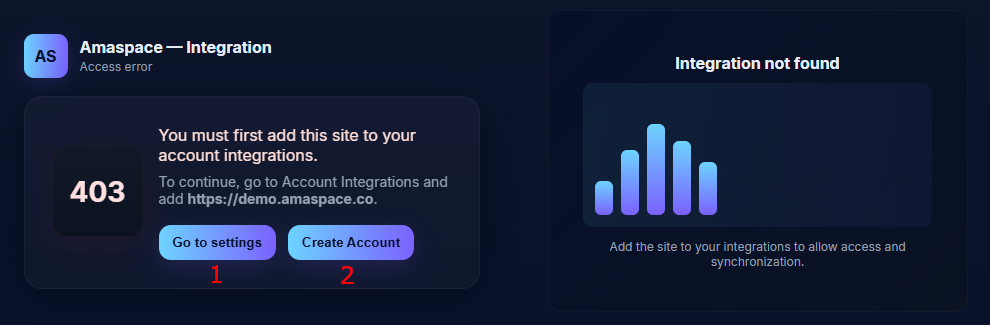
- Create Account – wenn Sie neu bei Amaspace sind
- Ein neues Amaspace-Konto wird automatisch mit Ihren Shopify-Daten erstellt.
- Ihr Shopify-Shop wird zu Account Integrations hinzugefügt und mit diesem Konto verknüpft.
- Go to settings – wenn Sie bereits ein Amaspace-Konto, aber noch keine Integration haben
- Sie werden zu Account Integrations weitergeleitet: https://app.amaspace.co/integrations.
- Fügen Sie diesen Shopify-Shop zu Ihren Integrationen hinzu und speichern Sie.
Schritt 2 — Tarif auswählen
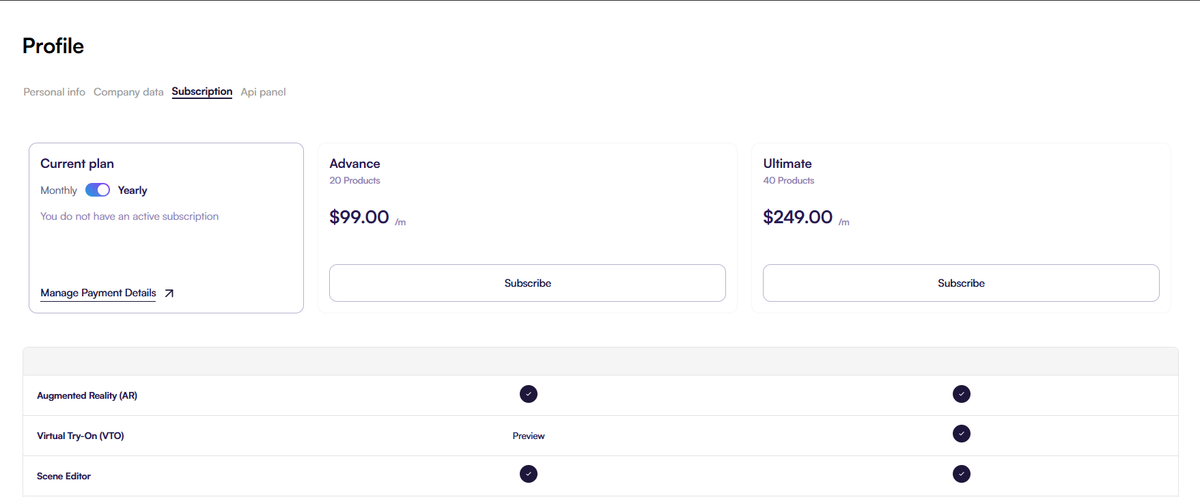
- Nach dem Verbinden werden Sie zur Seite mit den Tarifen weitergeleitet.
- Prüfen Sie die Funktionen der einzelnen Tarife und wählen Sie den passenden aus.
- Bestätigen Sie den Tarif, um die Funktionen von Amaspace freizuschalten.
Schritt 3 — Produkt in Amaspace anlegen
- Öffnen Sie den Produktkatalog: https://app.amaspace.co/catalog
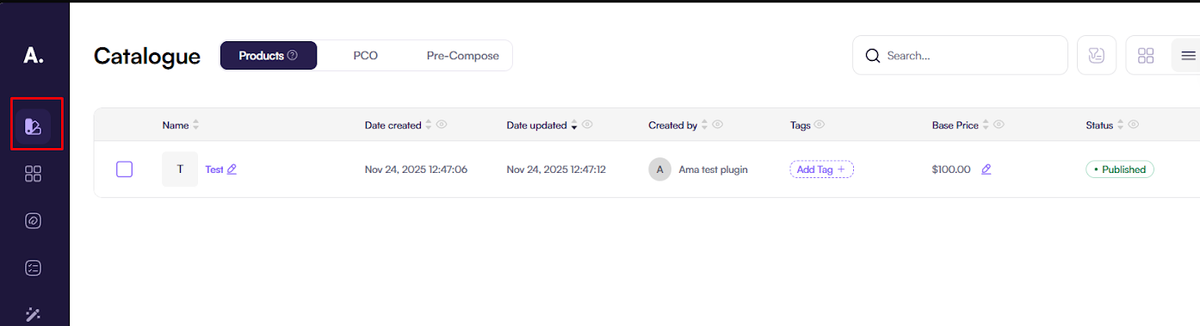
2. Klicken Sie auf Create product.
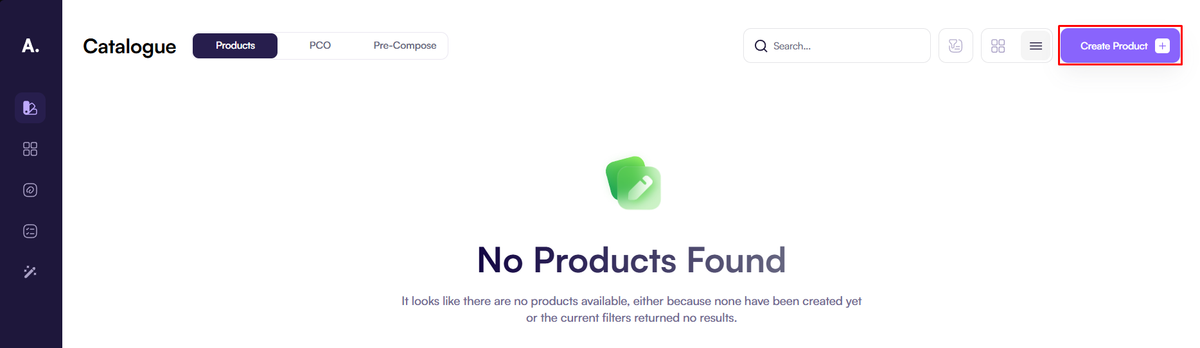
3. Wählen Sie, wie Sie ein 3D-Modell hinzufügen möchten:
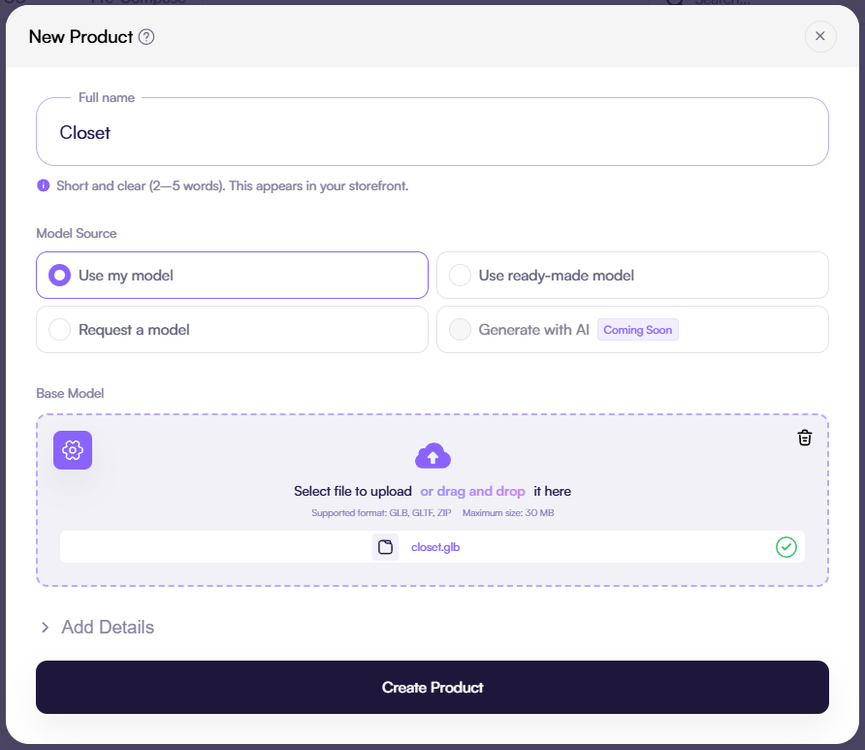
- Ihr eigenes 3D-Modell hochladen - Use my model,
- ein Modell aus unserer Produktbibliothek nutzen - Use ready-model,
- oder ein individuelles 3D-Modell bei unserem Team anfragen - Request a model.
4. Füllen Sie das Produktfeld „Full name“ und optional „Details“ aus und speichern Sie.
5. Für die erweiterte Konfiguration (Optionen, Materialien, Regeln, Animationen) lesen Sie unseren ausführlichen Leitfaden zur 3D-Konfiguration
Schritt 4 — (Optional, empfohlen) Amaspace-Produkt mit einem Shopify-Produkt verknüpfen
Damit kann der Konfigurator:
- automatisch auf einer bestimmten Shopify-Produktseite erscheinen,
- jede Konfiguration als Variante dieses Produkts speichern (statt jedes Mal ein neues Produkt anzulegen).
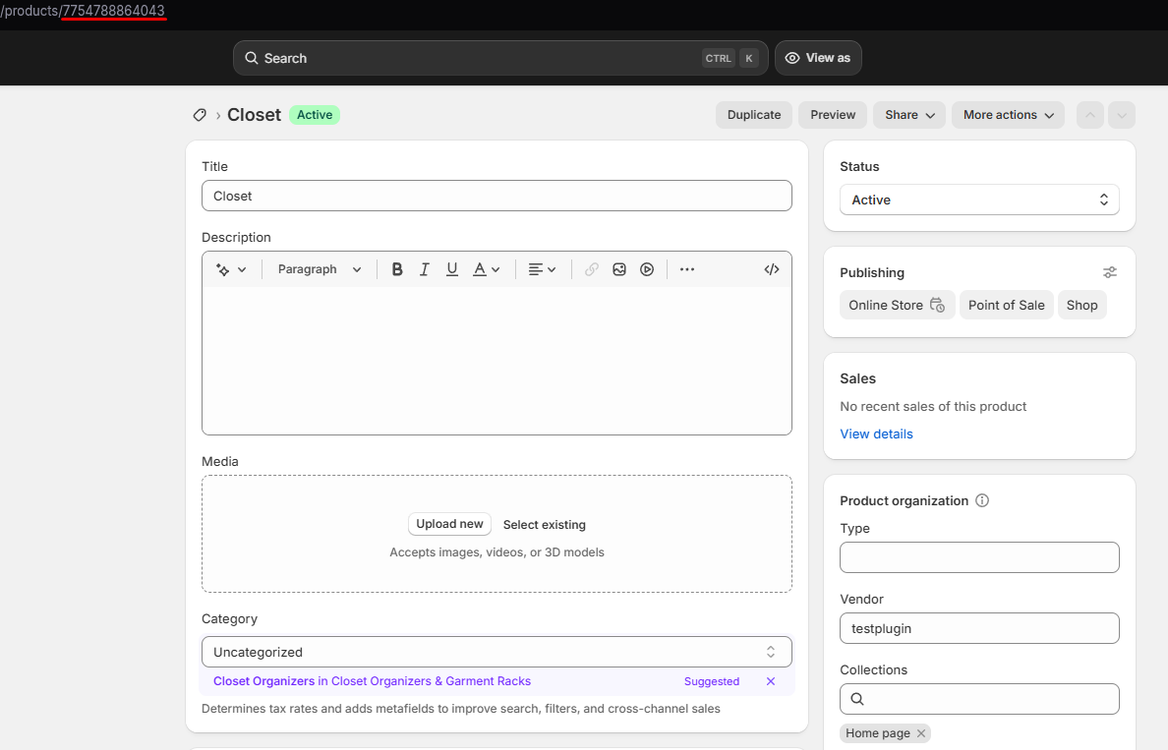
1. Öffnen Sie im Shopify-Admin Products → [Ihr Produkt] und kopieren Sie die Produkt-ID aus der URL.
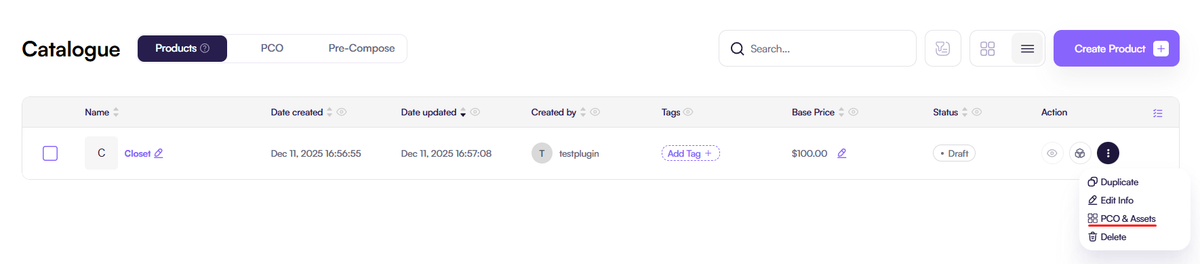
2. Öffnen Sie in Amaspace https://app.amaspace.co/catalog, wählen Sie das Produkt aus und wechseln Sie zu PCO & Assets.
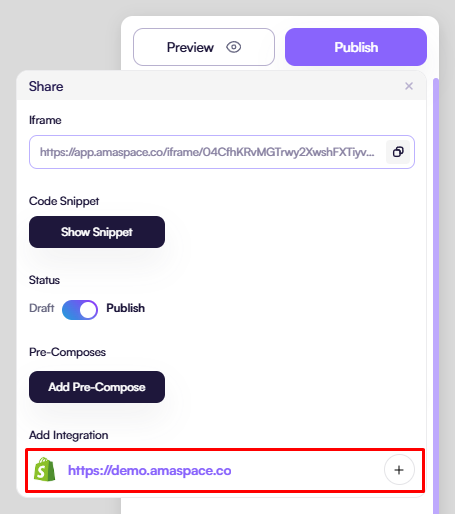
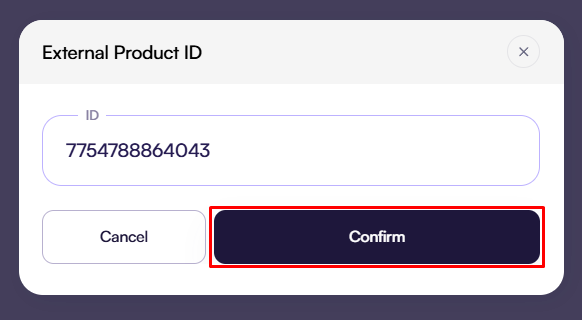
3. Klicken Sie auf Publish → Shopify integration, fügen Sie die Shopify-Produkt-ID ein und speichern Sie.
Schritt 5 — Konfigurator zum Shopify-Theme hinzufügen
5.1. Öffnen Sie https://app.amaspace.co/integrations und kopieren Sie Ihren Secret API Key

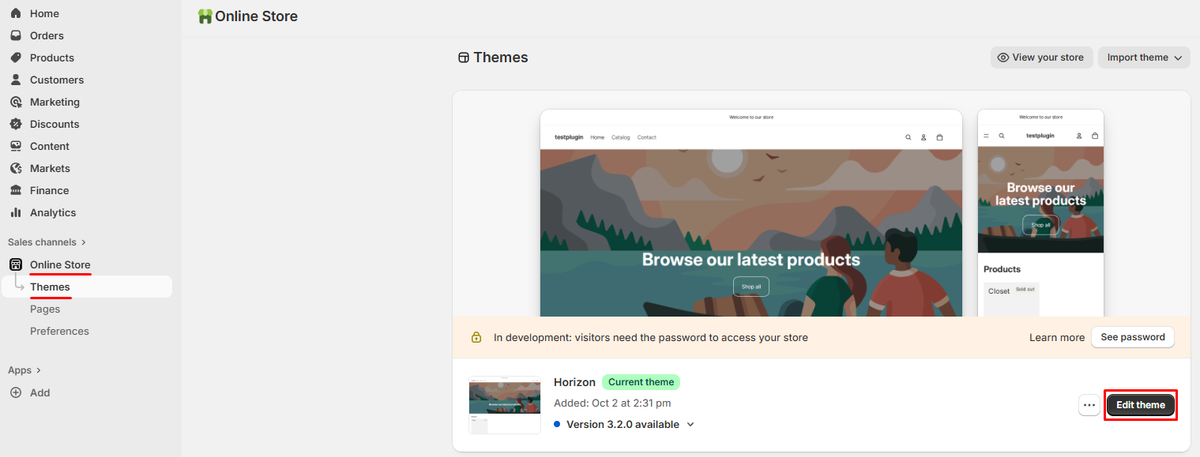
5.2. Gehen Sie im Shopify-Admin zu Online Store → Themes → Customize.
5.3. Product Customizer auf einer Produktseite (empfohlen)
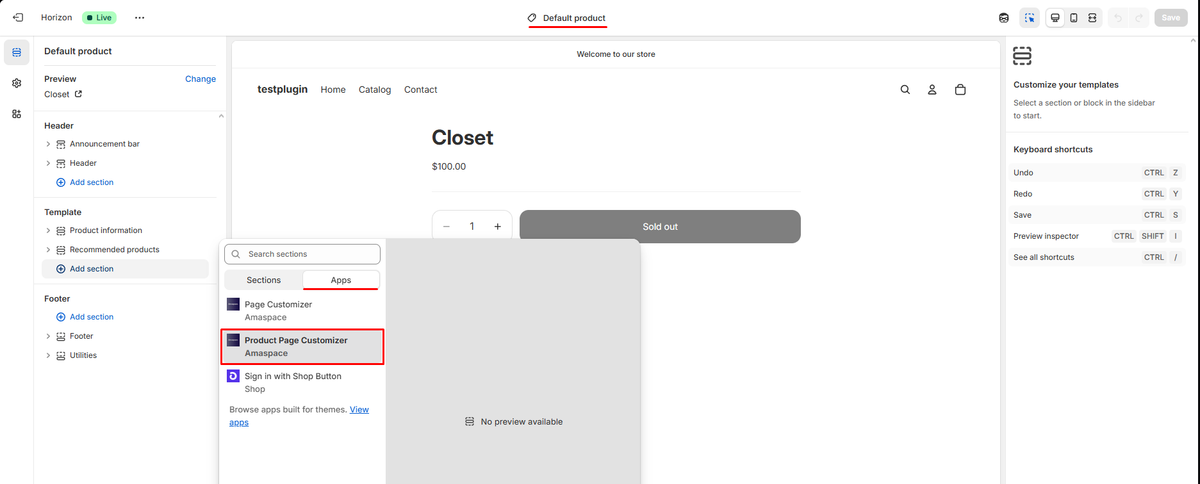
1. Öffnen Sie Ihre Product-Vorlage.
2. Klicken Sie auf Add section → Apps → Product Page Customizer.
3. Fügen Sie in den Block-Einstellungen Ihren Secret API Key / Ama Token ein.
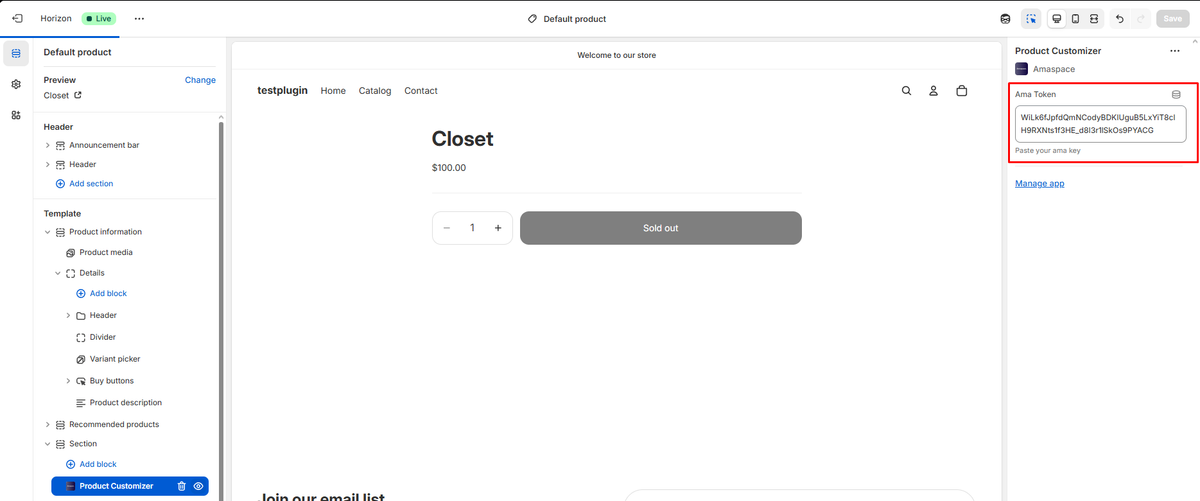
4. Klicken Sie auf Save.
Ist das Produkt wie in Schritt 4 verknüpft, erscheint auf dieser Produktseite der richtige Konfigurator, und jede Konfiguration wird als Variante gespeichert.
5.4. Page Customizer auf einer beliebigen Seite
1. Öffnen Sie im Theme-Editor die Seitenvorlage, auf der der Konfigurator erscheinen soll (Startseite, Landingpage, eigene Seite, Produktseite usw.).
2. Klicken Sie auf Add section → Apps → Page Customizer.
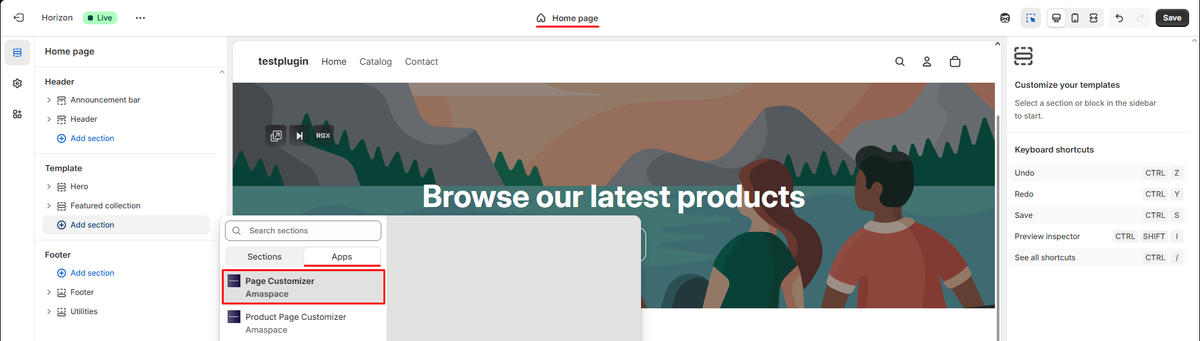
3. Fügen Sie Ihren Secret API Key / Ama Token in die Einstellungen ein.
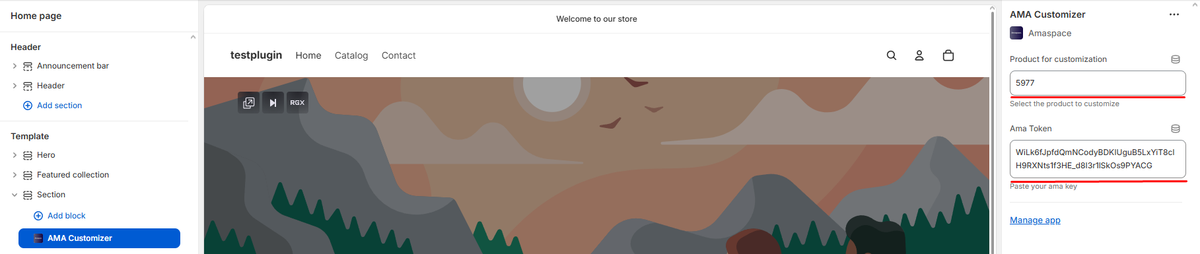
4. Fügen Sie unter Product for customization die Produkt-ID aus Amaspace ein (https://app.amaspace.co/catalog).
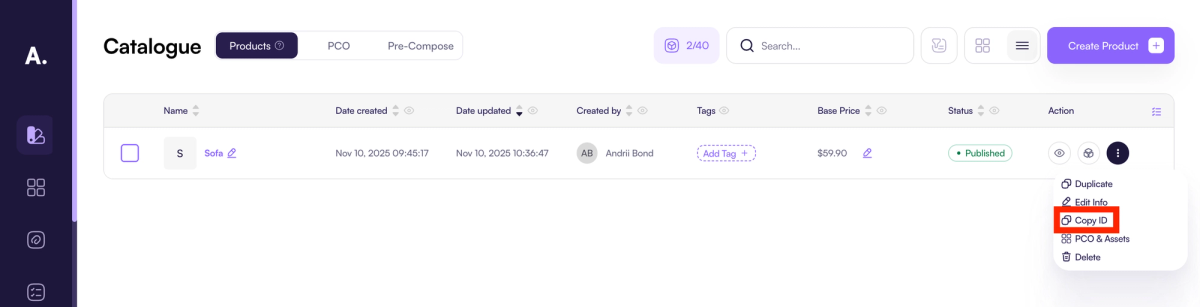
5. Fügen Sie Ihre Amaspace-Produkt-ID in die Einstellungen ein.
6. Wenn Sie dieses Feld leer lassen, wird standardmäßig das erste veröffentlichte Produkt aus Ihrem Amaspace-Katalog angezeigt.
7. Klicken Sie auf Save.
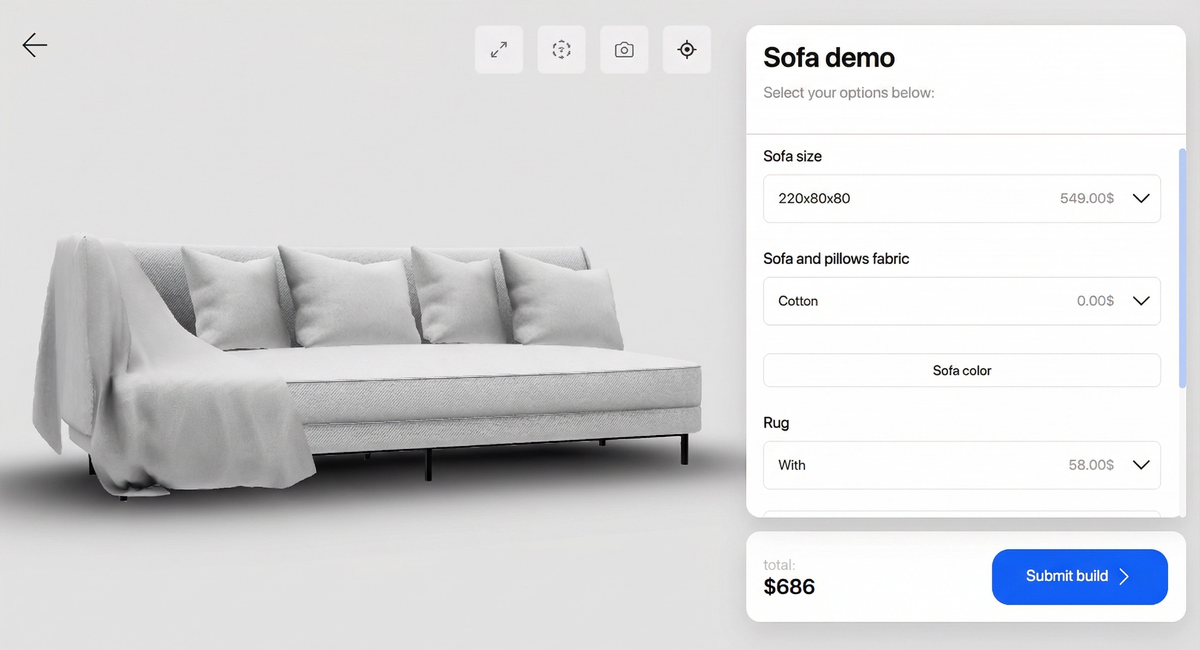
Schritt 6 — Ihr Konfigurator ist live 🎉
Ihr Amaspace-Konfigurator ist jetzt verbunden und in Ihrem Shopify-Shop sichtbar.
Das könnte Sie auch interessieren
Bootskonfigurator: Leitfaden von A bis Z
Schritt-für-Schritt-Leitfaden für einen Bootskonfigurator in Amaspace. Erfahren Sie, wie Sie Attribute anlegen, Farben zuweisen, Assets verknüpfen, die 3D-Szene einstellen, PDF-Angebote in Ihrem Branding erstellen und voll funktionsfähiges AR auf Mobilgeräten nutzen.
Augmented Reality: AR aktivieren und anpassen
So aktivieren Sie natives AR für Ihren 3D-Produktkonfigurator. Mit Amaspace ganz einfach, ohne App. iOS und Android werden über WebXR unterstützt.
Ihr erster Sofa-Konfigurator
Erstellen Sie einen interaktiven 3D-Sofa-Konfigurator mit mehreren Materialien und Texturen. Schritt-für-Schritt-Leitfaden mit Amaspace, ohne Code.