

1
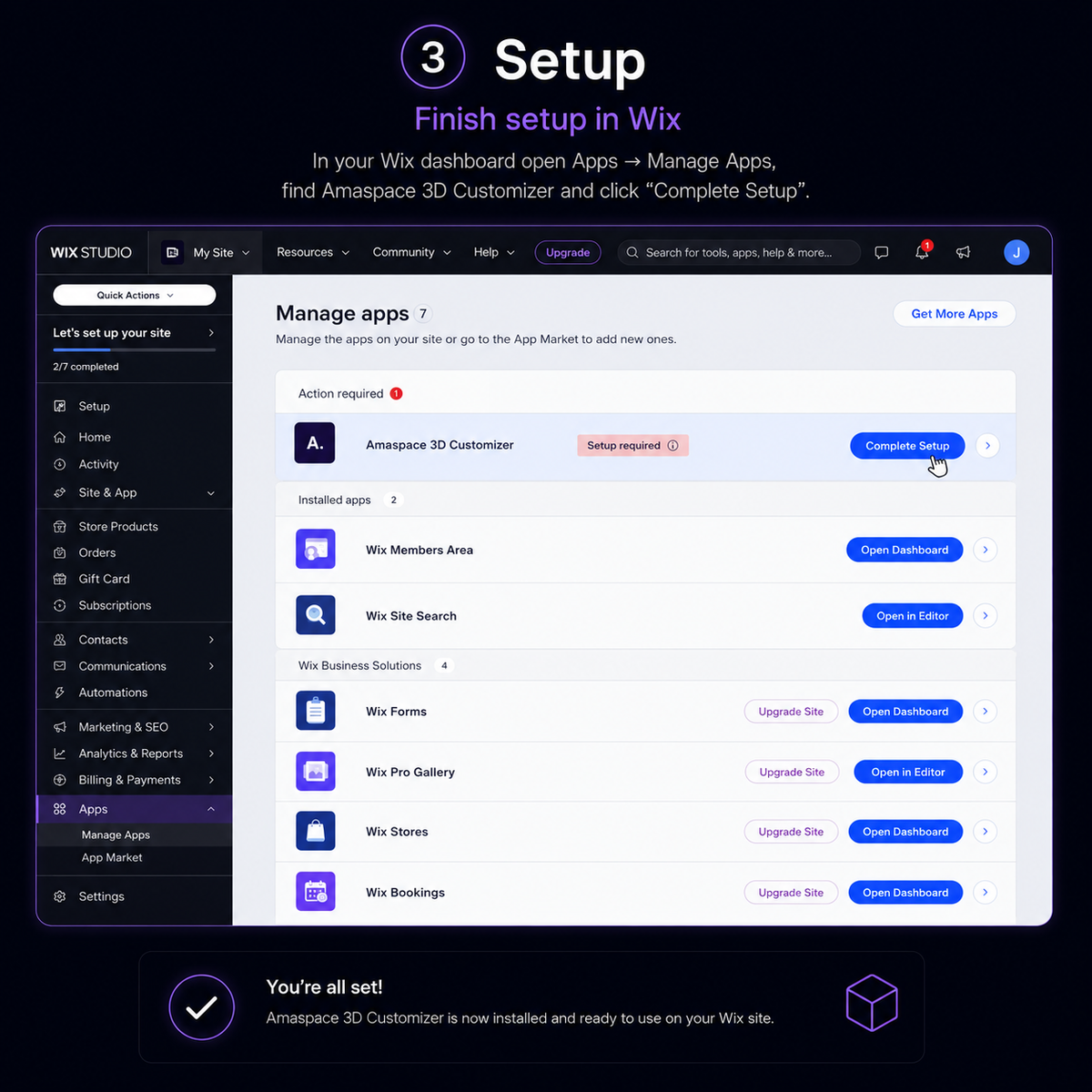
Installation im Wix-Dashboard
Fügen Sie die App Amaspace 3D Customizer hinzu, klicken Sie auf „Complete Setup“, und der Button wird auf verbundenen Produktseiten automatisch platziert.
2
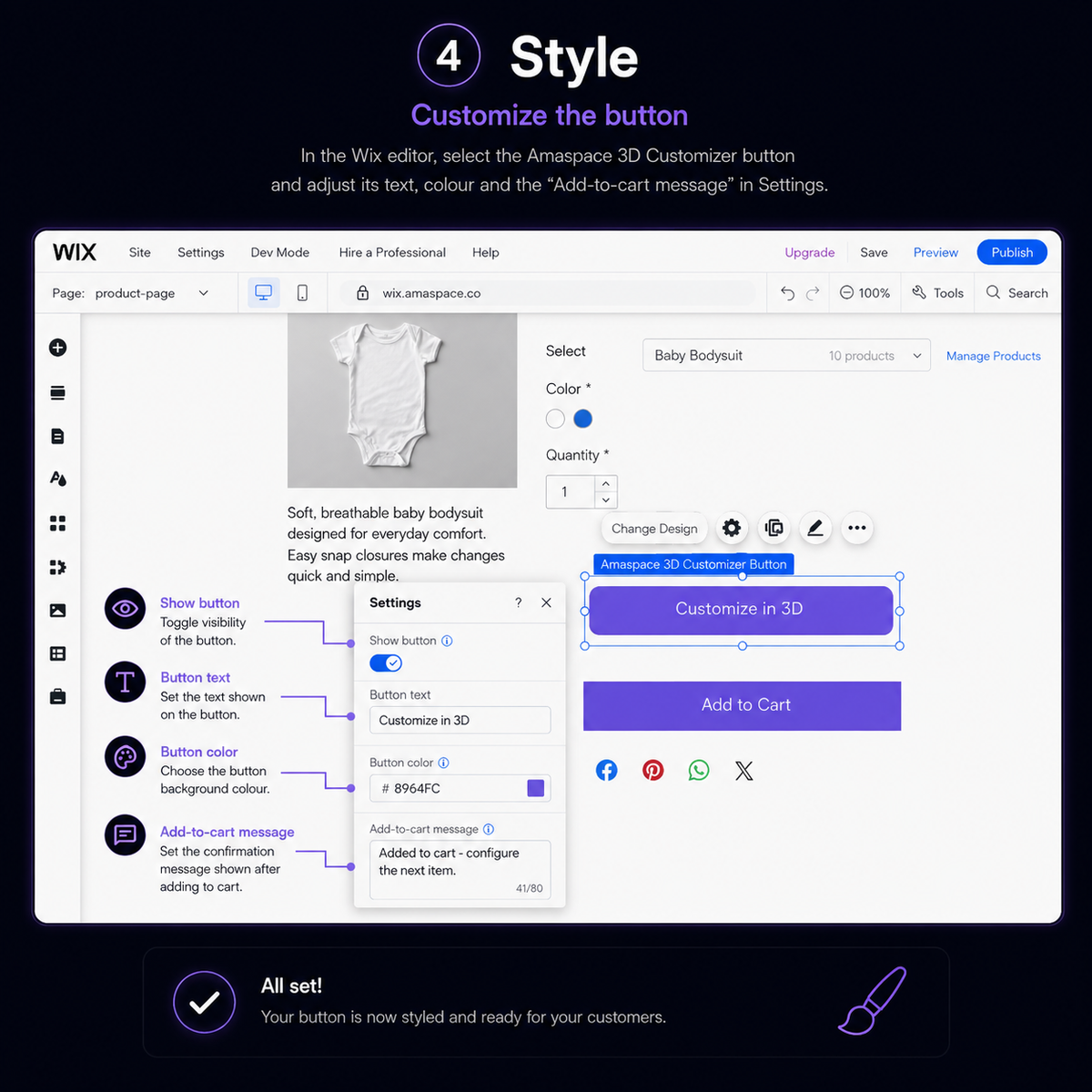
Sie gestalten den Button
Text, Farbe und die Warenkorb-Meldung bearbeiten Sie im Wix-Editor, damit alles zum Rest Ihres Shops passt.
3
Button oder inline
Nutzen Sie den automatischen Button über „In den Warenkorb“ oder platzieren Sie das Widget Amaspace 3D Customizer über App Widgets an beliebiger Stelle inline.
4
Konfiguration an der Bestellung
Jede Bestellung erhält in Order activity eine Notiz mit Link zu Amaspace – mit allen gewählten Optionen, hochgeladenen Dateien und einer 3D-Vorschau.
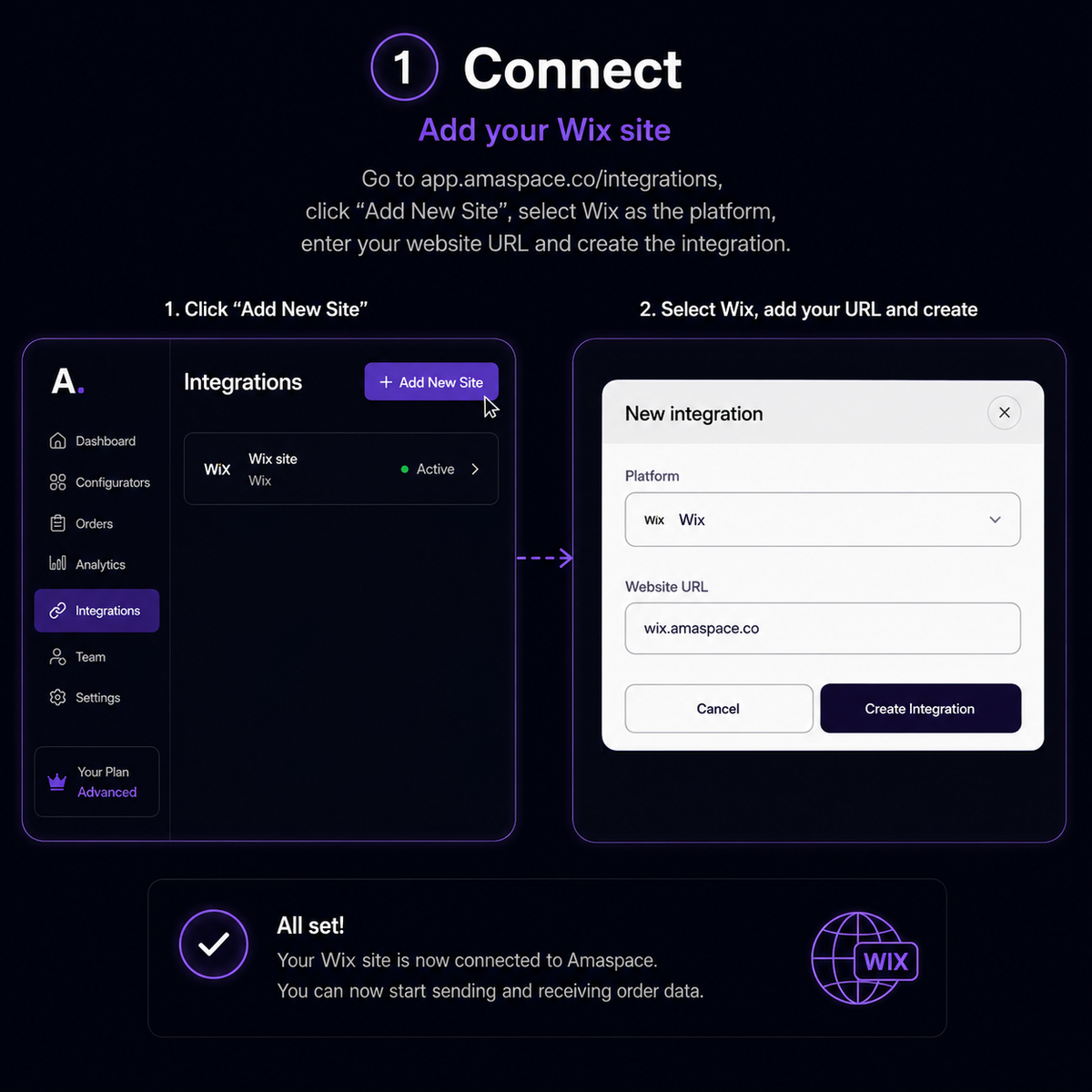
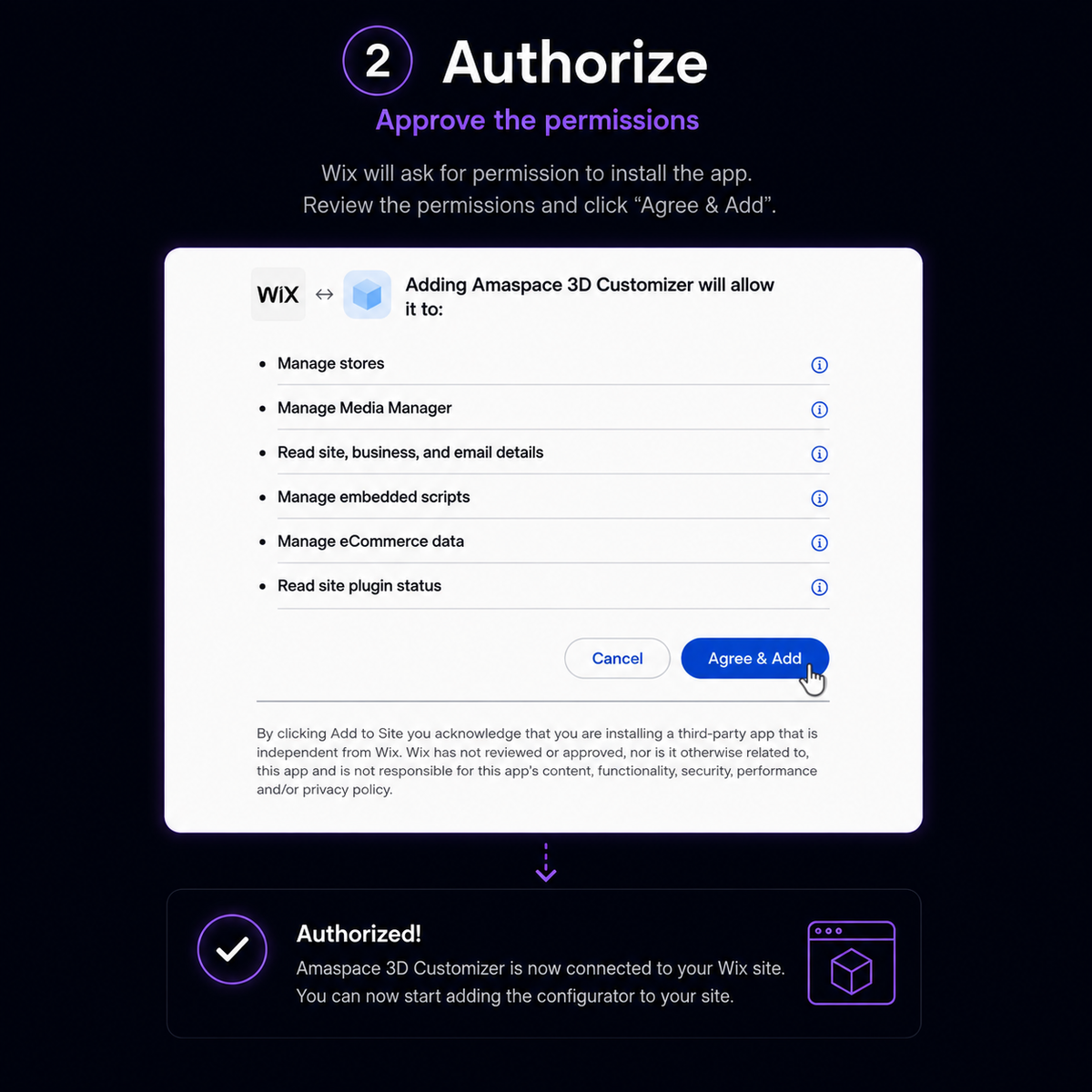
So funktioniert die Wix-Integration
Sechs Schritte zwischen Amaspace, Ihrem Wix-Dashboard und dem Editor.

FAQ
Was Händler vor der Wix-Anbindung fragen.