
Augmented Reality: AR aktivieren und anpassen
Auf dieser Seite
Mit Amaspace bringen Sie Ihre 3D-Konfiguratoren in die reale Welt – mit nativer Augmented-Reality-Unterstützung – ohne App-Installation und ohne Code. In diesem Leitfaden erfahren Sie, wie Sie AR für Ihr Produkt aktivieren, auf verschiedenen Geräten testen und festlegen, welche Elemente in der AR-Szene erscheinen.
Ob Möbel, Bekleidung oder Wassersportausrüstung: Mit AR sehen Kunden das Produkt in Originalgröße in ihrer eigenen Umgebung. Das steigert das Engagement und gibt Sicherheit beim Kauf.
1. Produkt in AR ansehen
Sobald Ihr Produktkonfigurator veröffentlicht ist, können Sie ihn sofort in AR ansehen:
- Öffnen Sie Ihr Produkt im Amaspace Admin Panel
- Klicken Sie auf „Preview“, um den eingebetteten Konfigurator zu starten
- Klicken Sie auf die Schaltfläche „AR“ oben rechts
- Ein QR-Code erscheint. Scannen Sie ihn mit der Kamera Ihres Mobilgeräts.
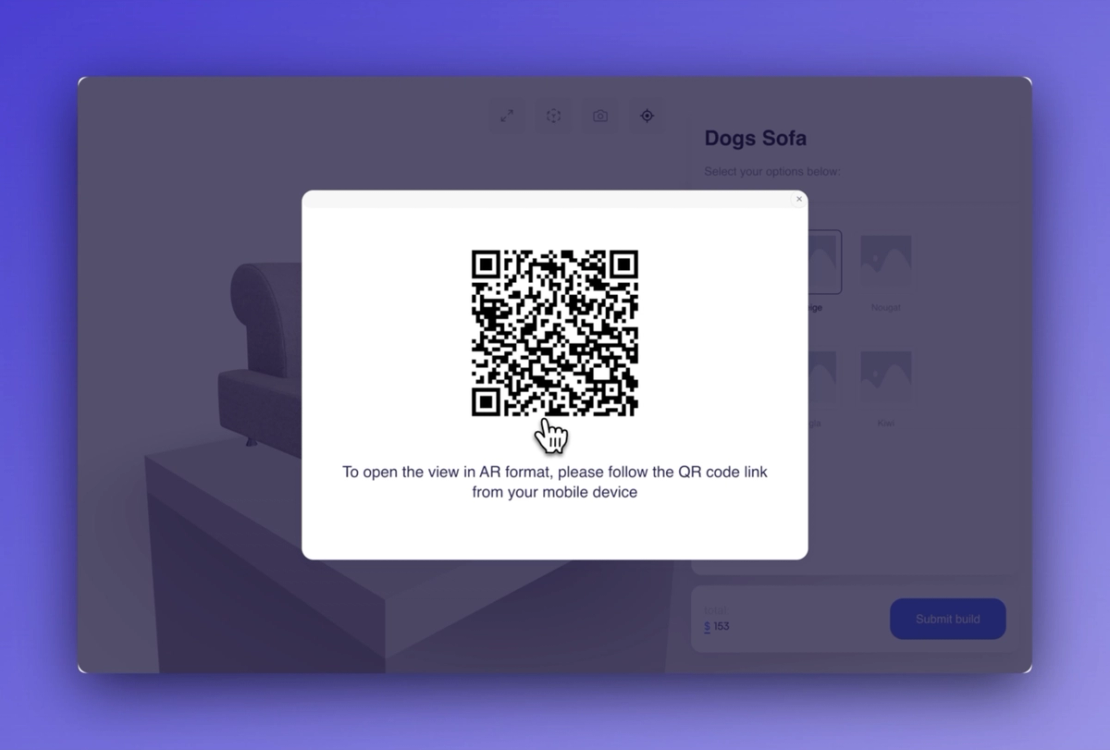
Unter iOS öffnet sich das Produkt mit ARKit, unter Android über WebXR. Eine separate App ist nicht nötig – AR funktioniert direkt im mobilen Browser.
So können Kunden Produkte ganz einfach in ihren eigenen Räumen ausprobieren, Varianten vergleichen und schneller entscheiden.
2. Bestimmte Objekte in AR ausblenden
Nicht alle Elemente Ihrer 3D-Szene sollten in AR erscheinen. Manche Objekte – etwa Ständer, Schatten, Hintergründe oder Hilfsmodelle – sind in der Konfiguratoransicht nützlich, wirken in AR aber störend oder irreführend.
So steuern Sie die Sichtbarkeit:
Option 1: Über das Inspector Panel
- Öffnen Sie für Ihr Produkt den 3D Scene Editor
- Klicken Sie auf das Objekt, das Sie ausblenden möchten
- Deaktivieren Sie in der rechten Seitenleiste den Schalter „Visible in AR“
Das Objekt bleibt im Konfigurator sichtbar, wird aber automatisch aus der AR-Ansicht ausgeschlossen.
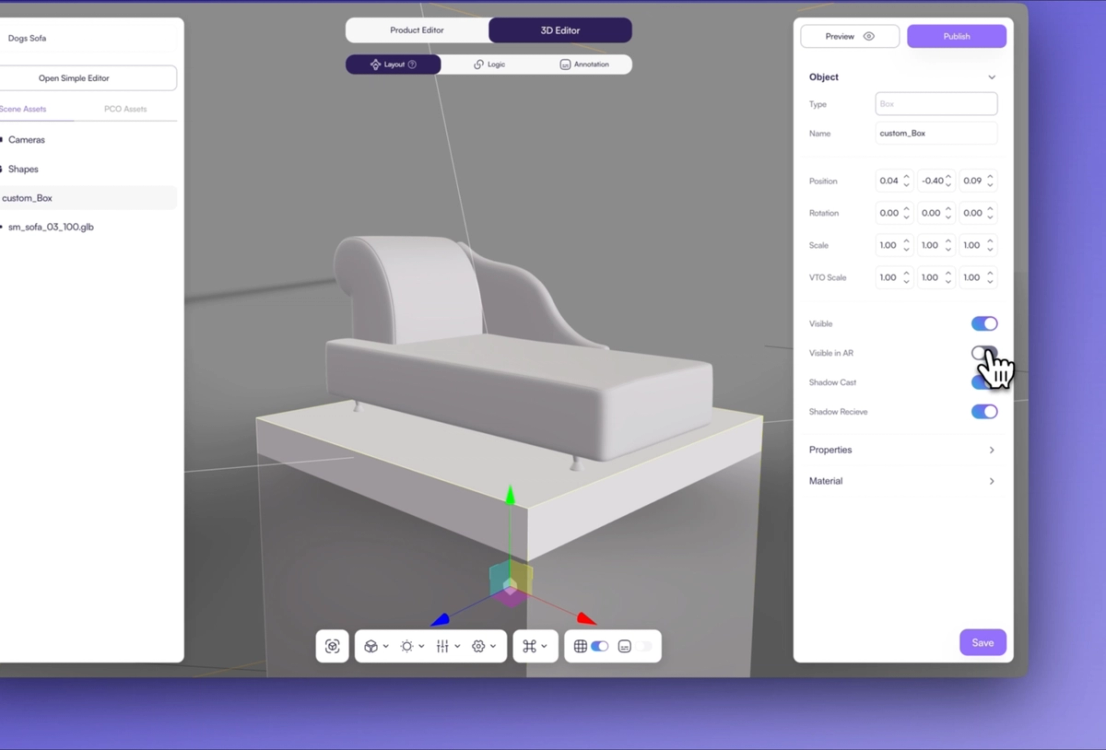
Option 2: Über den Object Picker
Schneller geht es, wenn Sie das Objekt direkt in der Szene auswählen:
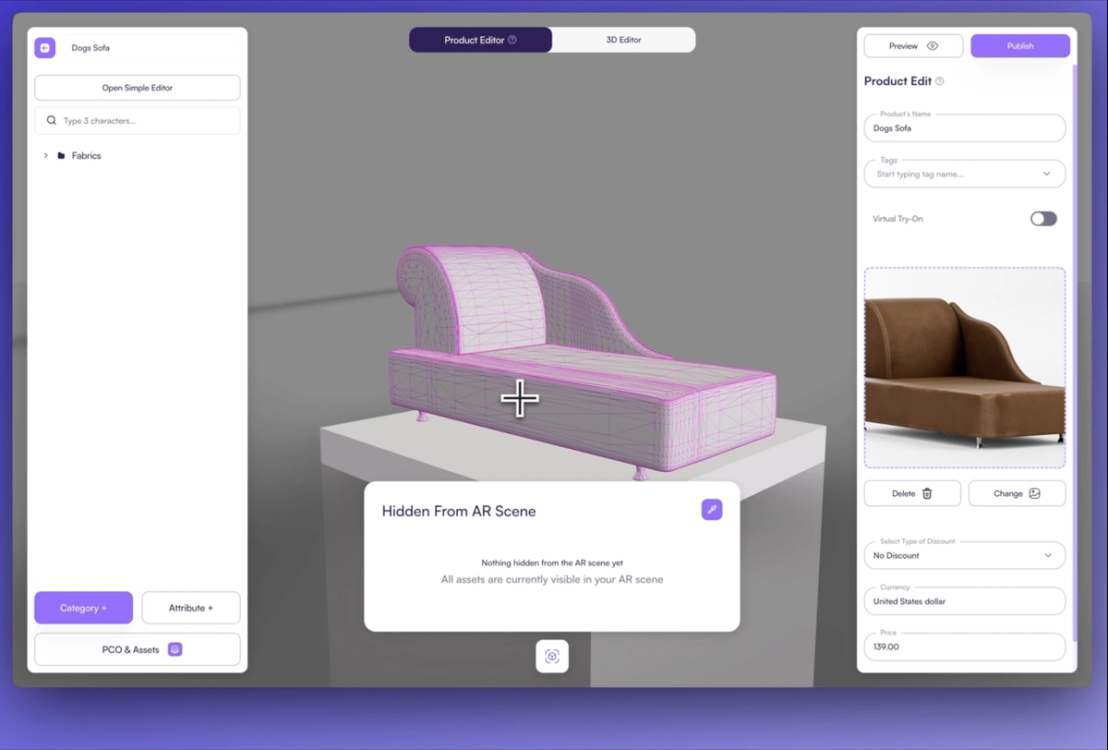
- Klicken Sie auf das Part Picker-Symbol oben rechts im Scene Editor
- Bewegen Sie den Mauszeiger über die 3D-Szene und klicken Sie direkt auf das Objekt, das Sie ausblenden möchten
- Deaktivieren Sie nach der Auswahl den Schalter Visible in AR des Objekts
Diese Methode ist praktisch bei komplexen Modellen mit vielen verschachtelten Meshes.
💡 Tipp: So blenden Sie jedes beliebige Mesh in der AR-Ansicht aus – damit nur die relevanten Elemente in der Szene erscheinen.
3. AR-Maßstab für realistische Größe anpassen
Amaspace behält standardmäßig den Maßstab Ihres 3D-Modells bei. Das Produkt erscheint in AR also in Originalgröße – ob Sofa oder Cap.
Ist Ihr 3D-Modell nicht korrekt skaliert, können Sie das vor dem Hochladen in Ihrer 3D-Software korrigieren oder Ihren 3D-Artist um Anpassungen bitten.
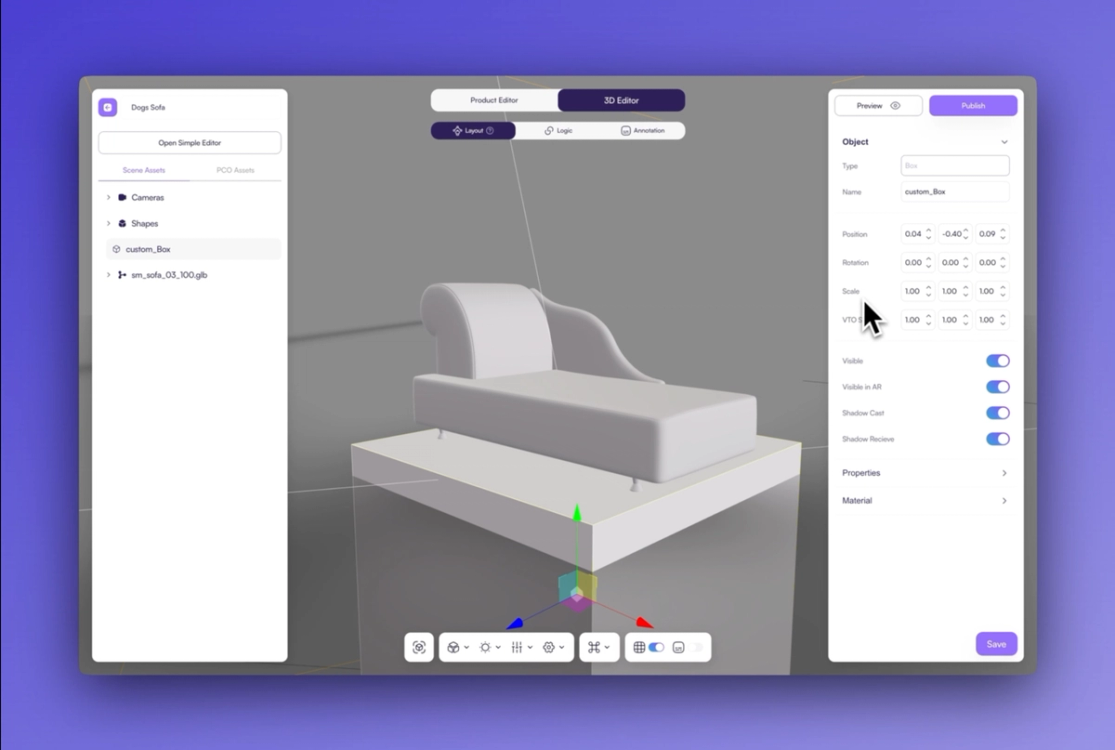
Alternativ ändern Sie den Maßstab einzelner 3D-Formen direkt in den integrierten Einstellungen. Halten Sie sich an den realen Maßstab: 1 Einheit = 1 Meter.
Der richtige Maßstab sorgt für eine genaue Darstellung des Produkts, besonders bei großen Artikeln wie Möbeln oder Booten.
4. Kompatibilität im Überblick
Amaspace AR ist nativ mit iOS- und Android-Geräten kompatibel:
- Unter iOS öffnet sich AR in Safari mit ARKit und dem USDZ-Format
- Unter Android öffnet sich AR mit WebXR in Chrome und Chromium-basierten Browsern (GLB-Format)
Eine zusätzliche Einrichtung ist nicht nötig – Amaspace übernimmt die Dateikonvertierung und die Darstellungsformate für jede Plattform automatisch. Sie brauchen nur ein sauber vorbereitetes 3D-Modell und einen veröffentlichten Konfigurator.
Fazit
Mit wenigen Klicks erscheinen Ihre Produkte in der realen Umgebung Ihrer Kunden. Mit Amaspace AR können Sie:
- AR für jedes Produkt ohne zusätzliche Tools aktivieren
- Kunden Modelle in Originalgröße mit einem Scan zeigen
- Festlegen, was in AR erscheint – für eine klare, fokussierte Ansicht
- Plattformkompatibilität ohne zusätzliche Entwicklung sichern
Sie möchten weitergehen? Kombinieren Sie AR mit regelbasierten Konfiguratoren, Preislogik oder Virtual Try-on für durchgängige Einkaufserlebnisse.
Das könnte Sie auch interessieren
Amaspace in Shopify einrichten
Auf dieser Seite finden Sie eine Schritt-für-Schritt-Anleitung, wie Sie den 3D-Konfigurator von Amaspace mit Ihrem Shopify-Shop verbinden.
Bootskonfigurator: Leitfaden von A bis Z
Schritt-für-Schritt-Leitfaden für einen Bootskonfigurator in Amaspace. Erfahren Sie, wie Sie Attribute anlegen, Farben zuweisen, Assets verknüpfen, die 3D-Szene einstellen, PDF-Angebote in Ihrem Branding erstellen und voll funktionsfähiges AR auf Mobilgeräten nutzen.
Ihr erster Sofa-Konfigurator
Erstellen Sie einen interaktiven 3D-Sofa-Konfigurator mit mehreren Materialien und Texturen. Schritt-für-Schritt-Leitfaden mit Amaspace, ohne Code.