
Amaspace'i Shopify'da yapılandırın
Bu sayfada
Bu sayfada ilk bağlantıdan konfigüratörü mağaza sayfalarınıza yerleştirmeye kadar kısa bir kurulum rehberi bulacaksınız. Her adım bir ekran görüntüsüyle gösterilmiştir.
Uygulamayı henüz yüklemediyseniz buradan yükleyebilirsiniz: https://apps.shopify.com/amaspace
Adım 1: Shopify mağazanızı Amaspace'e bağlayın
Uygulamayı yükledikten sonra Amaspace platformuna otomatik olarak yönlendirilirsiniz.
Shopify mağazanız zaten bağlıysa doğrudan Amaspace panonuza gidersiniz.
Bağlı değilse iki düğmeli bir “Access error (403)” kartı görürsünüz:
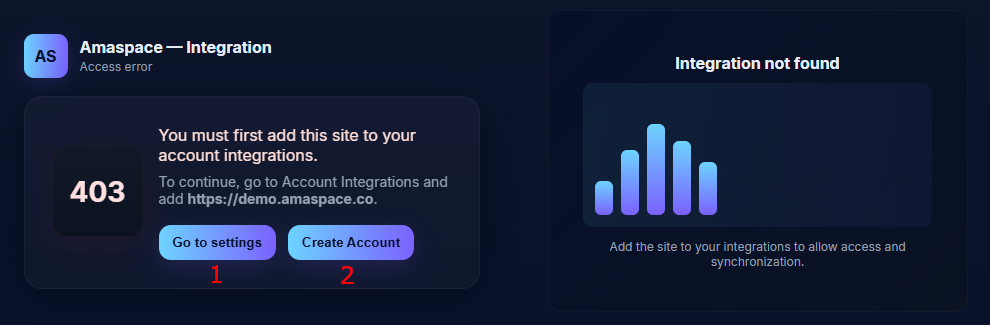
- Create Account: Amaspace'te yeniyseniz
- Shopify bilgileriniz kullanılarak otomatik olarak yeni bir Amaspace hesabı oluşturulur.
- Shopify mağazanız Account Integrations bölümüne eklenir ve bu hesaba bağlanır.
- Go to settings: Amaspace hesabınız var ancak entegrasyon yoksa
- Şuraya yönlendirilirsiniz: Account Integrations, https://app.amaspace.co/integrations.
- Bu Shopify mağazasını entegrasyonlarınıza ekleyin ve kaydedin.
Adım 2: Fiyat planınızı seçin
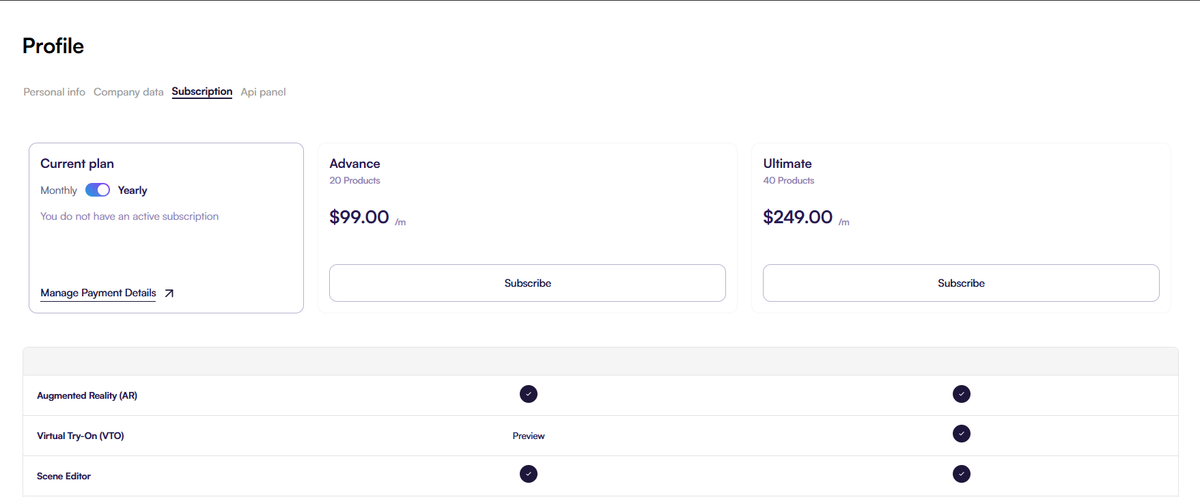
- Bağlantıdan sonra fiyat planları sayfasına yönlendirilirsiniz.
- Her plandaki özellikleri inceleyin ve ihtiyacınıza uygun olanı seçin.
- Amaspace özelliklerini açmak için planı onaylayın.
Adım 3: Amaspace'te bir ürün oluşturun
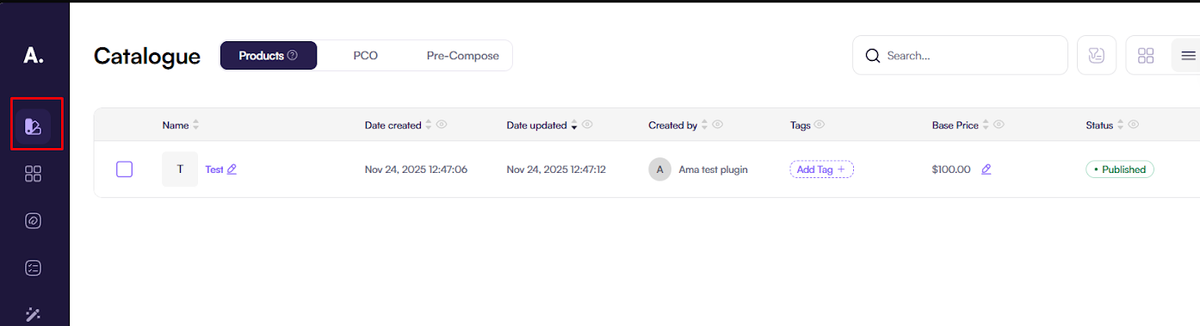
- Ürün kataloğuna gidin: https://app.amaspace.co/catalog
2. Create product düğmesine tıklayın.
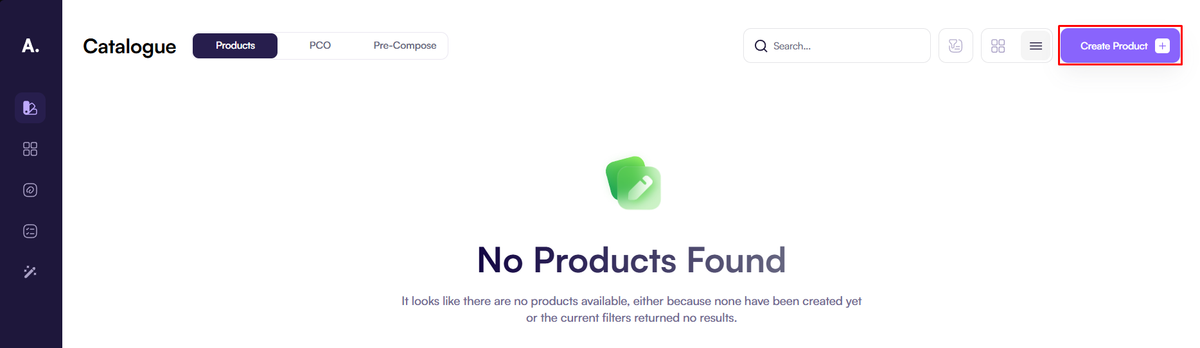
3. 3D modeli nasıl eklemek istediğinizi seçin:
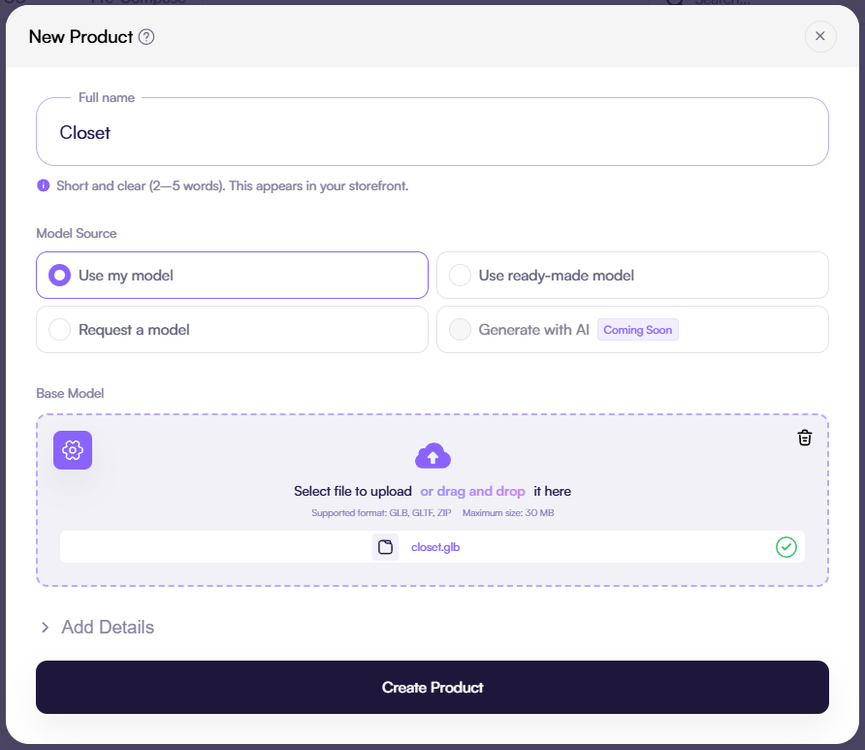
- kendi 3D modelinizi yükleyin: Use my model,
- bizim ürün kütüphanemizden bir model kullanın: Use ready-model,
- ya da ekibimizden özel bir 3D model talep edin: Request a model.
4. Ürünün "Full name" alanını ve "Details" alanını (isteğe bağlı) doldurup kaydedin.
5. Gelişmiş yapılandırma (seçenekler, malzemeler, kurallar, animasyonlar) için ayrıntılı rehberimize bakın: 3D yapılandırma rehberi
Adım 4: (İsteğe bağlı, önerilir) Amaspace ürününüzü bir Shopify ürününe bağlayın
Bu adım sayesinde konfigüratör:
- belirli bir Shopify ürün sayfasında otomatik olarak görünür,
- her konfigürasyonu o ürünün bir varyantı olarak kaydeder (her seferinde yeni bir ürün oluşturmak yerine).
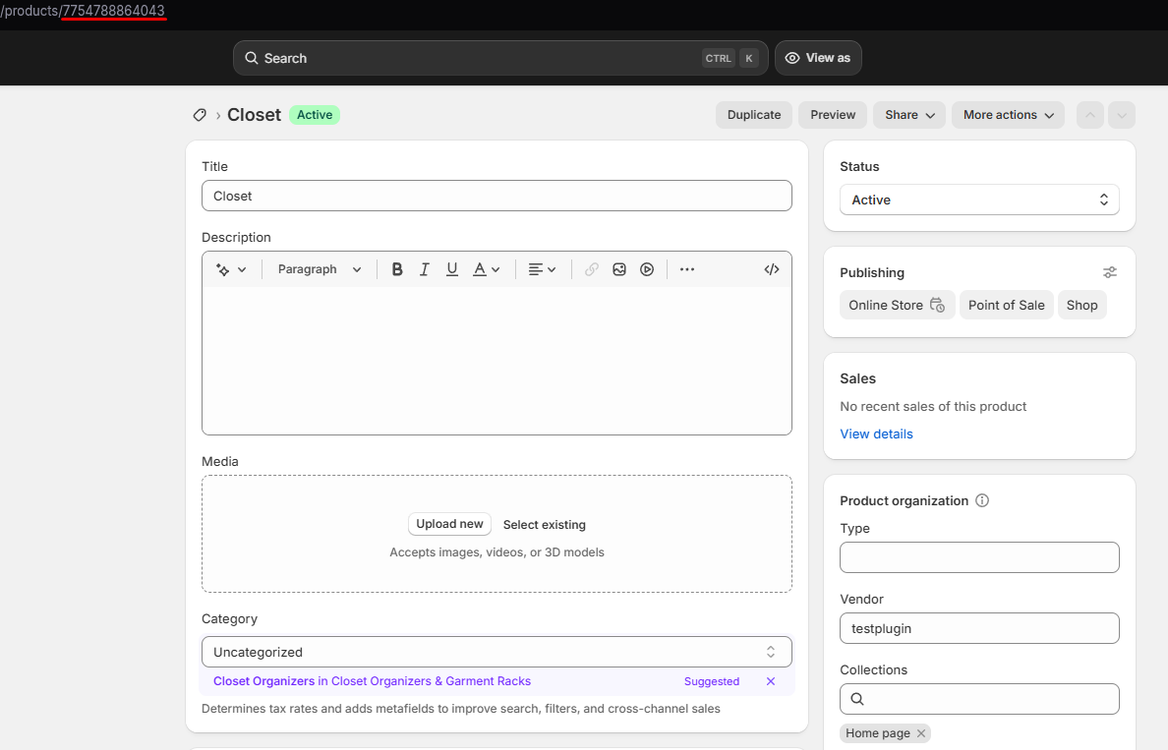
1. Shopify admin'de Products → [ürününüz] sayfasını açın ve URL'deki ürün ID'sini kopyalayın.
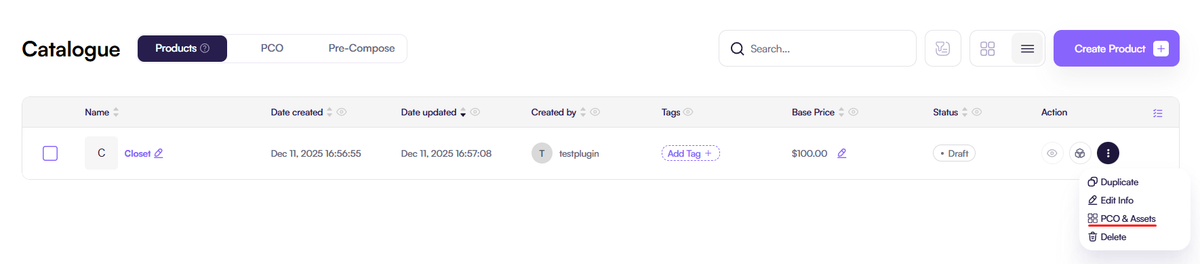
2. Amaspace'te https://app.amaspace.co/catalog adresine gidin, ürünü açın ve şu sekmeye geçin: PCO & Assets.
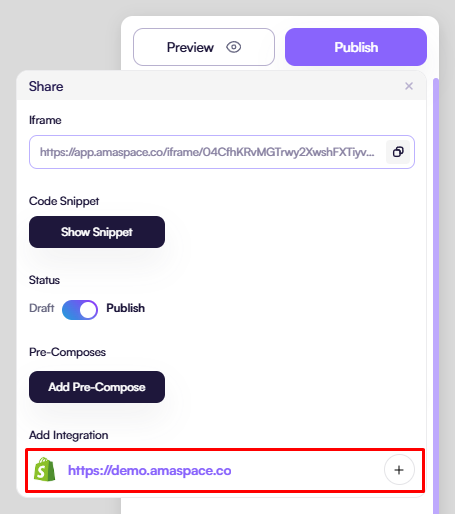
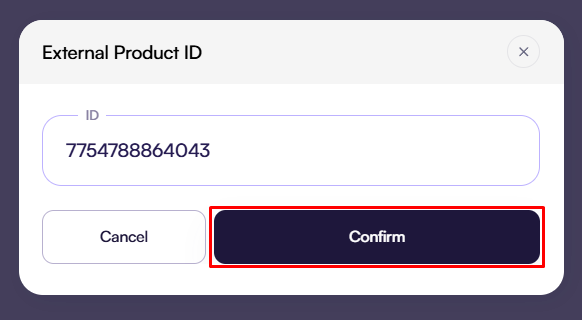
3. Publish → Shopify integration seçeneğine tıklayın, Shopify ürün ID'sini yapıştırın ve kaydedin.
Adım 5: Konfigüratörü Shopify temanıza ekleyin
5.1. https://app.amaspace.co/integrations adresini açın ve Secret API Key'inizi kopyalayın

5.2. Shopify admin'de Online Store → Themes → Customize yolunu izleyin.
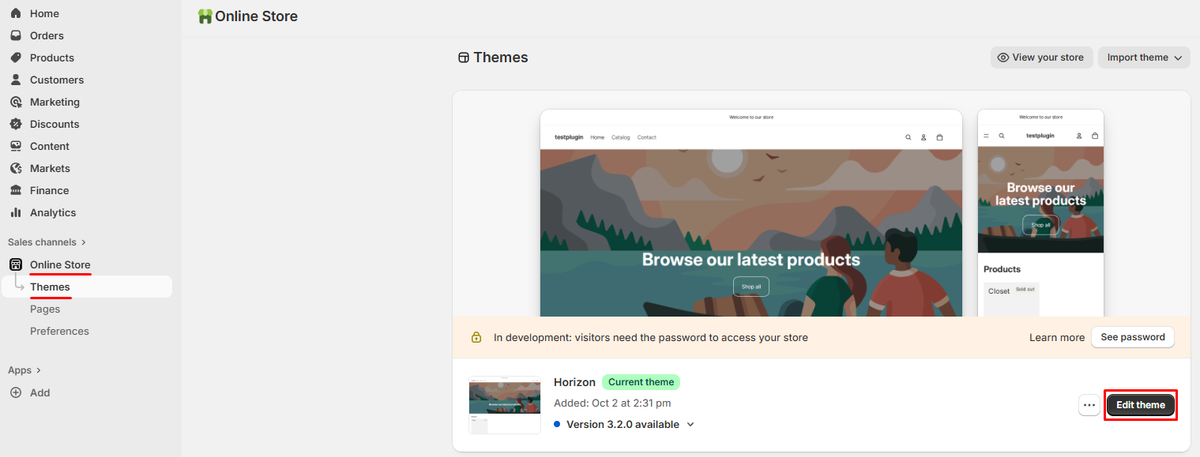
5.3. Ürün sayfasında Product Customizer (önerilir)
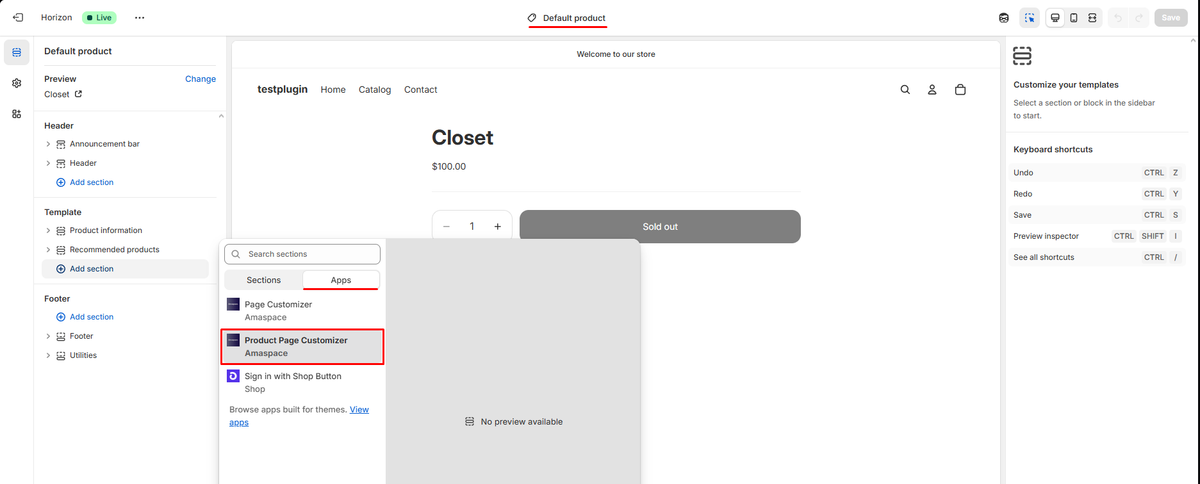
1. Product şablonunuzu açın.
2. Şunlara tıklayın: Add section → Apps → Product Page Customizer.
3. Blok ayarlarına Secret API Key / Ama Token değerinizi yapıştırın.
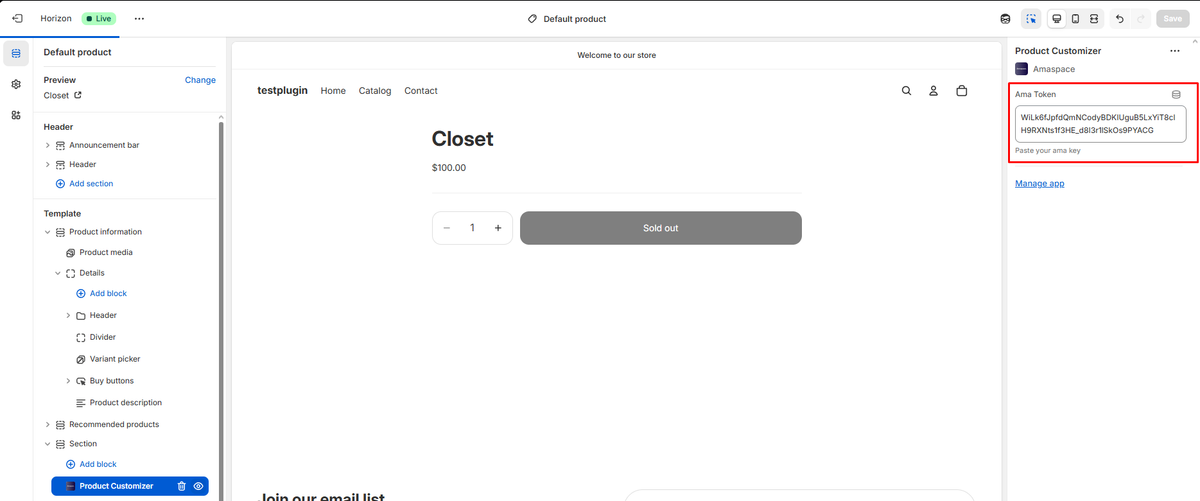
4. Save düğmesine tıklayın.
Ürün Adım 4'teki gibi bağlıysa, bu ürün sayfasında doğru konfigüratör görünür ve her konfigürasyon bir varyant olarak kaydedilir.
5.4. Herhangi bir sayfada Page Customizer
1. Tema düzenleyicide, konfigüratörü koymak istediğiniz sayfa şablonunu açın (ana sayfa, açılış sayfası, özel sayfa, ürün vb.).
2. Şunlara tıklayın: Add section → Apps → Page Customizer.
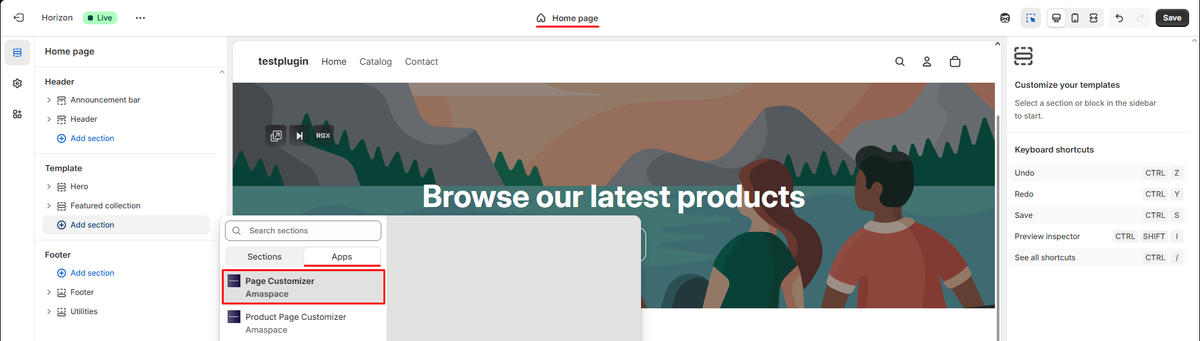
3. Ayarlara Secret API Key / Ama Token değerinizi yapıştırın.
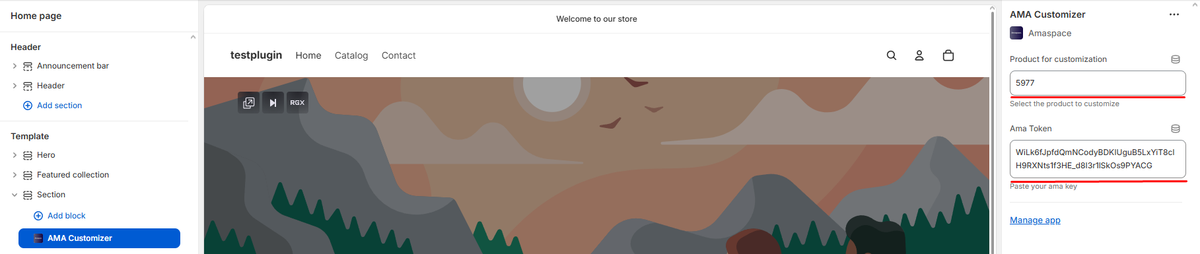
4. Product for customization alanına Amaspace'teki ürün ID'sini yapıştırın (https://app.amaspace.co/catalog).
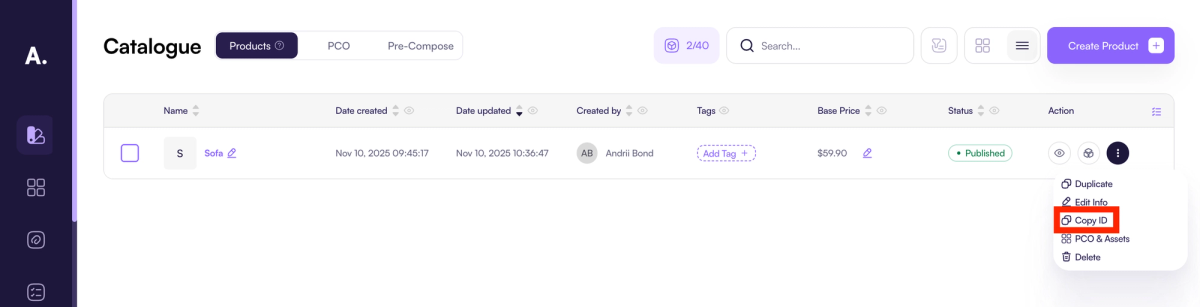
5. Amaspace ürün ID'nizi ayarlara yapıştırın.
6. Bu alanı boş bırakırsanız, varsayılan olarak Amaspace kataloğunuzdaki ilk yayınlanan ürün gösterilir.
7. Save düğmesine tıklayın.
Adım 6: Konfigüratörünüz yayında 🎉
Amaspace konfigüratörünüz artık bağlı ve Shopify mağazanızda görünür.
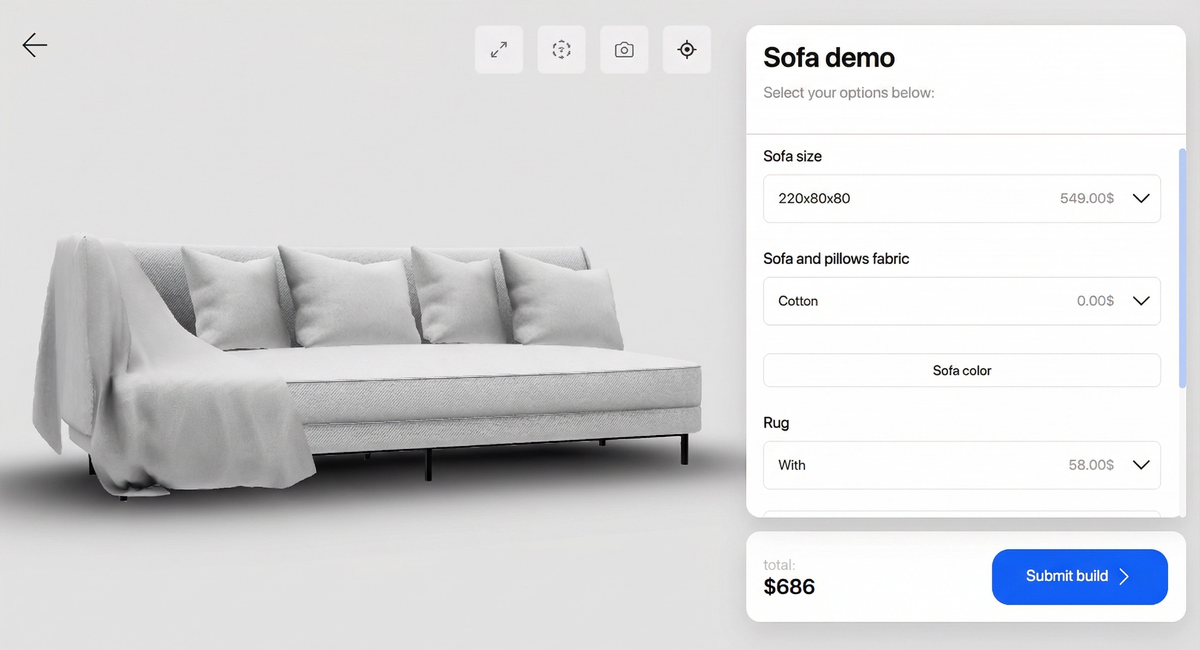
Bunlar da ilginizi çekebilir
Tekne Konfigüratörü: Baştan Sona Rehber
Amaspace'te tekne konfigüratörü oluşturmak için adım adım rehber. Attribute oluşturmayı, renk uygulamayı, asset bağlamayı, 3D sahne ayarlarını yapmayı, markalı PDF teklifler üretmeyi ve mobilde tam işlevli AR kullanmayı öğrenin.
Artırılmış Gerçeklik: AR'ı etkinleştirin ve özelleştirin
3D ürün konfigüratörünüz için yerel AR'ı nasıl etkinleştireceğinizi öğrenin. Amaspace ile kolay, uygulama gerekmez. iOS ve Android'de çalışır.
İlk koltuk konfigüratörünüzü oluşturun
Birden fazla malzeme ve dokuyla etkileşimli bir 3D koltuk konfigüratörü oluşturmayı öğrenin. Amaspace ile adım adım rehber, kod gerekmez.