
İlk koltuk konfigüratörünüzü oluşturun
Bu sayfada
Etkileşimli bir 3D koltuk konfigüratörü oluşturmak karmaşık görünebilir, ancak Amaspace ile bu, yönlendirmeli ve anlaşılır bir süreçtir. Bu adım adım eğitim, birden fazla malzeme ve renge sahip bir koltuk için çalışan bir konfigüratör oluşturmanızı sağlar; mağazanızda yayınlanmaya hazır.
Bu rehber, özelleştirilebilir bir koltuk deneyimini ilk kez kuran ürün yöneticileri, e-ticaret ekipleri ve geliştiriciler için hazırlandı.
Neler öğreneceksiniz
- Temel modelinizi ve yardımcı asset'leri nasıl yükleyeceğinizi
- Özelleştirme mantığını kategoriler ve attribute'larla nasıl düzenleyeceğinizi
- Malzemeleri ve dokuları 3D modelinize nasıl bağlayacağınızı
- Daha temiz bir kullanıcı deneyimi için kuralları ve mantığı nasıl yapılandıracağınızı
- Konfigüratörünüzü nasıl yayınlayıp önizleyeceğinizi
Adım 1: Yeni bir ürün oluşturun
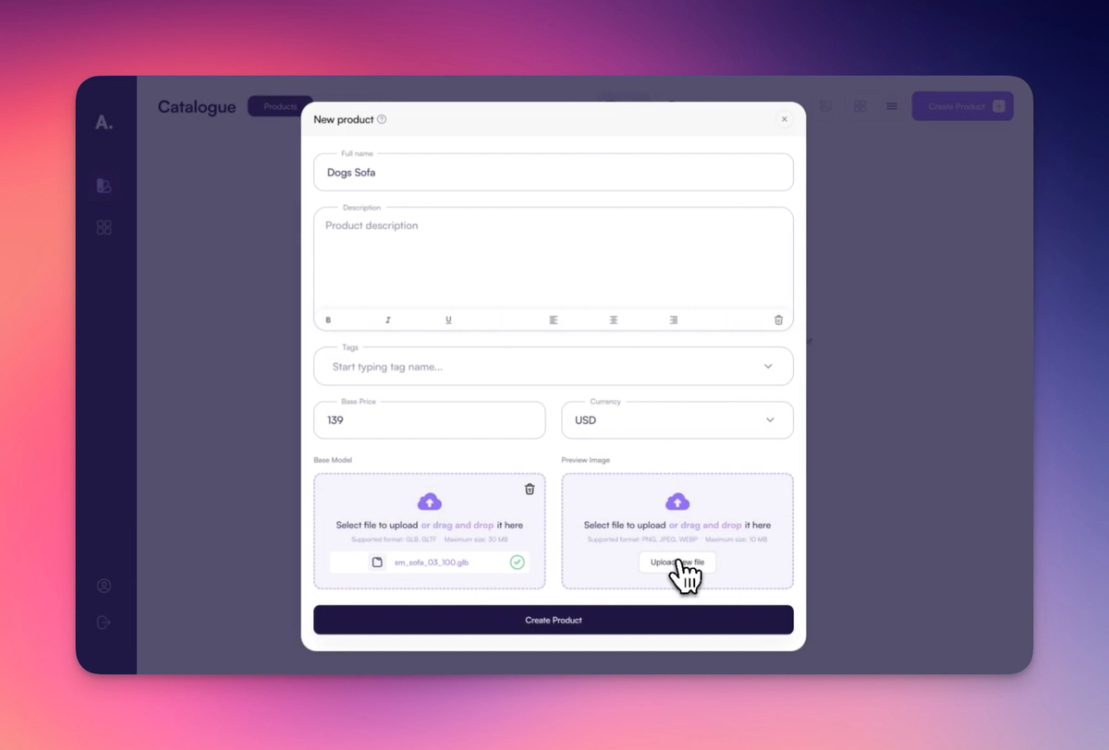
Panonuzda "Create Product" düğmesine tıklayarak başlayın. Ad, açıklama, fiyat ve önizleme görseli gibi temel ürün bilgilerini ekleyin. Ayrıca koltuğun temel 3D modelini yüklersiniz; konfigüratörünüz bu temel asset üzerinden çalışır.
Oluşturulan ürün listenizde görünür. İç sayfasını açmak için üzerine tıklayın.
Adım 2: Ek asset'leri yükleyin
Burada 3D sanatçınızın hazırladığı özelleştirme öğelerini yüklersiniz. Bu örnekte, her biri kendi dokuları işlenmiş iki farklı malzeme kullanıyoruz. Bu asset'ler desteklenen üç türden birine girer:
- Model
- Malzeme (Material)
- Doku (Texture)
Bu örnekte yalnızca malzemelerle çalışacağız. Bunlar konfigüratörünüzde seçilebilir seçeneklere dönüştürülür.
Adım 3: 3D Editor'ı açın
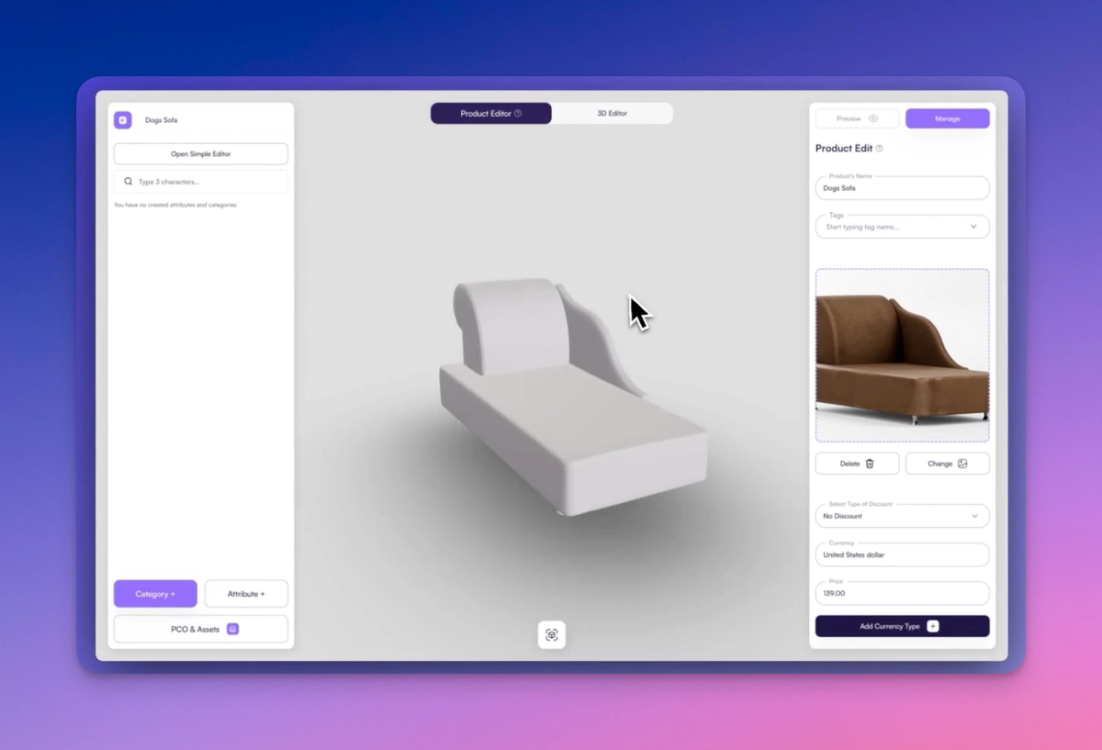
Asset'leriniz yüklendikten sonra 3D Editor düğmesine tıklayın. Konfigürasyon mantığı ve sunum burada tanımlanır. İki önemli kenar çubuğu görürsünüz:
- Sol kenar çubuğunda kategorileri ve attribute'ları oluşturup düzenlersiniz
- Sağ kenar çubuğunda seçili her öğeyi düzenlersiniz (ör. varsayılanları ayarlama, model parçalarını bağlama)
Adım 4: Attribute'ları bir kategoride toplayın
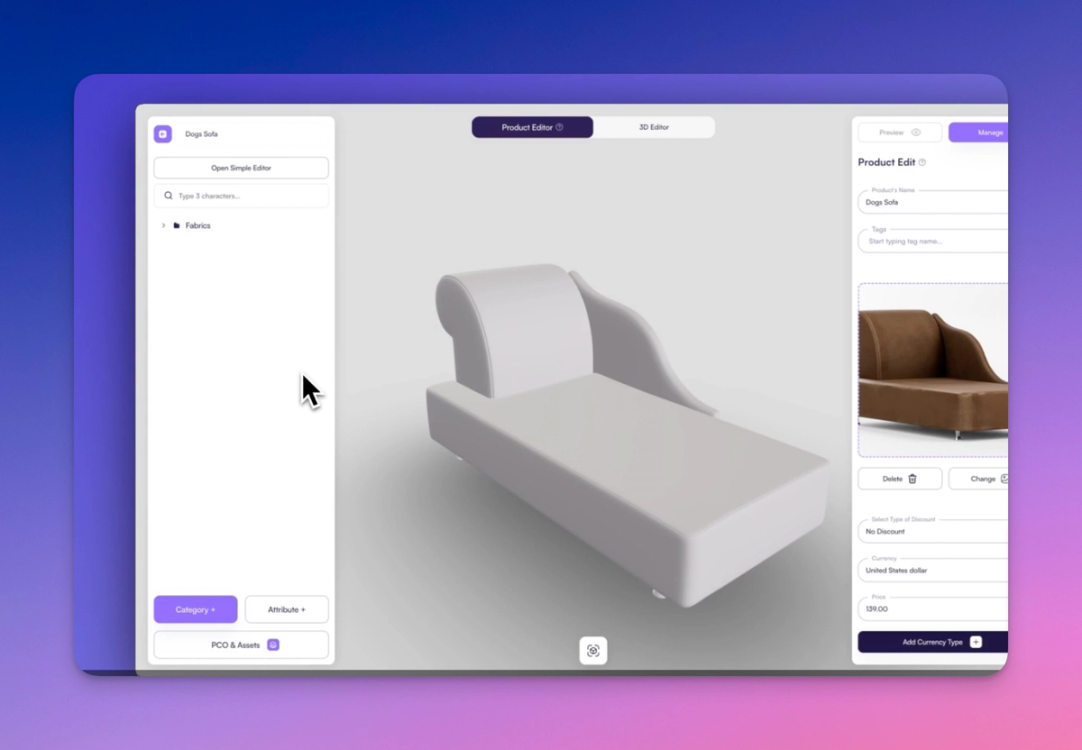
Amaspace'te her özelleştirilebilir seçenek grubu bir Category (kategori) içinde yer almalıdır. Bu, editörünüzü düzenli ve okunaklı tutar. Bu örnek için "Koltuk Malzemesi ve Rengi" gibi bir kategori oluşturun.
Bu kategori içinde her malzeme seçeneği için attribute'lar tanımlarsınız.
Adım 5: Malzeme attribute'ları oluşturun
Şimdi her koltuk malzemesi için bir tane olmak üzere iki ayrı attribute oluşturun (ör. "Kumaş Seçenekleri" ve "Deri Seçenekleri"). Her biri, müşterinin aralarından seçim yapabileceği birkaç renk veya doku varyasyonu içerir.
Adım 6: Asset Library ile PCO ekleyin
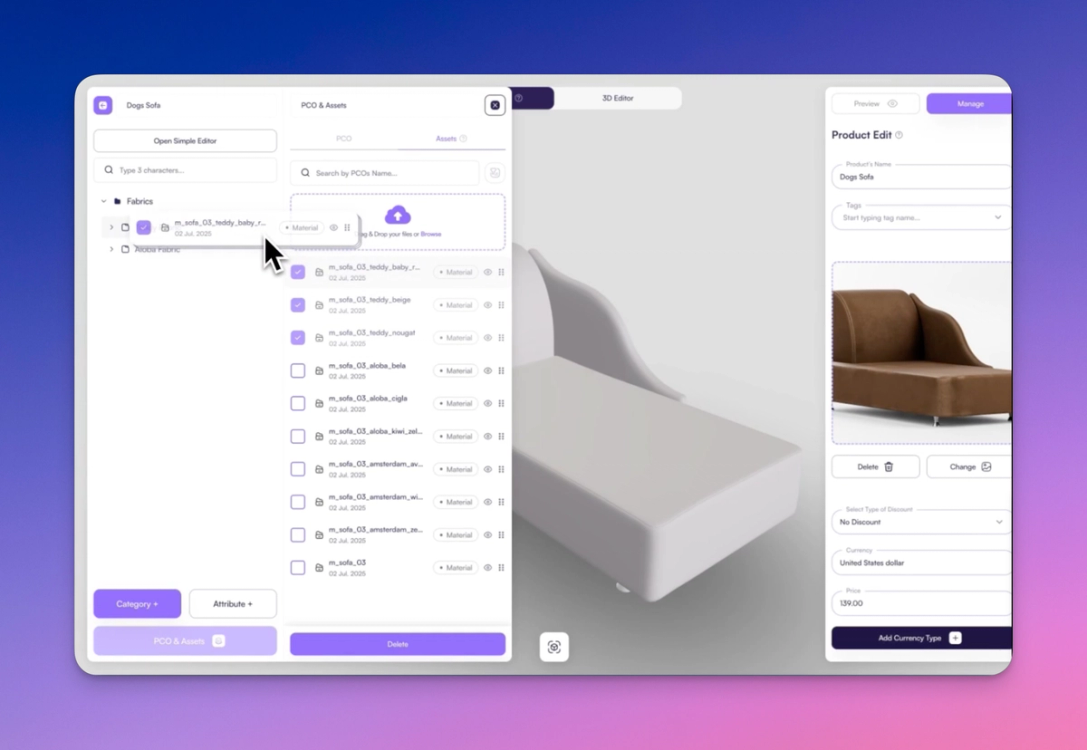
Sol kenar çubuğunun altında Assets Library'yi açın. "Assets" sekmesine gidin ve şunlara göre filtreleyin:
- "Current product" (mevcut ürün)
- Asset türü: "Material"
İstediğiniz malzemeleri ilgili attribute'a sürükleyin. Bunlar PCO'lara (Product Customization Options) dönüştürülür. Eklendikten sonra şunları düzenleyebilirsiniz:
- Fiyat etkisi
- Görünen ad
- Önizleme küçük resmi
- Varsayılan seçili durum
Adım 7: Malzemeleri modele bağlayın
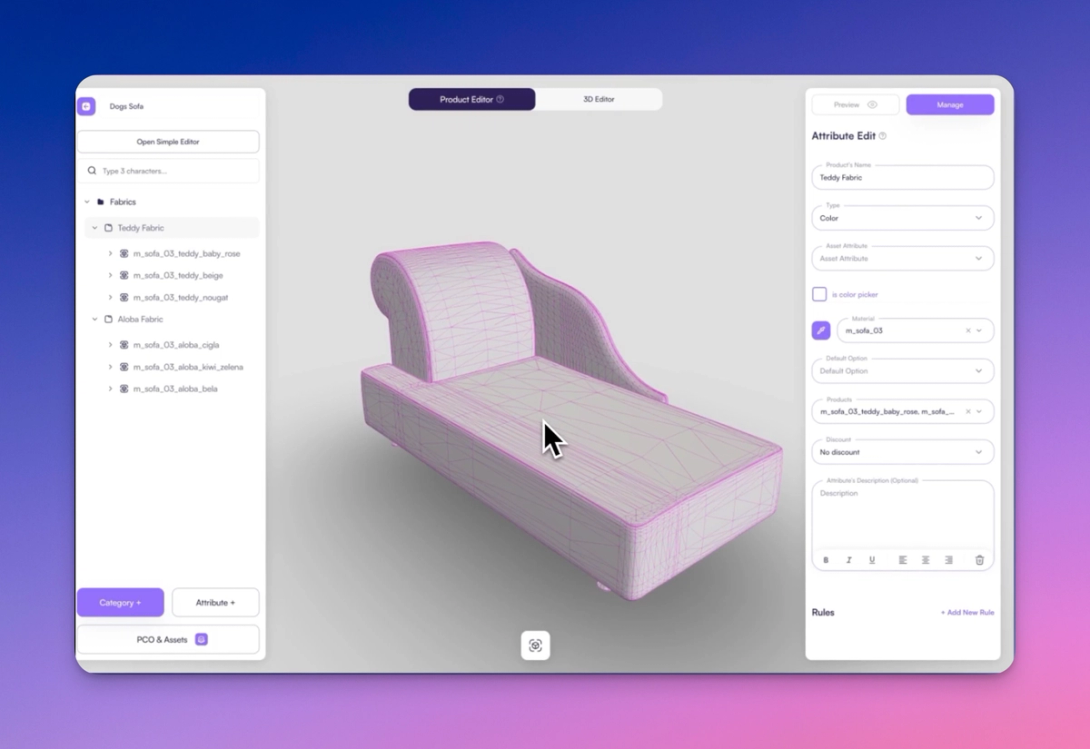
Seçeneklerinizin çalışması için onları 3D modelinizin belirli parçalarına bağlamanız gerekir.
- Bir attribute seçin
- Part Picker ile modeldeki ilgili mesh/malzeme alanına tıklayın
Bu adım, müşteri seçimlerinin modeli gerçek zamanlı olarak güncellemesini sağlar.
Adım 8: Daha temiz bir UX için mantık kuralları belirleyin
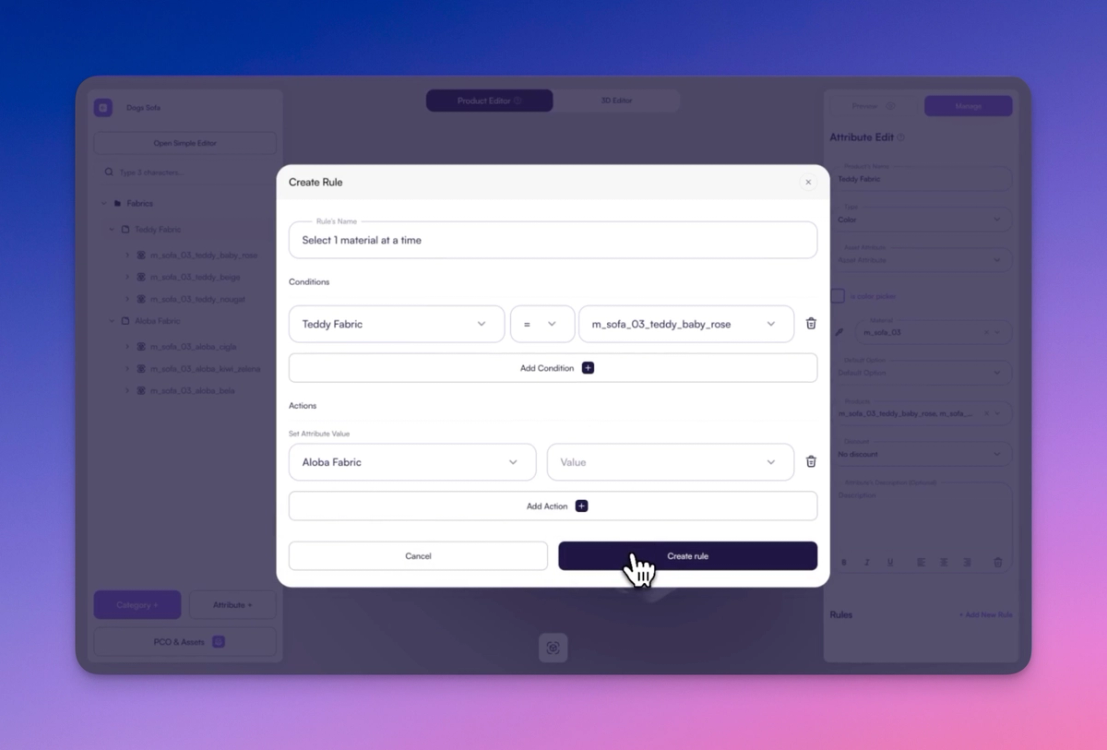
Kullanıcıların iki attribute'tan aynı anda seçim yapmasını önlemek istersiniz. Bunun için kurallar oluşturun:
- Her kural bir Condition (koşul) içermelidir (ör. "Kumaş seçiliyse")
- Ve bir Action (eylem) (ör. "Deri attribute'unu boş yap")
Çakışan her kombinasyon için bir kural oluşturmanız gerekir. Böylece aynı anda yalnızca bir grup etkin olur ve tutarsız konfigürasyonların önüne geçilir.
Mevcut kuralları çoğaltıp düzenlemek bu süreci çok hızlandırır.
Adım 9: Scene Editor'da kamera görünümünü ayarlayın
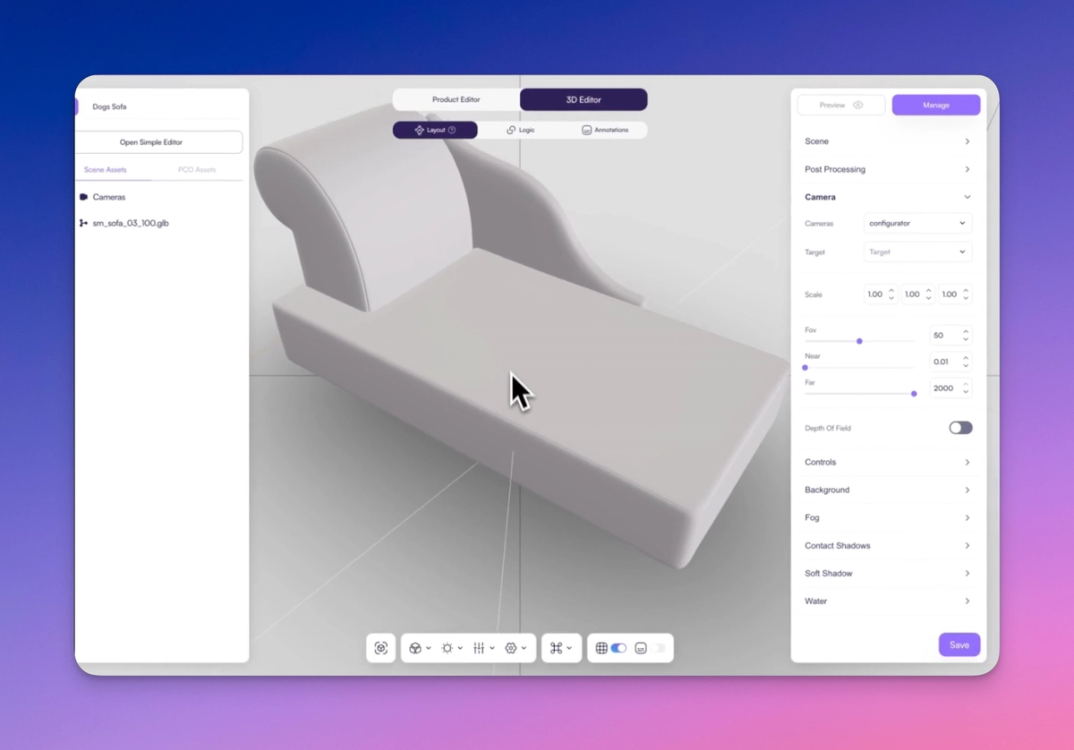
Ürününüzün en iyi şekilde görünmesi için 3D Scene Editor'ı açın.
- Sağ kenar çubuğunda "Camera" bölümünü açın
Configuratorgörünümünü seçin- Kamera konumunu fare veya dokunmatik yüzeyle ayarlayın
- İdeal kadrajı bulduğunuzda "Save" düğmesine tıklayın
Böylece sayfa yüklendiğinde kullanıcılarınız ürünü hemen doğru açıdan görür.
Adım 10: Varsayılan ortamı etkinleştirin
Aynı editörde varsayılan 3D ortamı açma/kapama düğmesiyle etkinleştirin. Bu, daha gerçekçi bir görüntü için yansıtıcı zeminli bir çevre ekler.
Adım 11: Ürününüzü yayınlayın
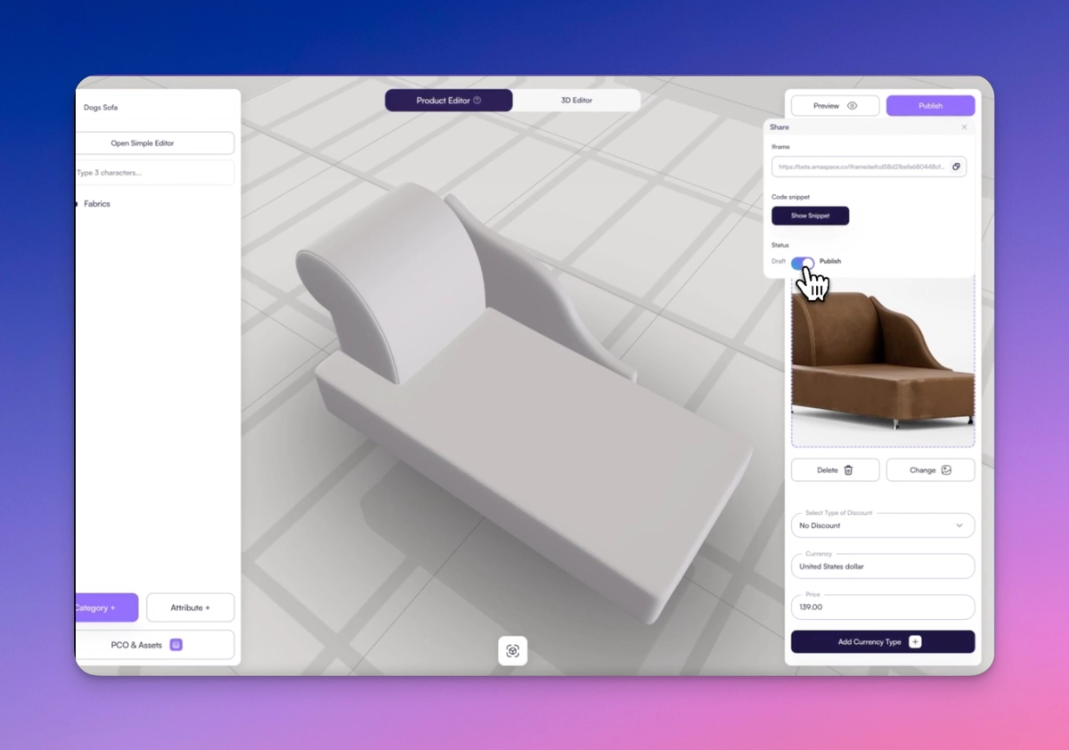
Ürün editörüne dönün ve Manage → Publish seçeneğine tıklayın. Bu adım, konfigüratörünüzü canlı önizleme ve test için kullanılabilir hale getirir.
Adım 12: Önizleyin ve test edin
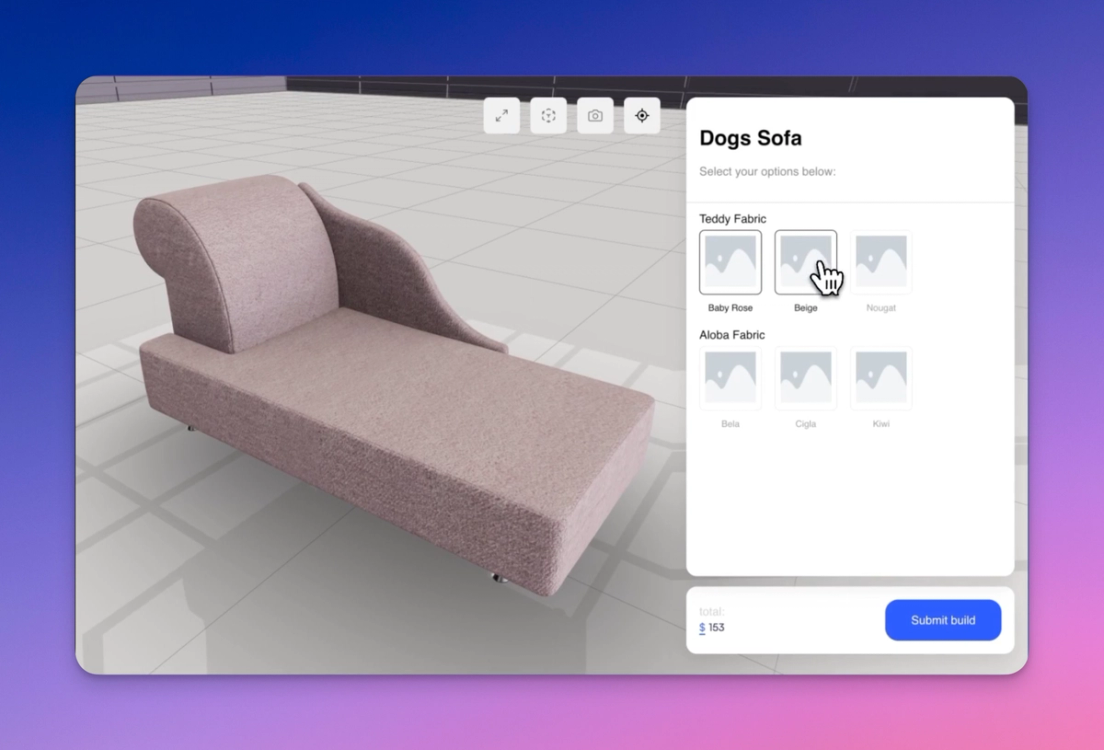
Malzeme gruplarınızı ve mevcut dokuları tıklayarak deneyin. Fiyatın güncellendiğini, modelin her seçime tepki verdiğini ve mantık kurallarının geçersiz kombinasyonları engellediğini göreceksiniz.
Özet
Birkaç yönlendirmeli adımda şunlara sahip, çalışan bir 3D koltuk konfigüratörü oluşturdunuz:
- İki malzeme ailesi
- Gerçek zamanlı model güncellemeleri
- Özel fiyatlandırma mantığı
- Sade ve kullanıcı dostu arayüz
Bu kurulum, kataloğunuzdaki diğer ürün türleri için tekrar kullanılabilir bir çerçeve olabilir. Bu konfigüratörü AR görünümü veya showroom entegrasyonuyla genişletmek isterseniz bir sonraki bölümdeki rehberlerimize göz atın.
Bunlar da ilginizi çekebilir
Amaspace'i Shopify'da yapılandırın
Bu sayfada Amaspace 3D Customizer'ı Shopify mağazanıza nasıl bağlayacağınızı adım adım anlatan bir rehber bulacaksınız.
Tekne Konfigüratörü: Baştan Sona Rehber
Amaspace'te tekne konfigüratörü oluşturmak için adım adım rehber. Attribute oluşturmayı, renk uygulamayı, asset bağlamayı, 3D sahne ayarlarını yapmayı, markalı PDF teklifler üretmeyi ve mobilde tam işlevli AR kullanmayı öğrenin.
Artırılmış Gerçeklik: AR'ı etkinleştirin ve özelleştirin
3D ürün konfigüratörünüz için yerel AR'ı nasıl etkinleştireceğinizi öğrenin. Amaspace ile kolay, uygulama gerekmez. iOS ve Android'de çalışır.