
Artırılmış Gerçeklik: AR'ı etkinleştirin ve özelleştirin
Bu sayfada
Amaspace, yerel artırılmış gerçeklik desteğiyle 3D konfigüratörlerinizi gerçek dünyaya taşımanızı sağlar; uygulama kurulumu veya kod gerekmez. Bu rehberde ürününüz için AR'ı nasıl etkinleştireceğinizi, farklı cihazlarda nasıl test edeceğinizi ve AR sahnesinde hangi öğelerin görüneceğini nasıl kontrol edeceğinizi öğreneceksiniz.
İster mobilya, ister giyim, ister su sporları ekipmanı satın; AR, müşterilerin ürünü gerçek ortamlarında gerçek boyutuyla görmesini sağlar. Bu da etkileşimi ve satın alma güvenini artırır.
1. Ürününüzü AR'da önizleyin
Ürün konfigüratörünüz yayınlandığında AR önizleme hemen kullanılabilir:
- Ürününüzü Amaspace Admin Panel'de açın
- Gömülü konfigüratörü açmak için “Preview” düğmesine tıklayın
- Sağ üst köşedeki “AR” düğmesine tıklayın
- Bir QR kodu görünür. Mobil cihazınızın kamerasıyla tarayın.
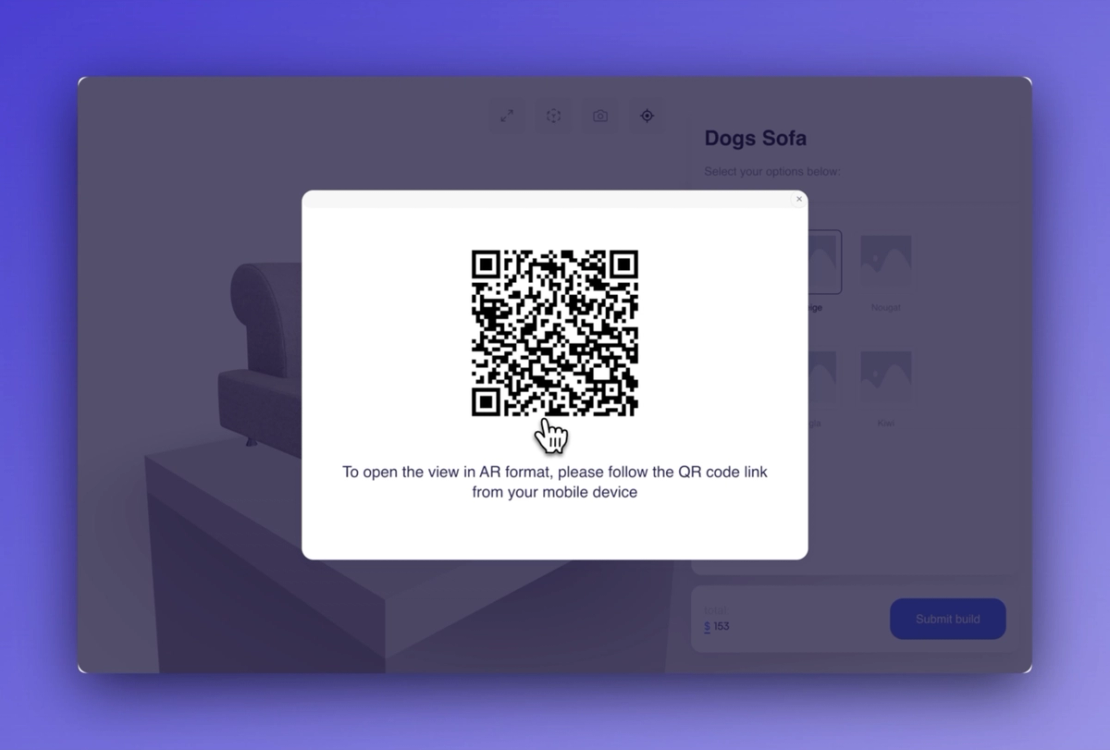
iOS'ta ürün ARKit ile, Android'de ise WebXR ile açılır. Ayrı bir uygulamaya gerek yoktur; AR doğrudan mobil tarayıcıda çalışır.
Böylece müşteriler ürünleri kendi mekanlarında kolayca deneyebilir, varyasyonları karşılaştırabilir ve daha hızlı karar verebilir.
2. Belirli nesneleri AR görünümünden gizleme
3D sahnenizdeki her öğenin AR'da görünmesi gerekmez. Stantlar, gölgeler, arka planlar veya yardımcı modeller gibi bazı öğeler konfigüratör görünümünde işe yarar, ancak AR'da dikkat dağıtabilir veya yanıltıcı olabilir.
Görünürlüğü kontrol etmek için:
Seçenek 1: Inspector Panel'i kullanın
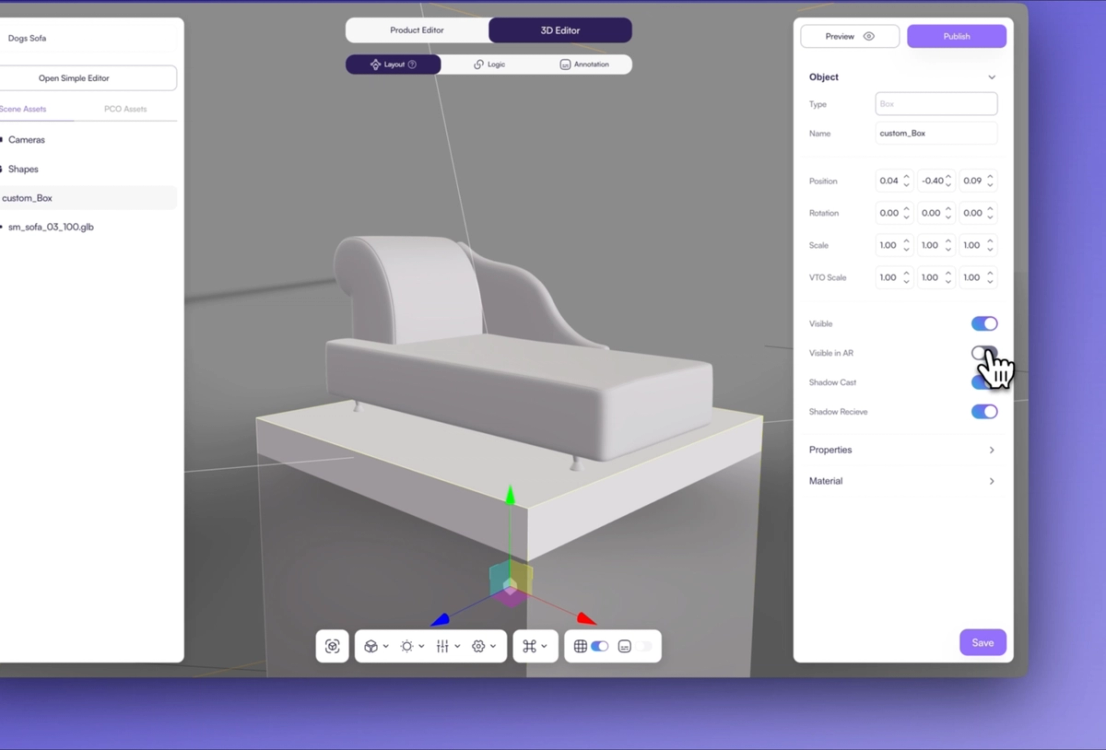
- Ürününüzün şu editörünü açın: 3D Scene Editor
- Gizlemek istediğiniz nesneye tıklayın
- Sağ kenar çubuğunda şu anahtarı kapatın: “Visible in AR”
Nesne konfigüratörde görünmeye devam eder, ancak AR görünümünden otomatik olarak çıkarılır.
Seçenek 2: Object Picker'ı kullanın
Daha hızlı yol, nesneyi görsel olarak seçmektir:
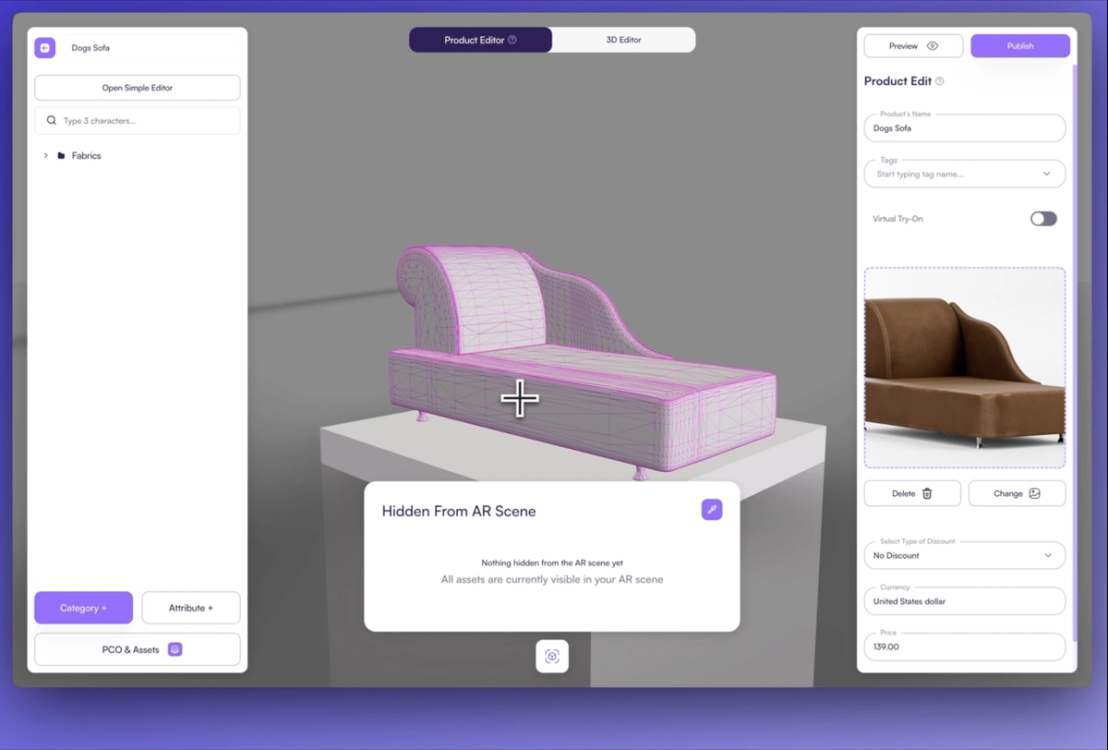
- Scene Editor'ın sağ üstündeki Part Picker simgesine tıklayın
- İmleci 3D sahnenin üzerine getirin ve gizlemek istediğiniz nesneye doğrudan tıklayın
- Seçtikten sonra Visible in AR anahtarını kapatın
Bu yöntem, çok sayıda iç içe mesh içeren karmaşık modellerde işe yarar.
💡 İpucu: Herhangi bir mesh'i AR deneyiminden bu şekilde gizleyebilirsiniz; böylece sahneye yalnızca ilgili görsel öğeler girer.
3. Gerçek boyut için AR ölçeğini ayarlama
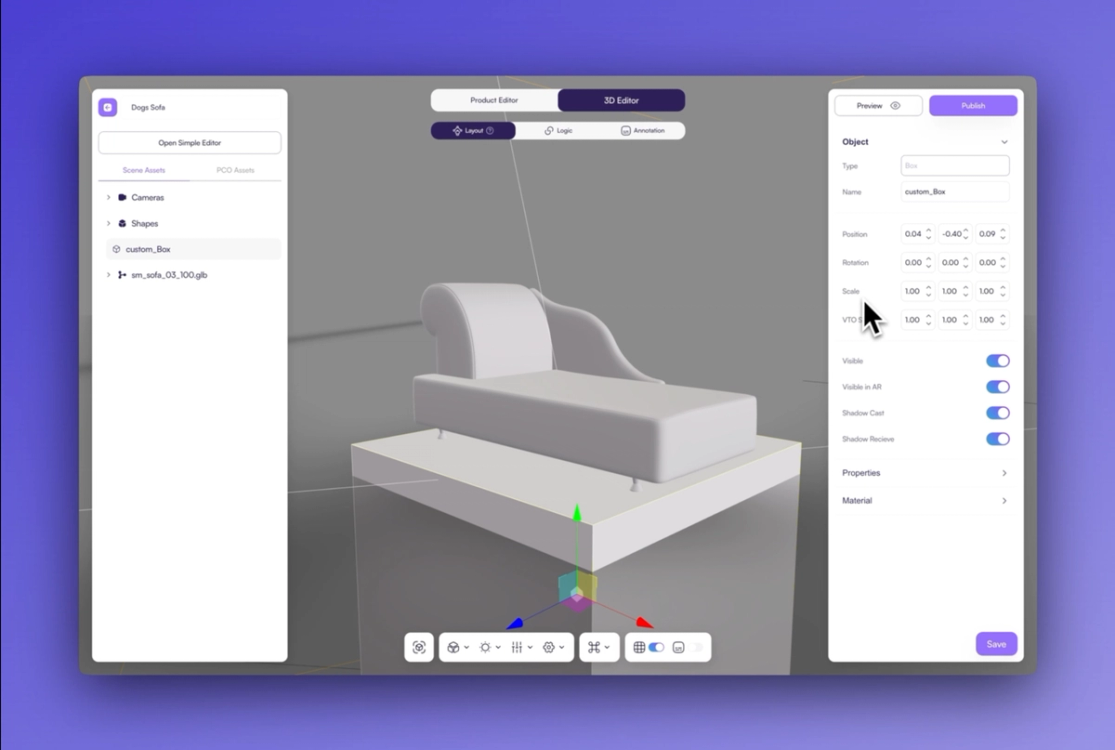
Amaspace varsayılan olarak 3D modelinizin ölçeğini korur. Yani ürün, ister bir koltuk ister bir şapka olsun, AR'da gerçek boyutunda görünür.
3D modelinizin ölçeği doğru değilse, bunu yüklemeden önce 3D yazılımınızda düzeltebilir veya 3D sanatçınızdan düzeltme isteyebilirsiniz.
Alternatif olarak, yerleşik ayarlarımızla herhangi bir 3D şeklin ölçek parametresini tek tek değiştirebilirsiniz. Gerçek dünya ölçeğine sadık kalın: 1 birim = 1 metre.
Doğru ölçek, özellikle mobilya veya tekne gibi büyük ürünlerde ürünün doğru temsil edilmesini sağlar.
4. Uyumluluk nasıl çalışır
Amaspace AR, hem iOS hem Android cihazlarla yerel olarak uyumludur:
- iOS'ta AR, Safari üzerinden ARKit ve USDZ formatıyla açılır
- Android'de AR, Chrome ve Chromium tabanlı tarayıcılarda WebXR ile açılır (GLB formatı)
Ek kurulum gerekmez; Amaspace her platform için dosya dönüşümlerini ve sunum formatlarını otomatik olarak yönetir. Size gereken tek şey düzgün hazırlanmış bir 3D model ve yayınlanmış bir konfigüratördür.
Özet
Birkaç tıklamayla ürünleriniz müşterilerinizin gerçek ortamlarında görünebilir. Amaspace AR ile:
- Ek araç olmadan her ürün için AR'ı etkinleştirebilirsiniz
- Müşterilerin tek taramayla gerçek boyutlu modelleri görmesini sağlayabilirsiniz
- Daha sade ve odaklı bir deneyim için AR'da neyin görüneceğini kontrol edebilirsiniz
- Ek geliştirme yapmadan platform uyumluluğunu koruyabilirsiniz
Daha ileri gitmek mi istiyorsunuz? AR'ı kurala dayalı konfigüratörler, fiyatlandırma mantığı veya sanal deneme ile birleştirerek eksiksiz alışveriş akışları oluşturun.
Bunlar da ilginizi çekebilir
Amaspace'i Shopify'da yapılandırın
Bu sayfada Amaspace 3D Customizer'ı Shopify mağazanıza nasıl bağlayacağınızı adım adım anlatan bir rehber bulacaksınız.
Tekne Konfigüratörü: Baştan Sona Rehber
Amaspace'te tekne konfigüratörü oluşturmak için adım adım rehber. Attribute oluşturmayı, renk uygulamayı, asset bağlamayı, 3D sahne ayarlarını yapmayı, markalı PDF teklifler üretmeyi ve mobilde tam işlevli AR kullanmayı öğrenin.
İlk koltuk konfigüratörünüzü oluşturun
Birden fazla malzeme ve dokuyla etkileşimli bir 3D koltuk konfigüratörü oluşturmayı öğrenin. Amaspace ile adım adım rehber, kod gerekmez.