
Realidade aumentada: ative e personalize a AR
Nesta página
O Amaspace permite levar seus configuradores 3D para o mundo real com suporte nativo a realidade aumentada: sem instalar apps, sem código. Neste guia, você aprende a ativar a AR para o seu produto, testá-la em diferentes dispositivos e controlar quais elementos aparecem na cena AR.
Seja com móveis, roupas ou equipamentos de esportes aquáticos, a AR ajuda o cliente a ver o produto em escala no próprio ambiente, o que aumenta o engajamento e a segurança na compra.
1. Visualize o produto em AR
Com o configurador publicado, a pré-visualização em AR é imediata:
- Abra o produto no Admin Panel do Amaspace
- Clique em “Preview” para abrir o configurador incorporado
- Clique no botão “AR” no canto superior direito
- Um QR code vai aparecer. Escaneie com a câmera do celular.
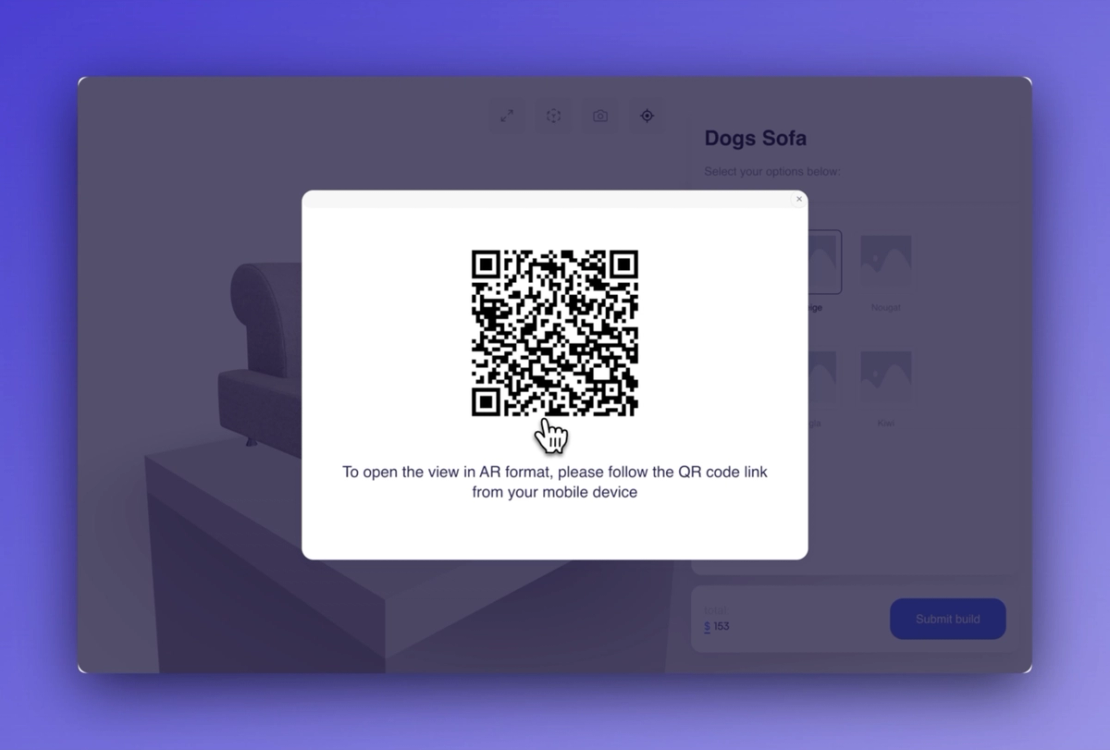
No iOS, o produto abre com ARKit; no Android, via WebXR. Não é preciso um app separado: a AR funciona direto no navegador do celular.
Assim o cliente testa os produtos no próprio espaço sem esforço, compara variações e decide mais rápido.
2. Ocultar objetos específicos da visualização AR
Nem todos os elementos da cena 3D devem aparecer em AR. Alguns, como suportes, sombras, fundos ou modelos auxiliares, ajudam no configurador, mas em AR podem distrair ou confundir.
Para controlar a visibilidade:
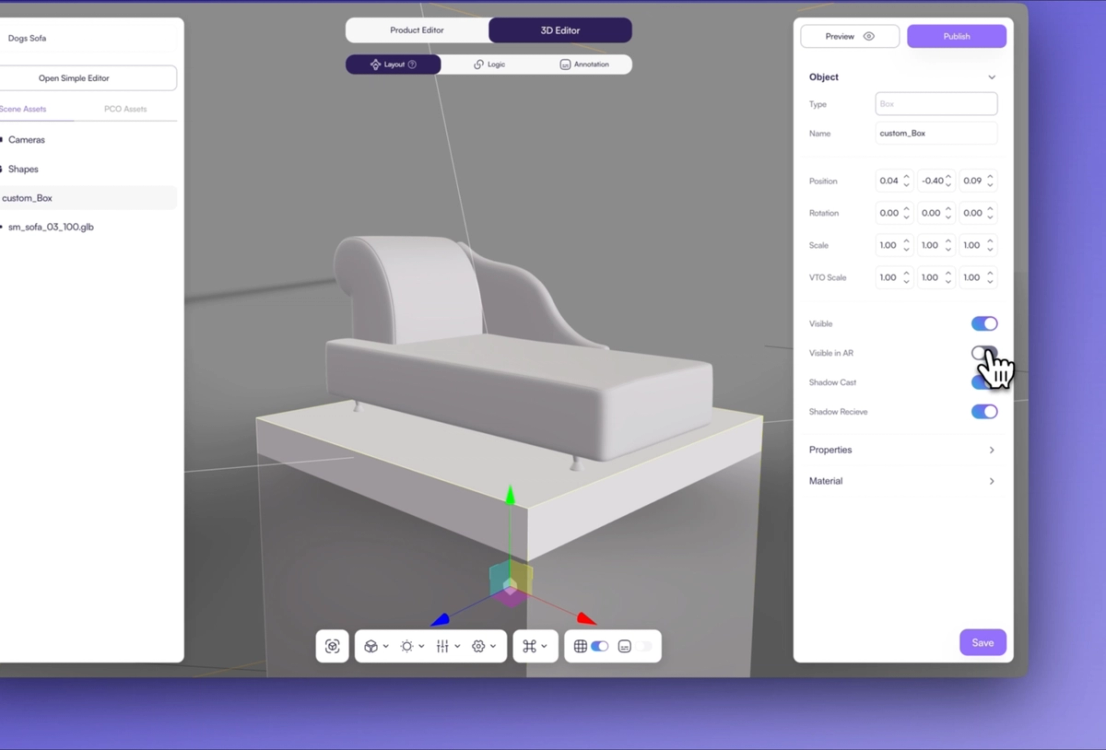
Opção 1: use o Inspector Panel
- Abra o 3D Scene Editor
- Clique no objeto que deseja ocultar
- Na barra lateral direita, desative a chave “Visible in AR”
O objeto continua visível no configurador, mas é excluído automaticamente da visualização AR.
Opção 2: use o Object Picker
Um jeito mais rápido é selecionar o objeto visualmente:
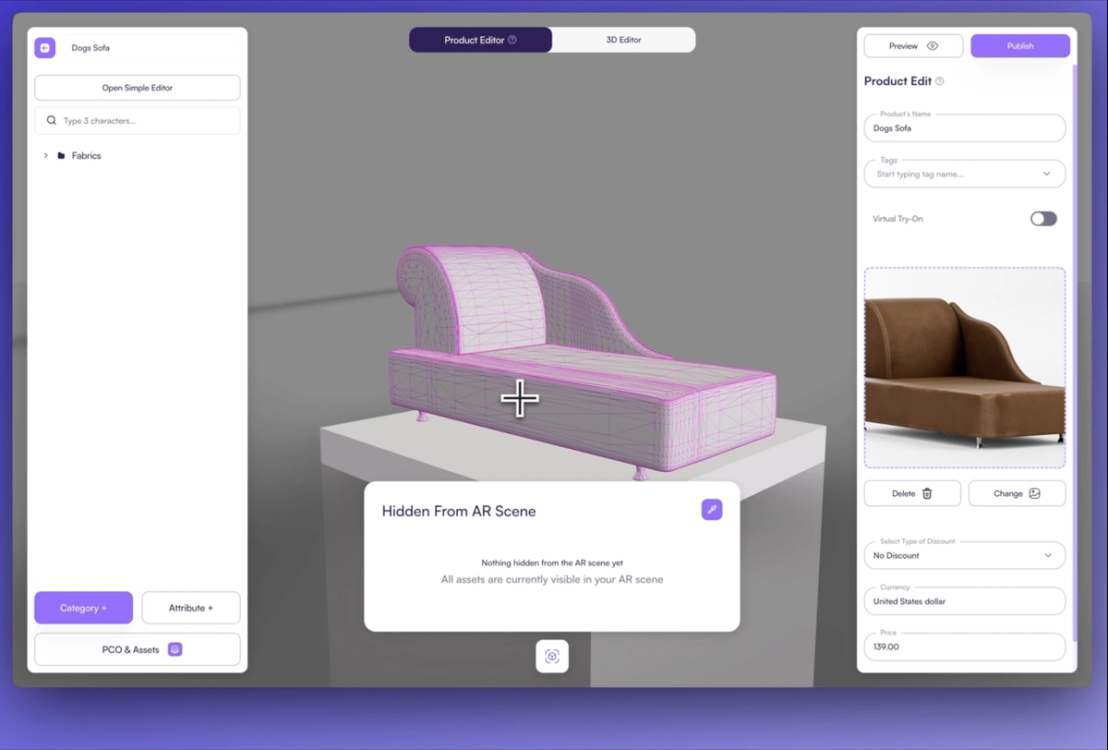
- Clique no ícone Part Picker no canto superior direito do Scene Editor
- Passe o mouse sobre a cena 3D e clique direto no objeto que deseja ocultar
- Com ele selecionado, desative a chave Visible in AR
Esse método é útil com modelos complexos que têm muitas malhas aninhadas.
💡 Dica: assim você oculta qualquer malha da experiência AR e garante que só os elementos visuais relevantes entrem na cena.
3. Ajustar a escala AR para o tamanho real
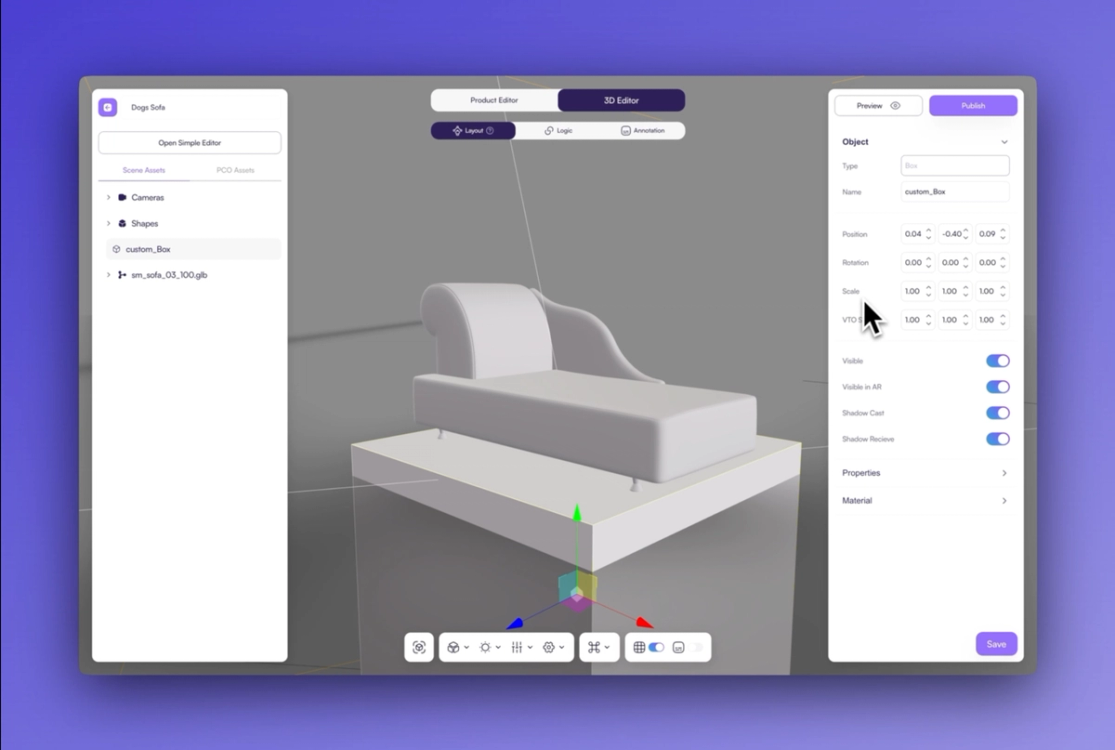
Por padrão, o Amaspace mantém a escala do seu modelo 3D. Ou seja, o produto aparece em tamanho real na AR, seja um sofá ou um boné.
Se o modelo 3D não estiver na escala certa, você pode corrigir no seu software 3D antes de enviar ou pedir ajustes ao seu artista 3D.
Outra opção é mudar o parâmetro de escala de cada forma 3D com as configurações integradas. Use a escala real: 1 unidade = 1 metro.
A escala certa garante uma representação fiel do produto, principalmente em itens grandes como móveis ou barcos.
4. Como funciona a compatibilidade
A AR do Amaspace é compatível de forma nativa com iOS e Android:
- No iOS, a AR abre no Safari com ARKit e o formato USDZ
- No Android, a AR abre com WebXR no Chrome e em navegadores baseados em Chromium (formato GLB)
Não é preciso nenhuma configuração extra: o Amaspace cuida automaticamente da conversão de arquivos e dos formatos de apresentação de cada plataforma. Você só precisa de um modelo 3D bem preparado e de um configurador publicado.
Resumo
Com poucos cliques, seus produtos podem aparecer no ambiente real dos seus clientes. Com a AR do Amaspace você pode:
- Ativar a AR em qualquer produto sem ferramentas extras
- Deixar o cliente ver modelos em tamanho real com uma única leitura
- Controlar o que aparece na AR para uma experiência mais limpa e focada
- Manter a compatibilidade entre plataformas sem desenvolvimento adicional
Quer ir além? Combine a AR com configuradores baseados em regras, lógica de preços ou provador virtual para criar jornadas de compra completas.
Você também pode gostar
Configure o Amaspace na Shopify
Nesta página você encontra um guia passo a passo para conectar o Amaspace 3D Customizer à sua loja Shopify.
Configurador de barcos: guia completo
Guia passo a passo para criar um configurador de barcos no Amaspace. Veja como criar atributos, aplicar cores, vincular assets, ajustar a cena 3D, gerar orçamentos em PDF com a sua marca e usar AR completa no celular.
Crie seu primeiro configurador de sofás
Aprenda a criar um configurador 3D interativo de sofás com vários materiais e texturas. Guia passo a passo com o Amaspace, sem código.