
1
Instala pelo painel do Wix
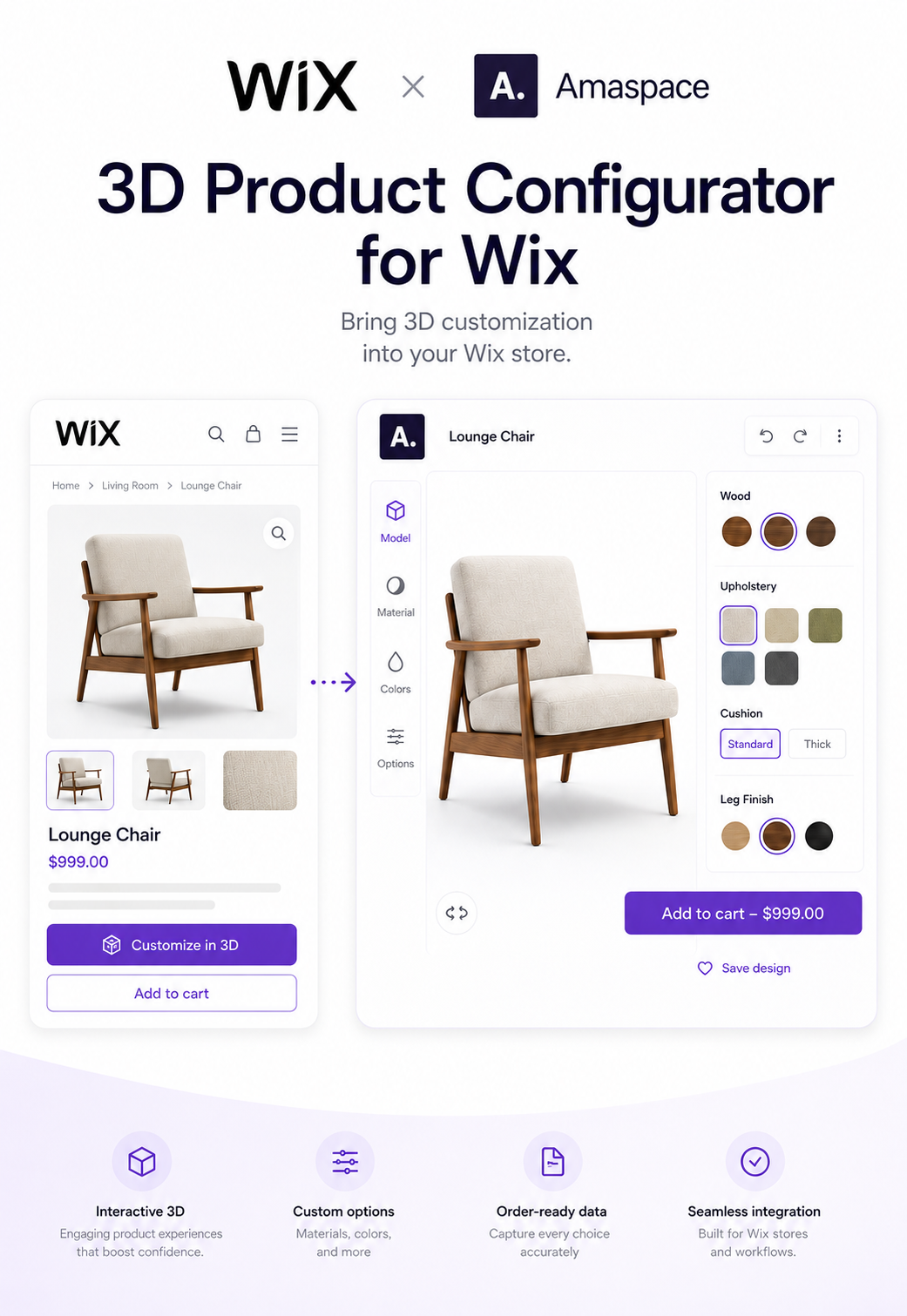
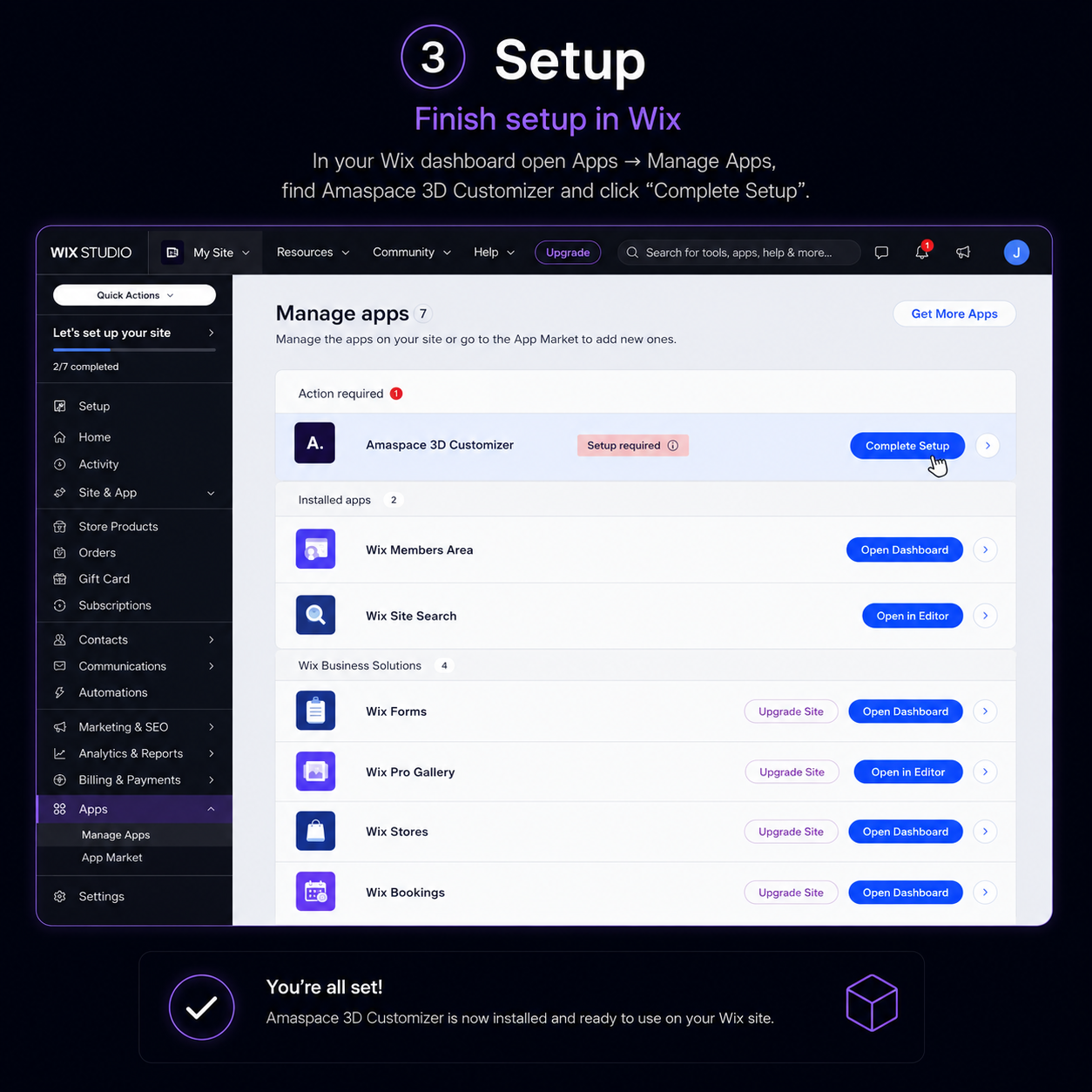
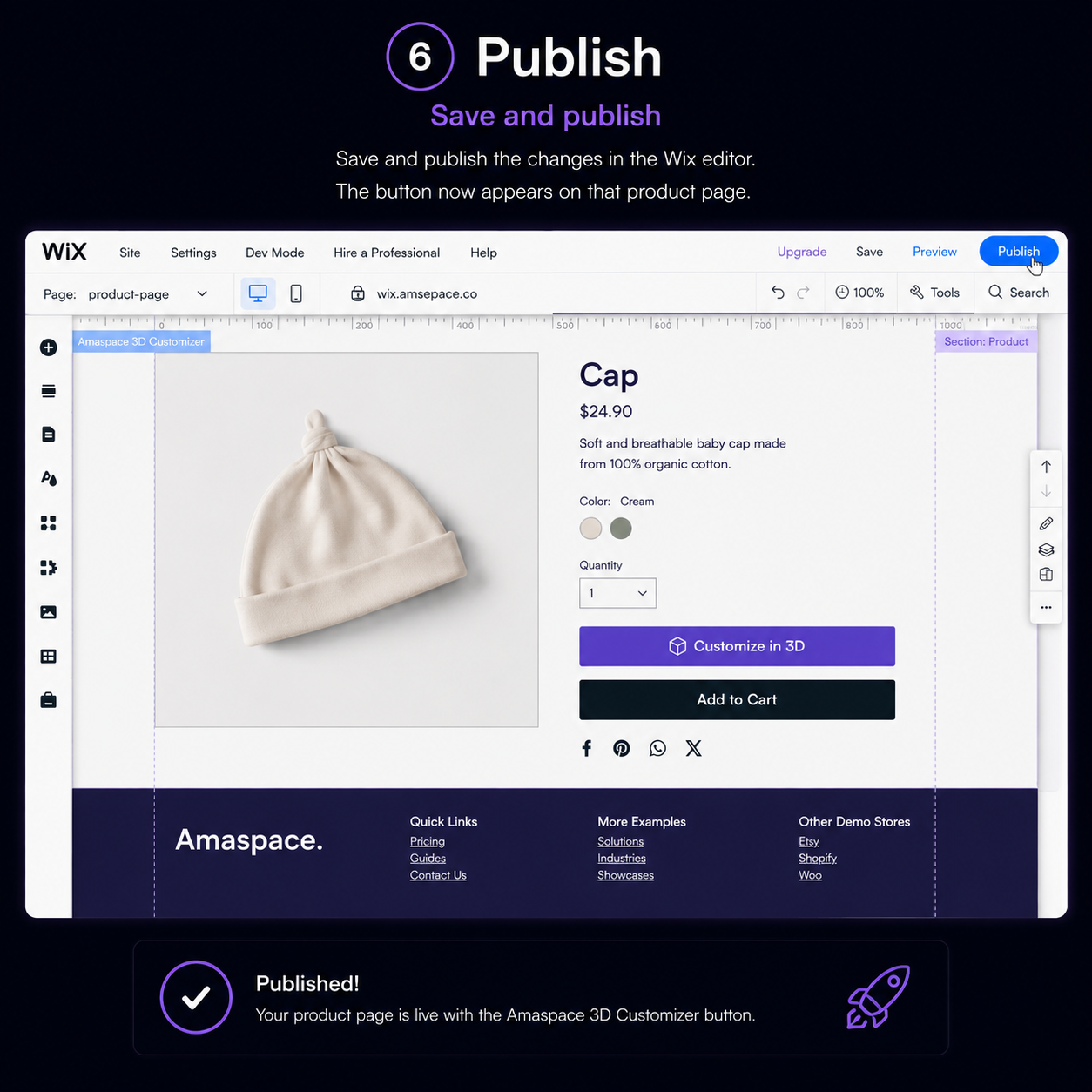
Adicione o app Amaspace 3D Customizer, clique em “Complete Setup” e o botão é colocado automaticamente nas páginas de produto conectadas.
2
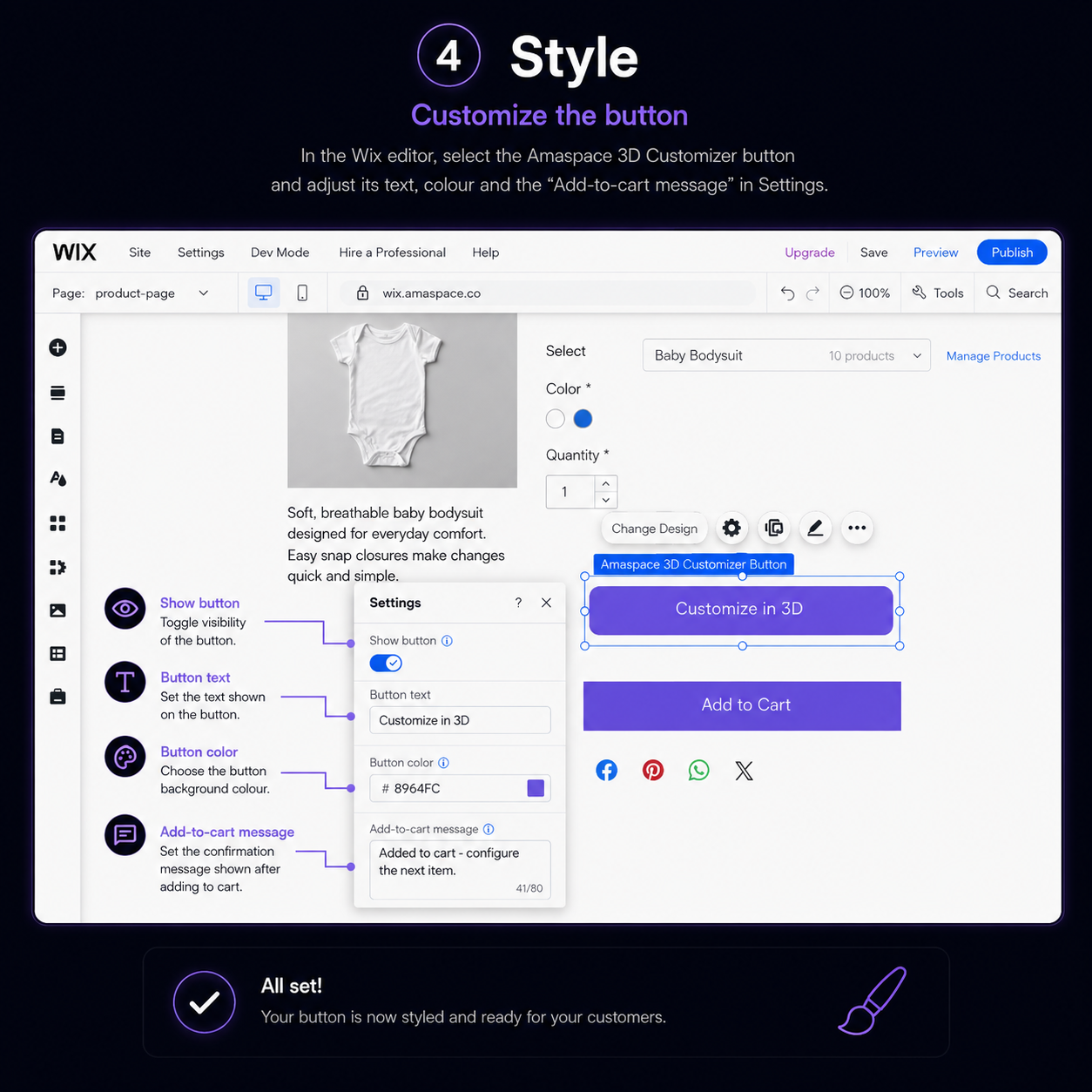
Você define o estilo do botão
Texto, cor e mensagem de adição ao carrinho são editáveis no editor do Wix, para combinar com o resto da sua loja.
3
Botão ou inline
Use o botão automático acima de “Adicionar ao carrinho” ou coloque o widget Amaspace 3D Customizer inline em qualquer lugar via App Widgets.
4
Configuração no pedido
Cada pedido recebe uma nota em Order activity com um link para a Amaspace, com todas as opções que o cliente escolheu, os arquivos enviados e uma prévia 3D.
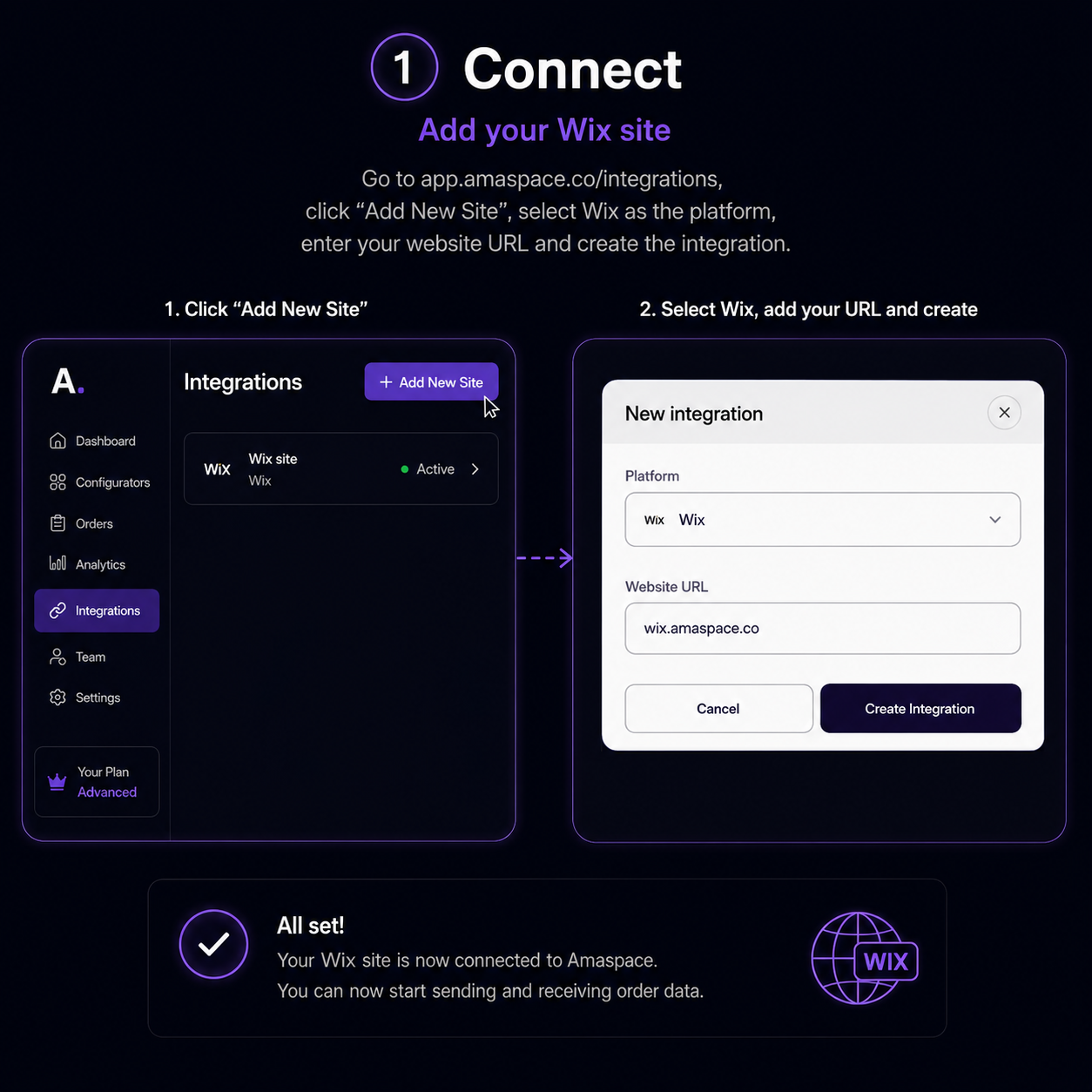
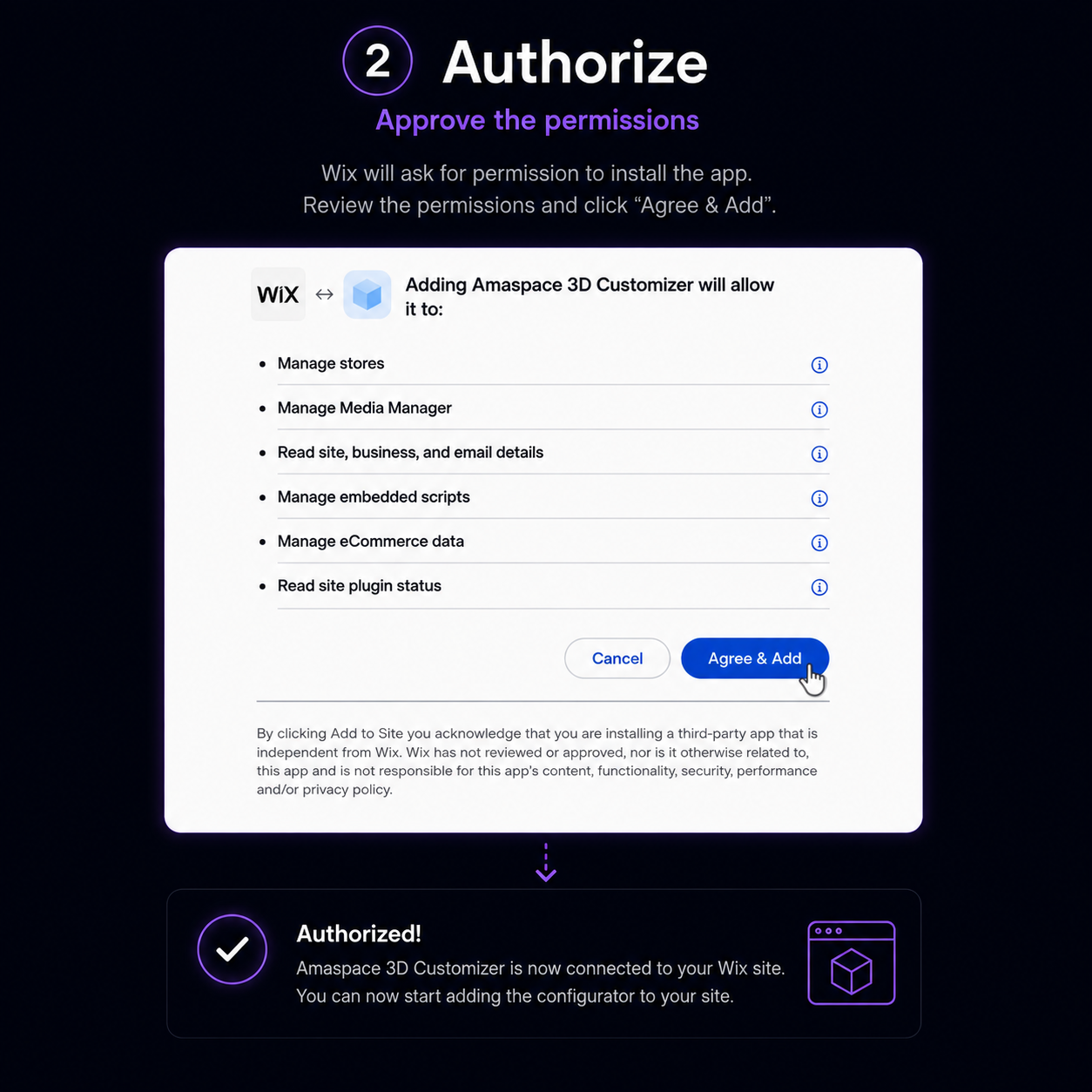
Como funciona a integração com o Wix
Seis passos entre a Amaspace, o painel do Wix e o editor.

FAQ
Tudo o que os lojistas perguntam antes de conectar o Wix.
Acima da seção “Adicionar ao carrinho”, e só nas páginas de produto conectadas a um configurador. Produtos não conectados não mudam.
Sim. Use o widget Amaspace 3D Customizer em App Widgets e escolha o modo de exibição inline.
Uma nota em Order activity com um link para a Amaspace mostrando todos os produtos configurados, as escolhas do cliente, os arquivos enviados e uma prévia 3D do que ele viu.
Não. Tudo acontece no painel e no editor do Wix, além do catálogo da Amaspace.
Sim. O configurador e o AR no navegador rodam no celular sem app.