
Configure o Amaspace na Shopify
Nesta página
Nesta página você encontra um guia rápido de configuração: da primeira conexão até colocar o configurador nas páginas da sua loja. Cada etapa vem com uma captura de tela.
Se ainda não instalou o app, você pode instalar aqui: https://apps.shopify.com/amaspace
Passo 1 — Conecte sua loja Shopify ao Amaspace
Depois de instalar o app, você será redirecionado automaticamente para a plataforma Amaspace.
Se sua loja Shopify já estiver conectada, você vai direto para o painel do Amaspace.
Se não estiver, verá um cartão “Access error (403)” com dois botões:
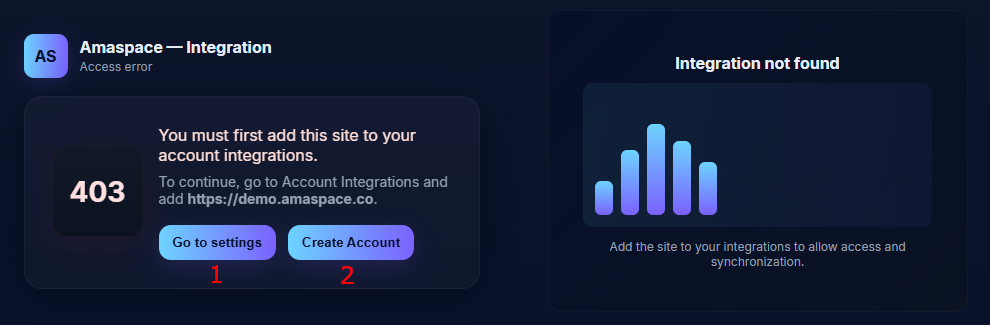
- Create Account – se você é novo no Amaspace
- Uma nova conta Amaspace é criada automaticamente com os seus dados da Shopify.
- Sua loja Shopify é adicionada em Account Integrations e vinculada a essa conta.
- Go to settings – se você já tem uma conta Amaspace, mas nenhuma integração
- Você será redirecionado para Account Integrations: https://app.amaspace.co/integrations.
- Adicione esta loja Shopify às suas integrações e salve.
Passo 2 — Escolha seu plano
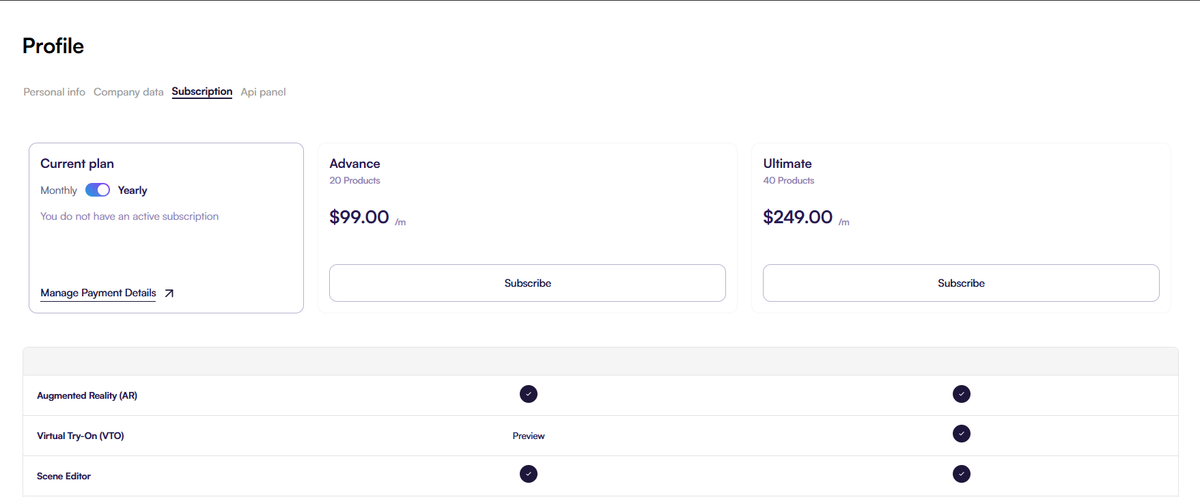
- Depois de conectar, você será redirecionado para a página de planos e preços.
- Compare os recursos de cada plano e escolha o que atende às suas necessidades.
- Confirme o plano para liberar os recursos do Amaspace.
Passo 3 — Crie um produto no Amaspace
- Acesse o catálogo de produtos: https://app.amaspace.co/catalog
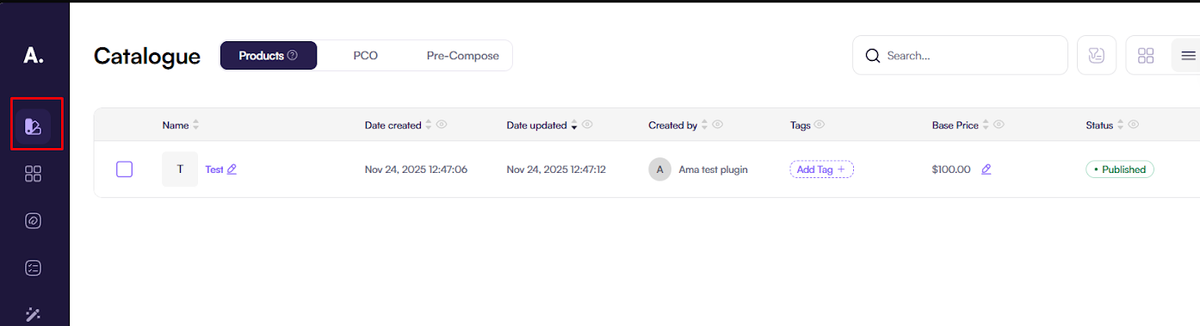
2. Clique em Create product.
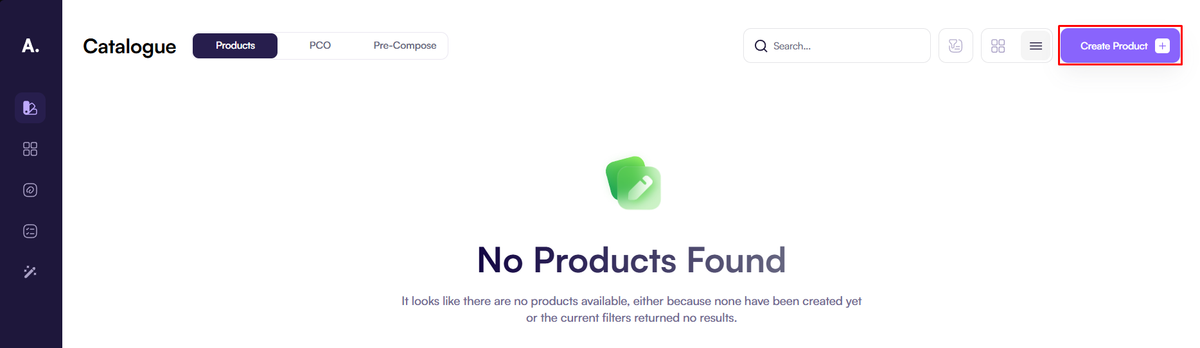
3. Escolha como quer adicionar um modelo 3D:
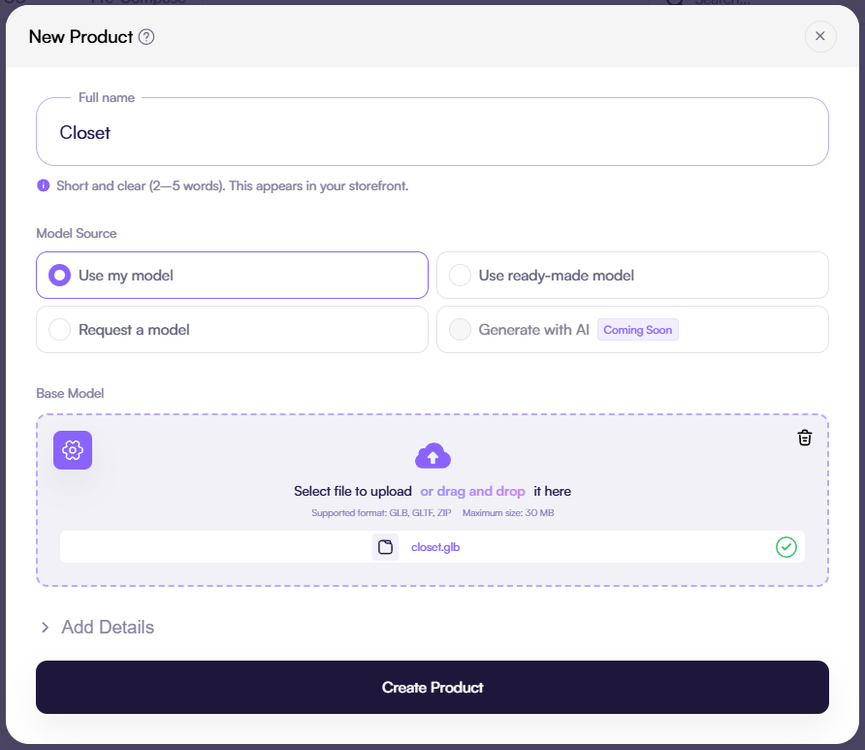
- envie o seu próprio modelo 3D - Use my model,
- use um modelo da nossa biblioteca de produtos - Use ready-model,
- ou peça um modelo 3D sob medida à nossa equipe - Request a model.
4. Preencha o campo "Full name" do produto e "Details" (opcional) e salve.
5. Para a configuração avançada (opções, materiais, regras, animações), veja o nosso guia detalhado de configuração 3D
Passo 4 — (Opcional, recomendado) Vincule o produto Amaspace a um produto Shopify
Com esta etapa, o configurador pode:
- aparecer automaticamente em uma página de produto Shopify específica,
- salvar cada configuração como uma variante desse produto (em vez de criar um novo produto toda vez).
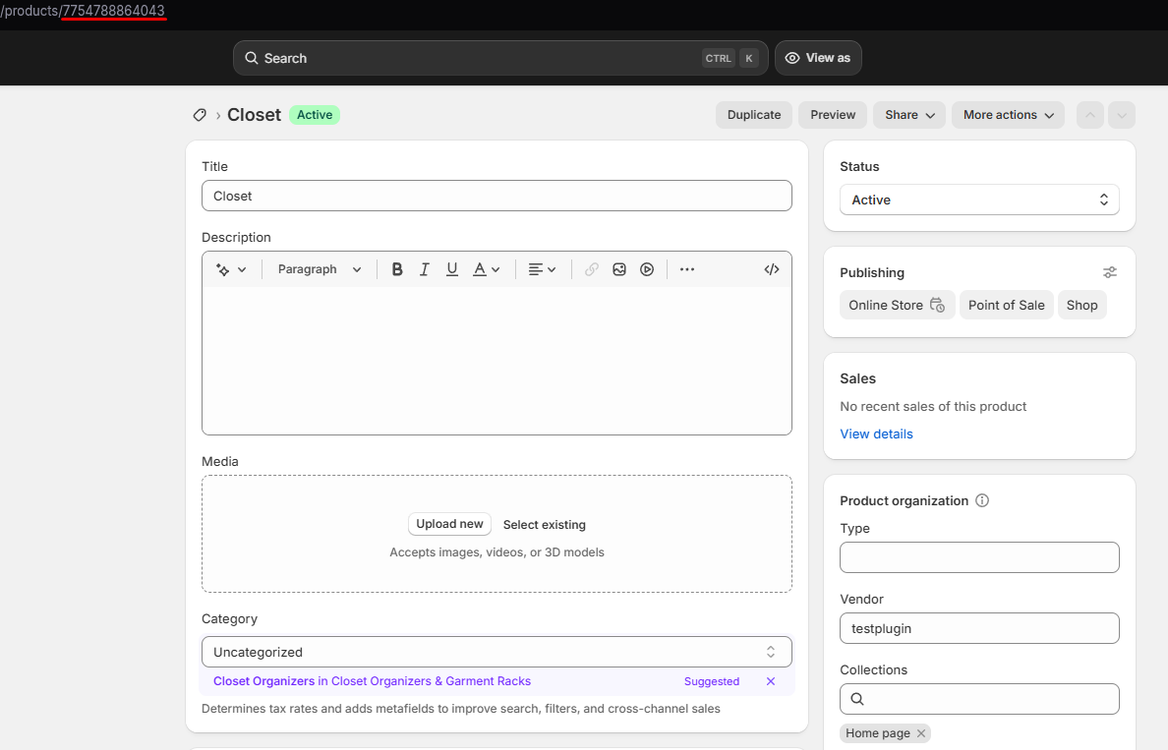
1. No admin da Shopify, abra Products → [seu produto] e copie o ID do produto na URL.
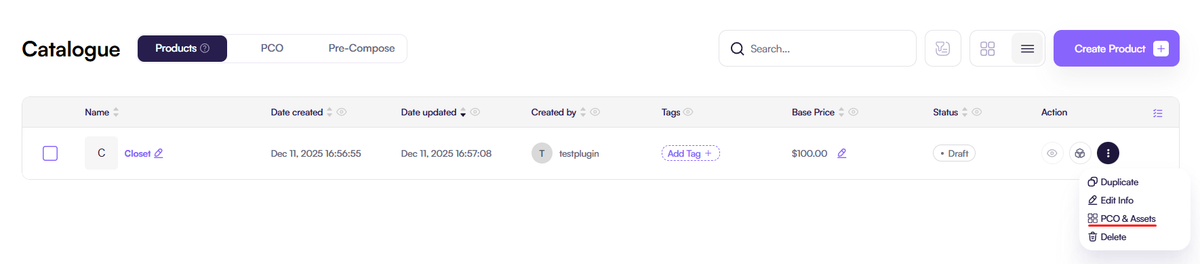
2. No Amaspace, acesse https://app.amaspace.co/catalog, abra o produto e mude para PCO & Assets.
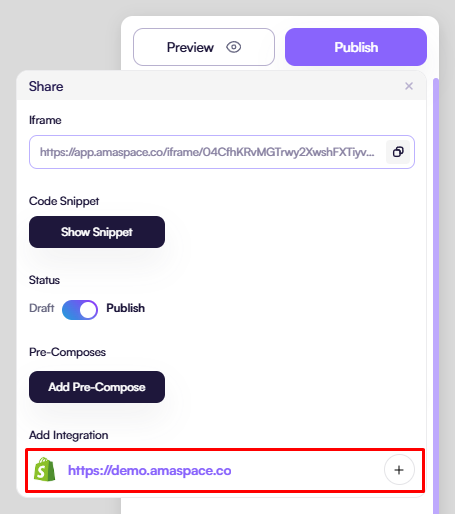
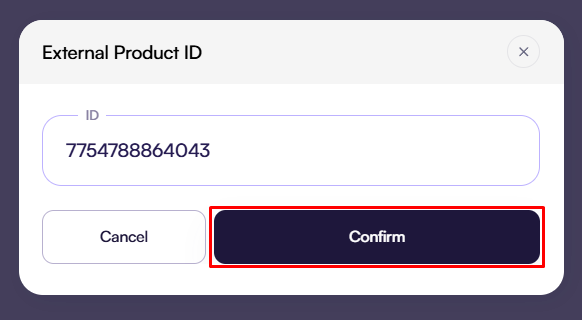
3. Clique em Publish → Shopify integration, cole o ID do produto Shopify e salve.
Passo 5 — Adicione o configurador ao seu tema Shopify
5.1. Abra https://app.amaspace.co/integrations e copie a sua Secret API Key

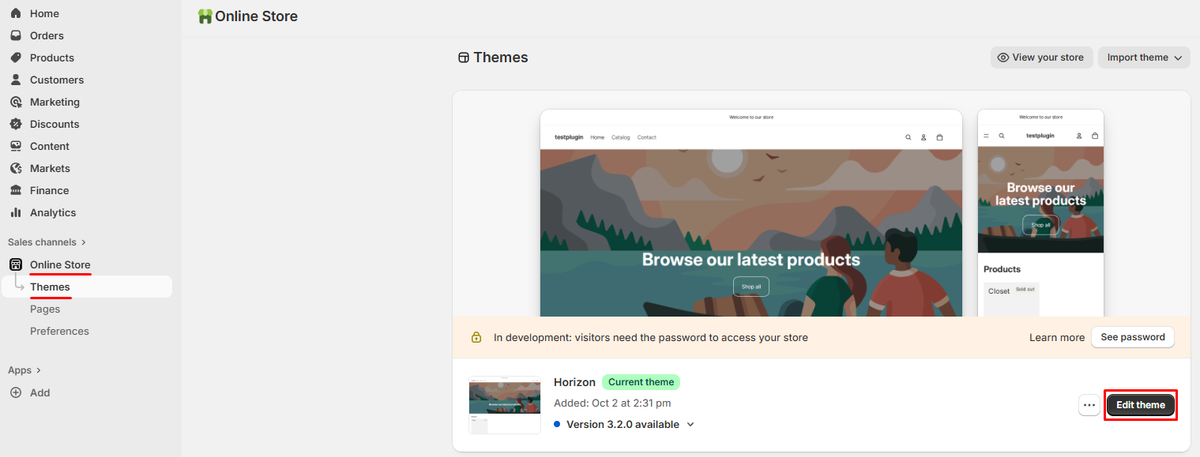
5.2. No admin da Shopify, vá em Online Store → Themes → Customize.
5.3. Product Customizer em uma página de produto (recomendado)
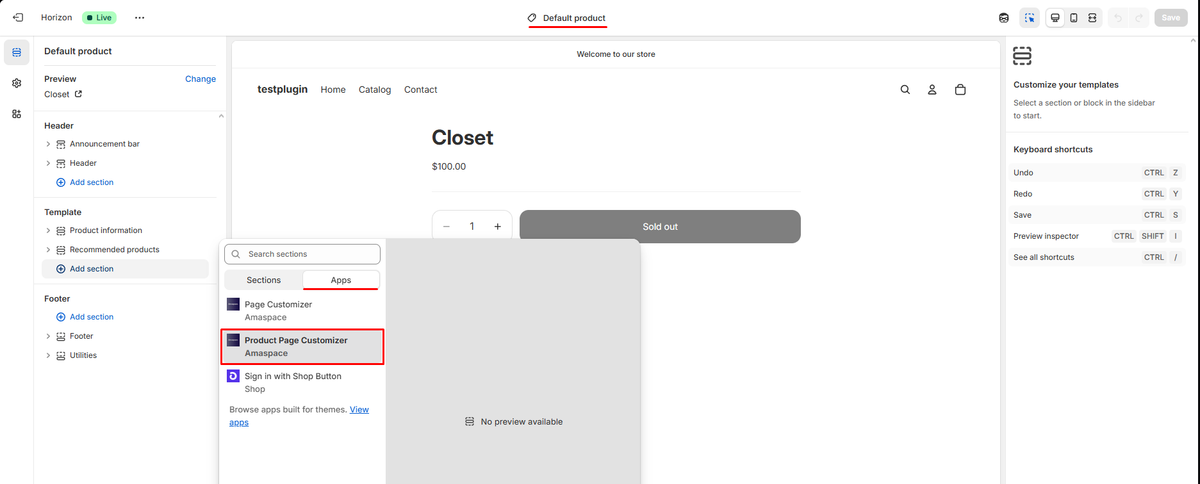
1. Abra o modelo Product.
2. Clique em Add section → Apps → Product Page Customizer.
3. Nas configurações do bloco, cole a sua Secret API Key / Ama Token.
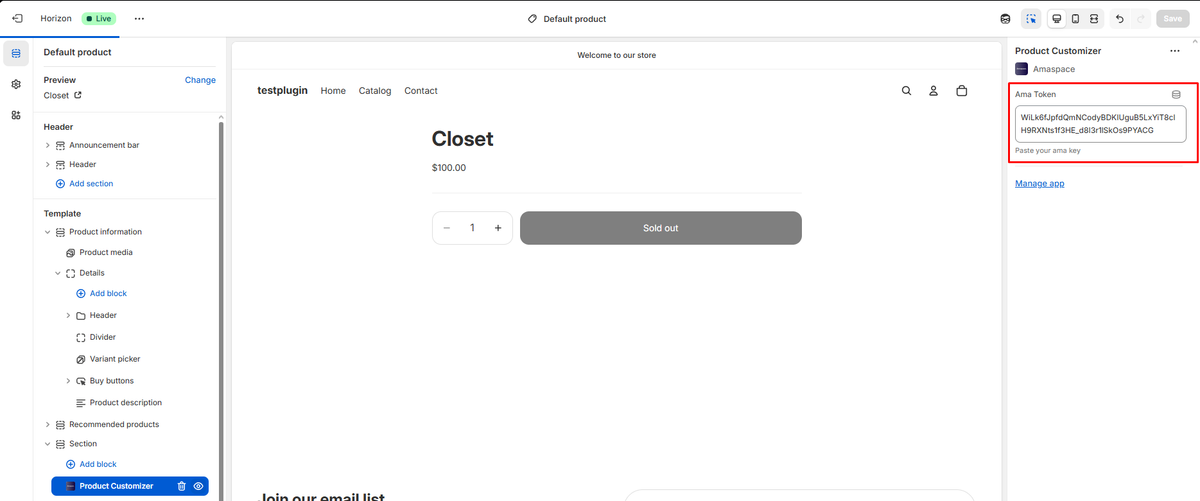
4. Clique em Save.
Se o produto estiver vinculado como no passo 4, o configurador certo aparecerá nesta página de produto e cada configuração será salva como uma variante.
5.4. Page Customizer em qualquer página
1. No editor de temas, abra o modelo da página onde você quer o configurador (home, landing page, página personalizada, produto etc.).
2. Clique em Add section → Apps → Page Customizer.
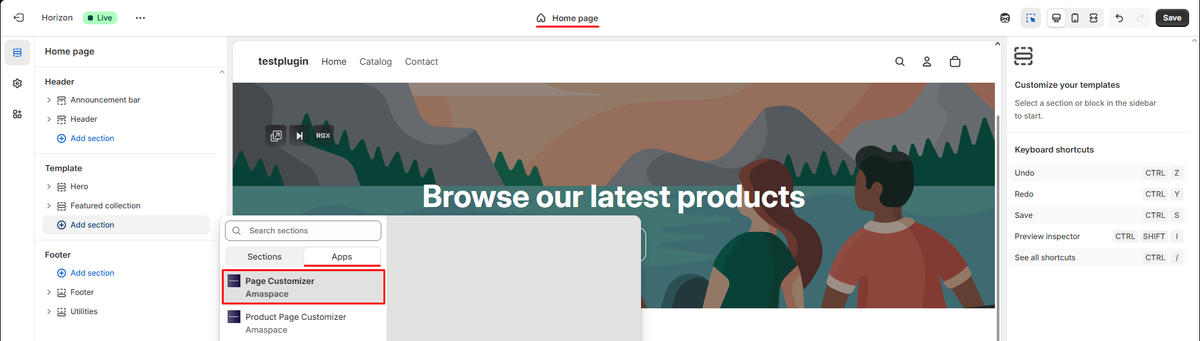
3. Cole a sua Secret API Key / Ama Token nas configurações.
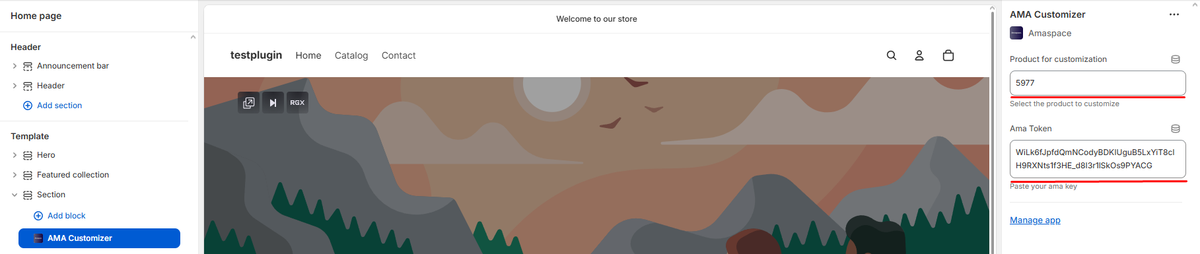
4. Em Product for customization, cole o ID do produto do Amaspace (https://app.amaspace.co/catalog).
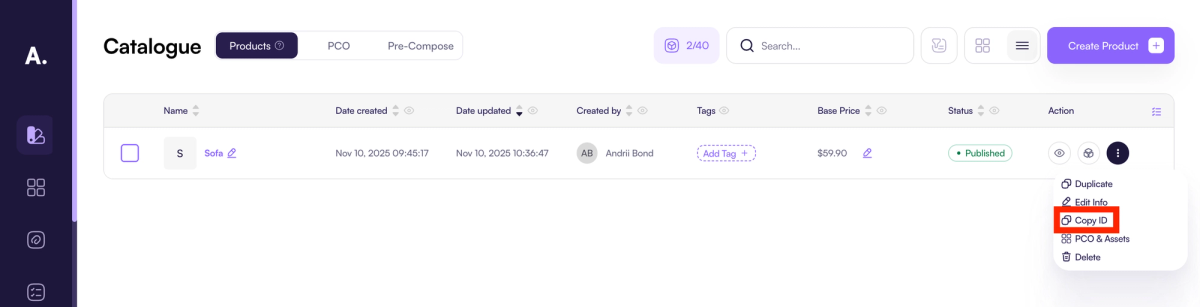
5. Cole o ID do produto Amaspace nas configurações.
6. Se você deixar este campo vazio, o primeiro produto publicado do seu catálogo Amaspace será exibido por padrão.
7. Clique em Save.
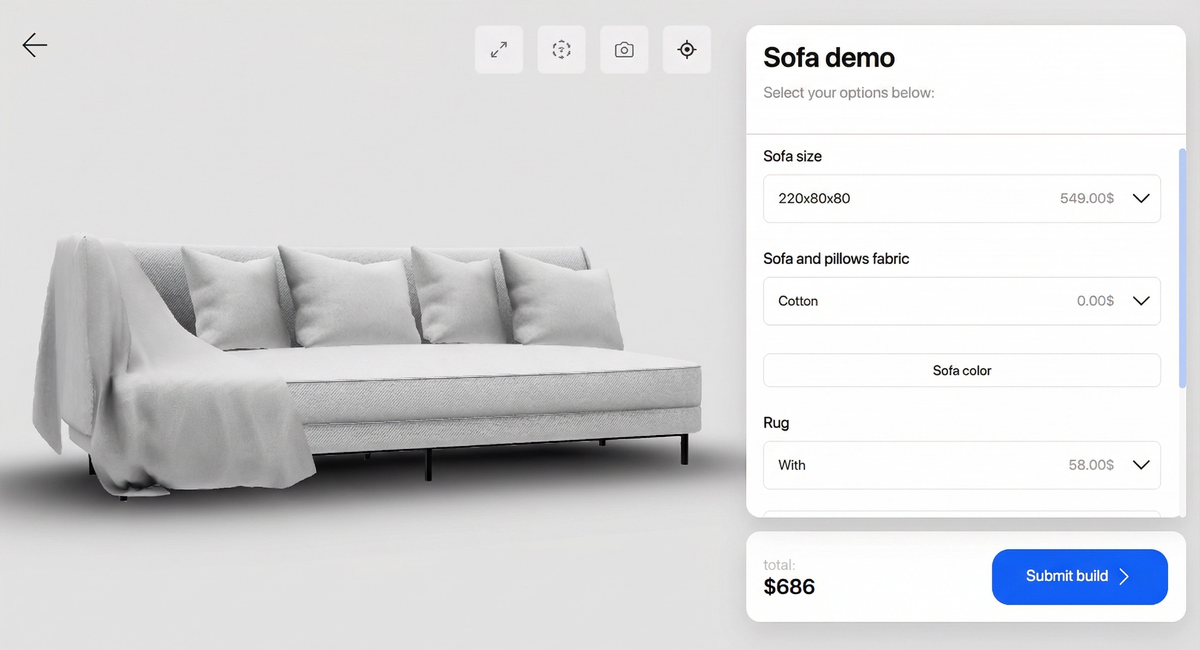
Passo 6 — Seu configurador está no ar 🎉
Seu configurador Amaspace agora está conectado e visível na sua loja Shopify.
Você também pode gostar
Configurador de barcos: guia completo
Guia passo a passo para criar um configurador de barcos no Amaspace. Veja como criar atributos, aplicar cores, vincular assets, ajustar a cena 3D, gerar orçamentos em PDF com a sua marca e usar AR completa no celular.
Realidade aumentada: ative e personalize a AR
Aprenda a ativar a AR nativa no seu configurador de produtos 3D. Com o Amaspace é fácil e não precisa de app. iOS e Android suportados via WebXR.
Crie seu primeiro configurador de sofás
Aprenda a criar um configurador 3D interativo de sofás com vários materiais e texturas. Guia passo a passo com o Amaspace, sem código.