
Amaspace configureren in Shopify
Op deze pagina
Op deze pagina vind je een korte installatiehandleiding: van de eerste koppeling tot het plaatsen van de configurator op je webshoppagina's. Elke stap is met een screenshot geïllustreerd.
Heb je de app nog niet geïnstalleerd? Dat kan hier: https://apps.shopify.com/amaspace
Stap 1: Koppel je Shopify-webshop aan Amaspace
Na het installeren van de app word je automatisch doorgestuurd naar het Amaspace-platform.
Is je Shopify-webshop al gekoppeld, dan ga je direct naar je Amaspace-dashboard.
Zo niet, dan zie je een kaart “Access error (403)” met twee knoppen:
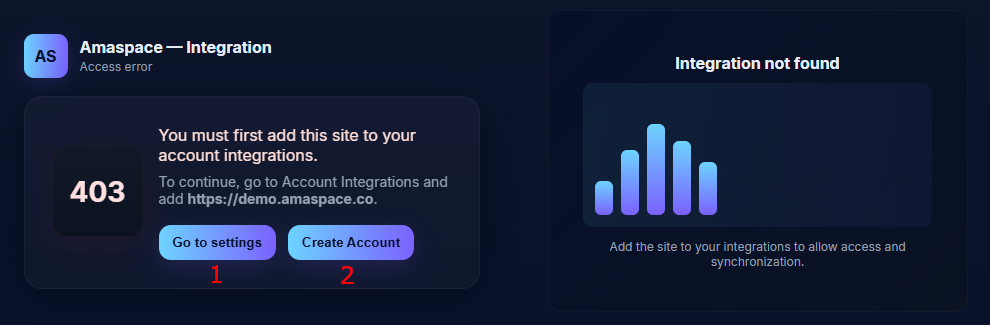
- Create Account: als je nieuw bent bij Amaspace
- Er wordt automatisch een nieuw Amaspace-account aangemaakt met je Shopify-gegevens.
- Je Shopify-webshop wordt toegevoegd aan Account Integrations en aan dit account gekoppeld.
- Go to settings: als je al een Amaspace-account hebt, maar nog geen integratie
- Je wordt doorgestuurd naar Account Integrations: https://app.amaspace.co/integrations.
- Voeg deze Shopify-webshop toe aan je integraties en sla op.
Stap 2: Kies je abonnement
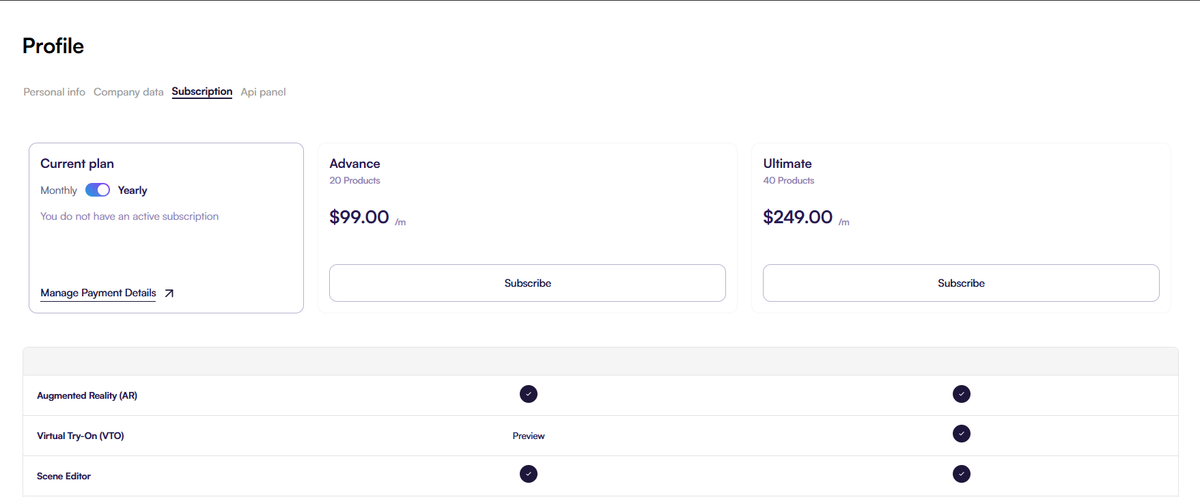
- Na het koppelen word je doorgestuurd naar de pagina met prijzen en abonnementen.
- Bekijk de functies van elk abonnement en kies het abonnement dat bij je past.
- Bevestig het abonnement om de Amaspace-functies te ontgrendelen.
Stap 3: Maak een product aan in Amaspace
- Ga naar de productcatalogus: https://app.amaspace.co/catalog
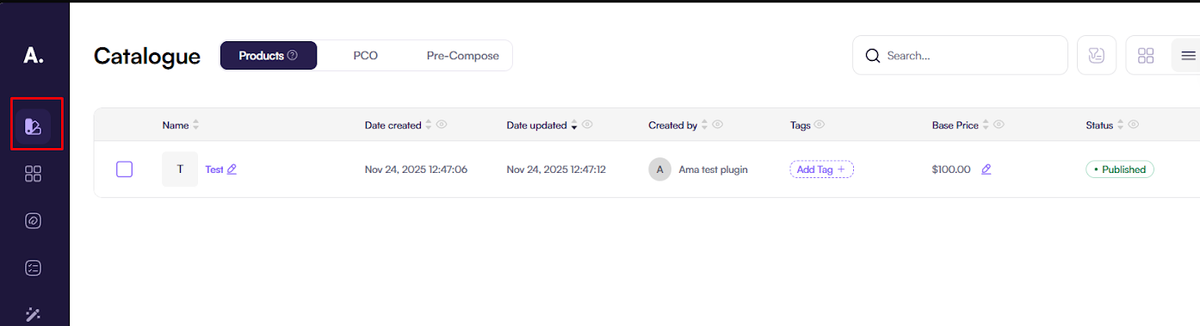
2. Klik op Create product.
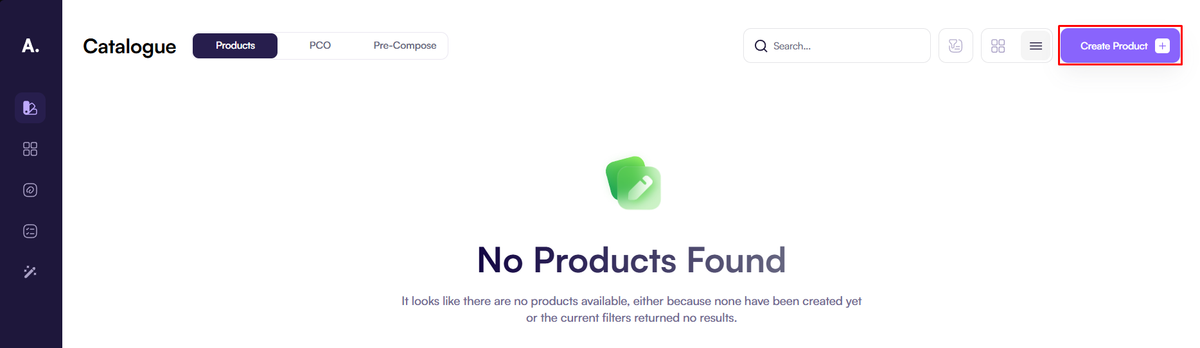
3. Kies hoe je een 3D-model wilt toevoegen:
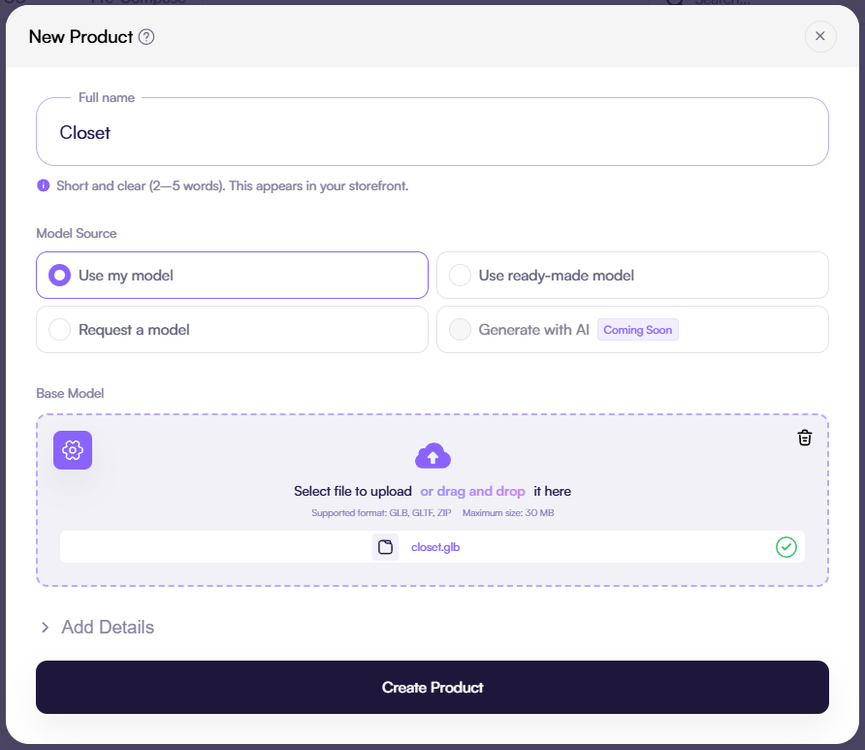
- upload je eigen 3D-model: Use my model,
- gebruik een model uit onze productbibliotheek: Use ready-model,
- of vraag ons team om een 3D-model op maat: Request a model.
4. Vul het productveld "Full name" en eventueel "Details" in en sla op.
5. Voor geavanceerde configuratie (opties, materialen, regels, animaties) bekijk je onze uitgebreide handleiding voor 3D-configuratie
Stap 4: (Optioneel, aanbevolen) Koppel je Amaspace-product aan een Shopify-product
Met deze stap kan de configurator:
- automatisch verschijnen op een specifieke Shopify-productpagina,
- elke configuratie opslaan als variant van dat product (in plaats van telkens een nieuw product aan te maken).
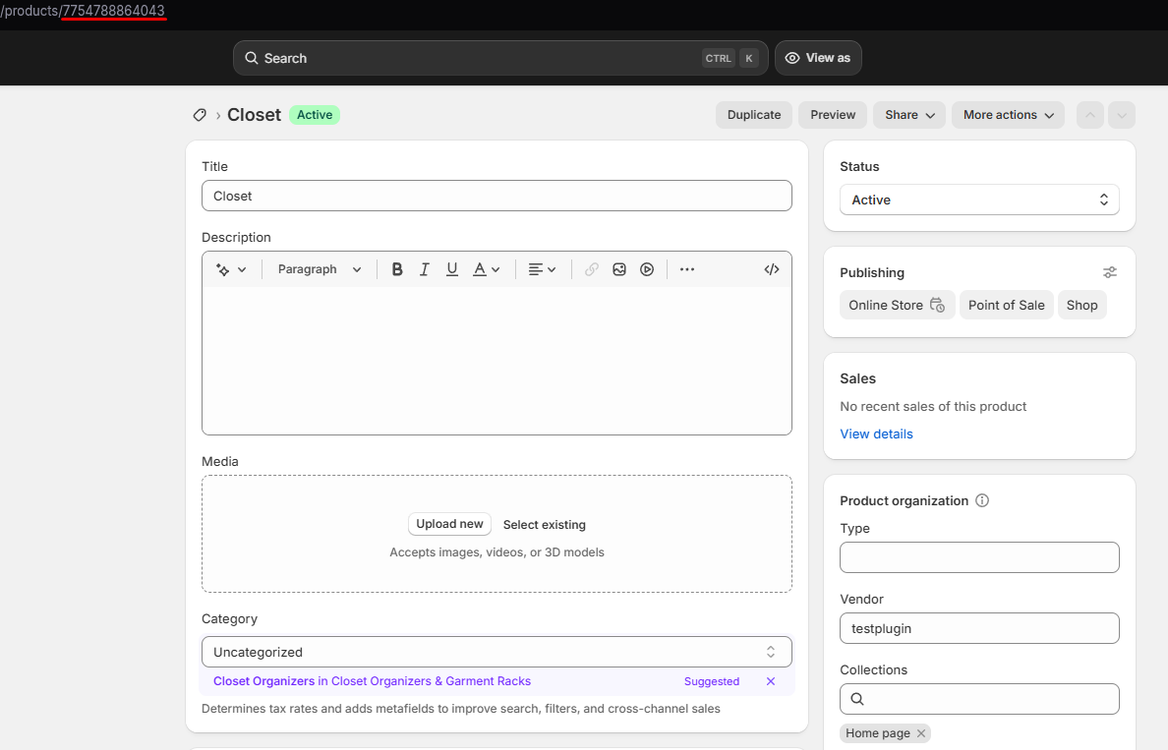
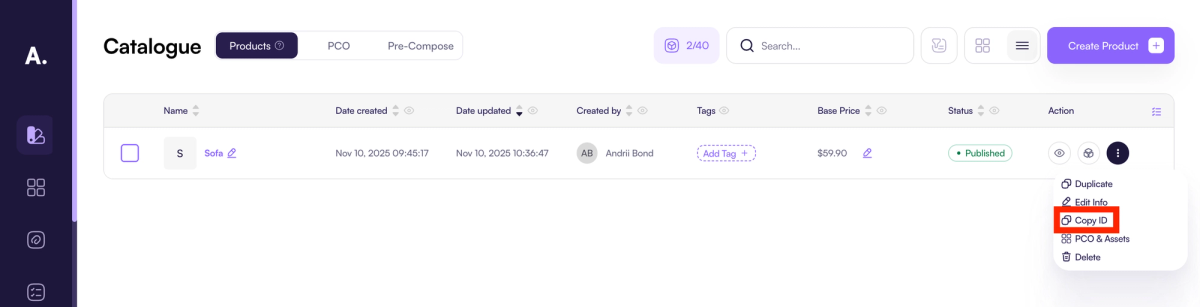
1. Open in de Shopify-admin Products → [je product] en kopieer de product-ID uit de URL.
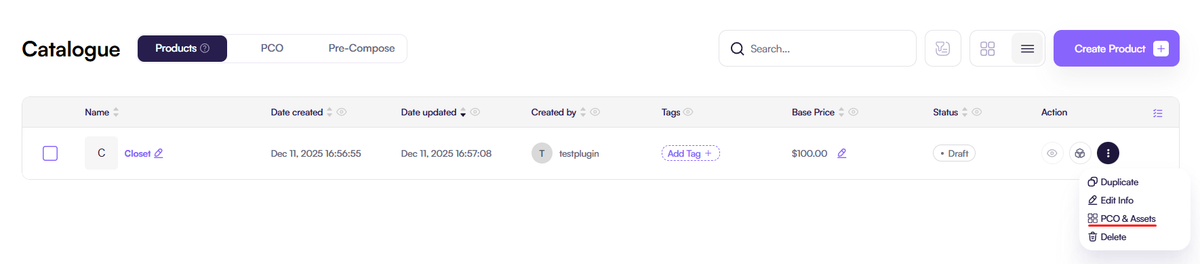
2. Ga in Amaspace naar https://app.amaspace.co/catalog, open het product en ga naar PCO & Assets.
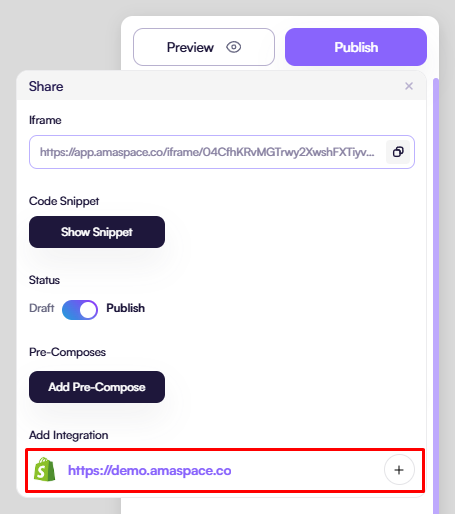
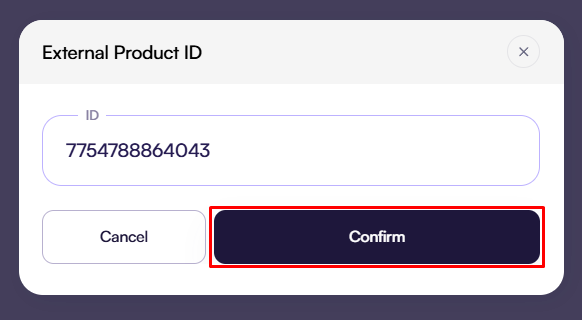
3. Klik op Publish → Shopify integration, plak de Shopify-product-ID en sla op.
Stap 5: Voeg de configurator toe aan je Shopify-thema
5.1. Open https://app.amaspace.co/integrations en kopieer je Secret API Key

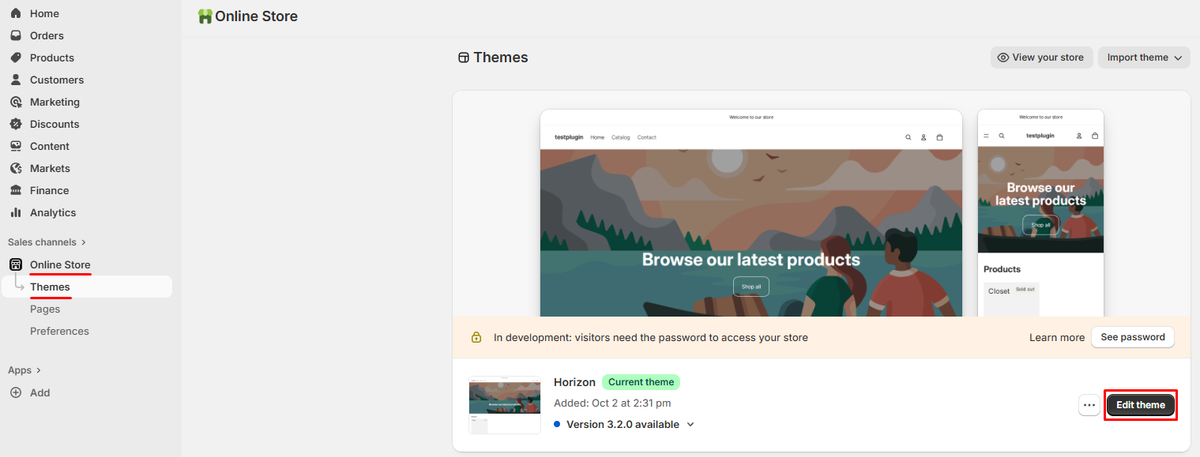
5.2. Ga in de Shopify-admin naar Online Store → Themes → Customize.
5.3. Product Customizer op een productpagina (aanbevolen)
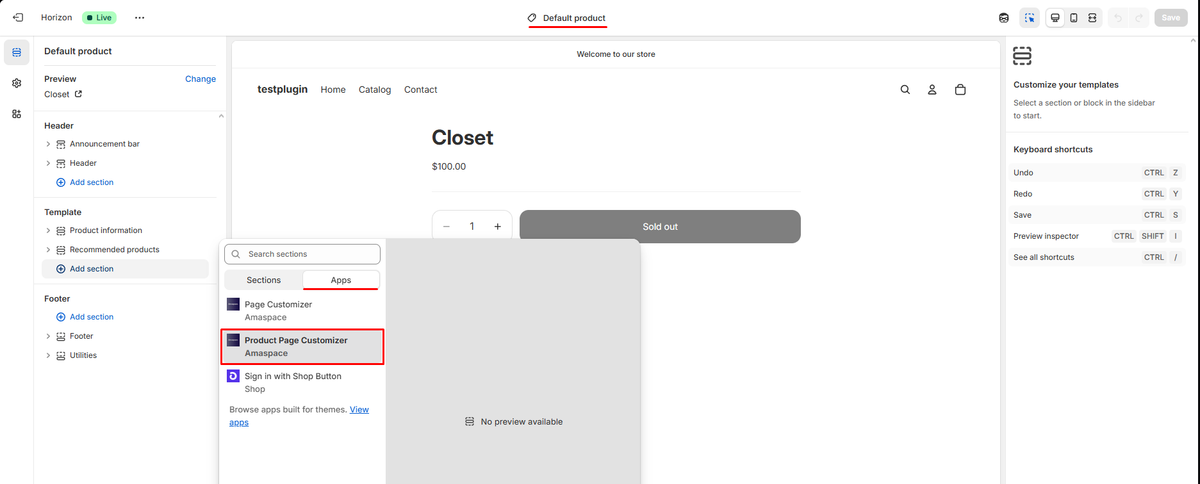
1. Open je Product-template.
2. Klik op Add section → Apps → Product Page Customizer.
3. Plak in de blokinstellingen je Secret API Key / Ama Token.
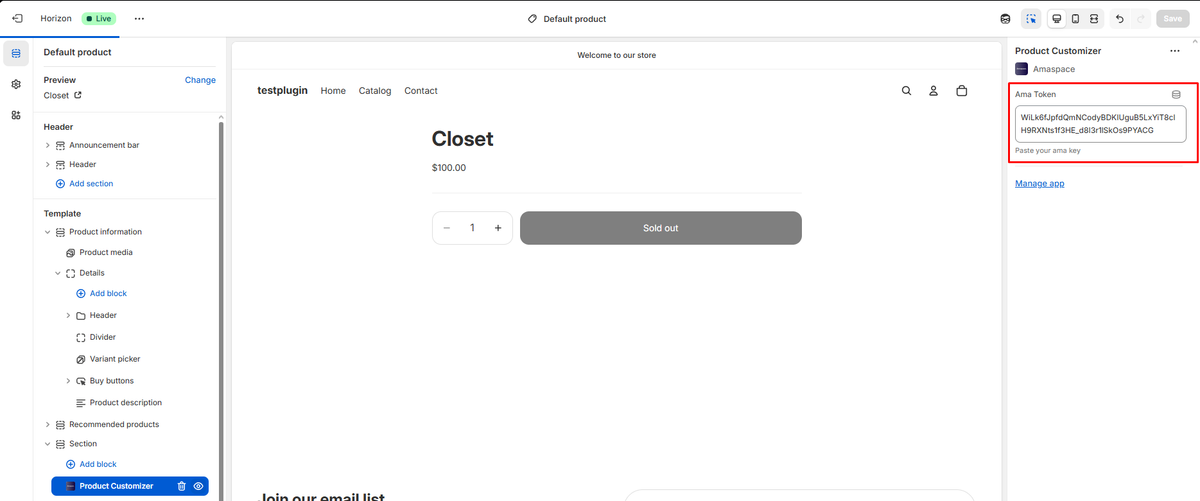
4. Klik op Save.
Is het product gekoppeld zoals in stap 4, dan verschijnt de juiste configurator op deze productpagina en wordt elke configuratie opgeslagen als variant.
5.4. Page Customizer op elke pagina
1. Open in de thema-editor de paginatemplate waar je de configurator wilt plaatsen (home, landingspagina, eigen pagina, product, enz.).
2. Klik op Add section → Apps → Page Customizer.
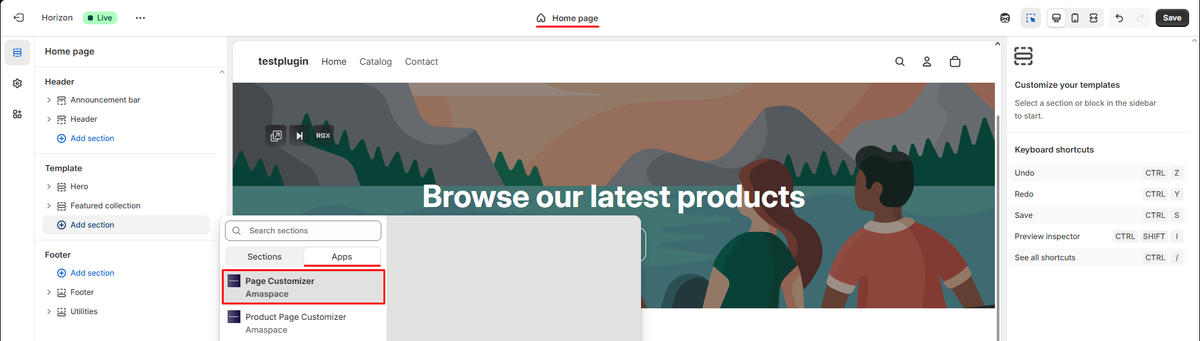
3. Plak je Secret API Key / Ama Token in de instellingen.
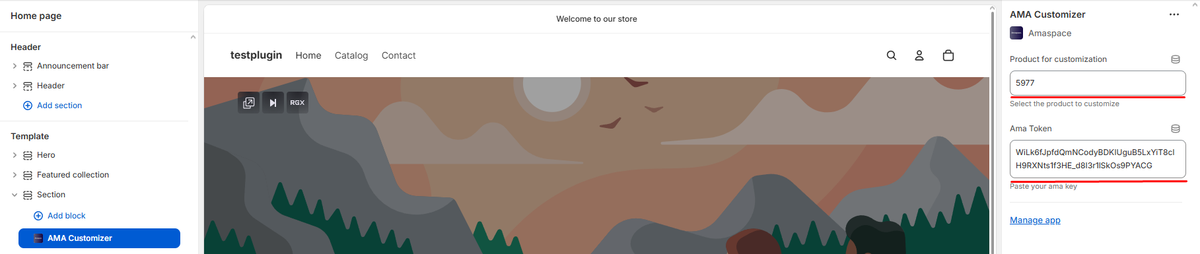
4. Plak in Product for customization de product-ID uit Amaspace (https://app.amaspace.co/catalog).
5. Plak je Amaspace-product-ID in de instellingen.
6. Laat je dit veld leeg, dan wordt standaard het eerste gepubliceerde product uit je Amaspace-catalogus getoond.
7. Klik op Save.
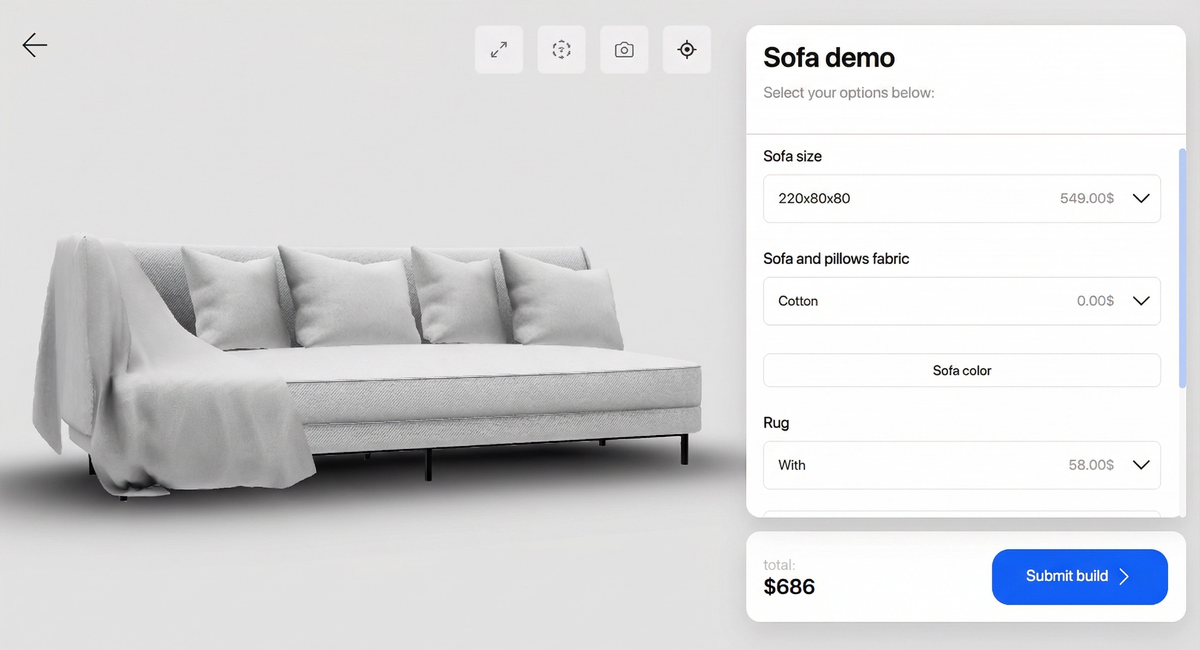
Stap 6: Je configurator staat live 🎉
Je Amaspace-configurator is nu gekoppeld en zichtbaar in je Shopify-webshop.
Dit vind je misschien ook interessant
Bootconfigurator: de complete handleiding
Stap-voor-stap handleiding voor het bouwen van een bootconfigurator in Amaspace. Leer attributen aanmaken, kleuren toepassen, assets koppelen, de 3D-scène instellen, PDF-offertes in je eigen huisstijl maken en volledig werkende AR op mobiel gebruiken.
Augmented reality: AR inschakelen en aanpassen
Lees hoe je native AR activeert voor je 3D-productconfigurator. Met Amaspace eenvoudig en zonder app. Werkt op iOS en Android.
Bouw je eerste bankconfigurator
Leer hoe je een interactieve 3D-bankconfigurator maakt met meerdere materialen en texturen. Stap-voor-stap handleiding met Amaspace, zonder code.