
Augmented reality: AR inschakelen en aanpassen
Op deze pagina
Met Amaspace breng je je 3D-configurators naar de echte wereld dankzij ingebouwde ondersteuning voor augmented reality: geen app installeren, geen code nodig. In deze handleiding lees je hoe je AR inschakelt voor je product, het test op verschillende apparaten en bepaalt welke elementen in de AR-scène verschijnen.
Of je nu meubels, kleding of watersportuitrusting verkoopt: met AR zien klanten het product op ware grootte in hun eigen omgeving. Dat verhoogt de betrokkenheid en het vertrouwen bij de aankoop.
1. Bekijk je product in AR
Is je productconfigurator gepubliceerd, dan bekijk je hem direct in AR:
- Open je product in het Amaspace Admin Panel
- Klik op “Preview” om de ingesloten configurator te openen
- Klik rechtsboven op de knop “AR”
- Er verschijnt een QR-code. Scan die met de camera van je mobiele apparaat.
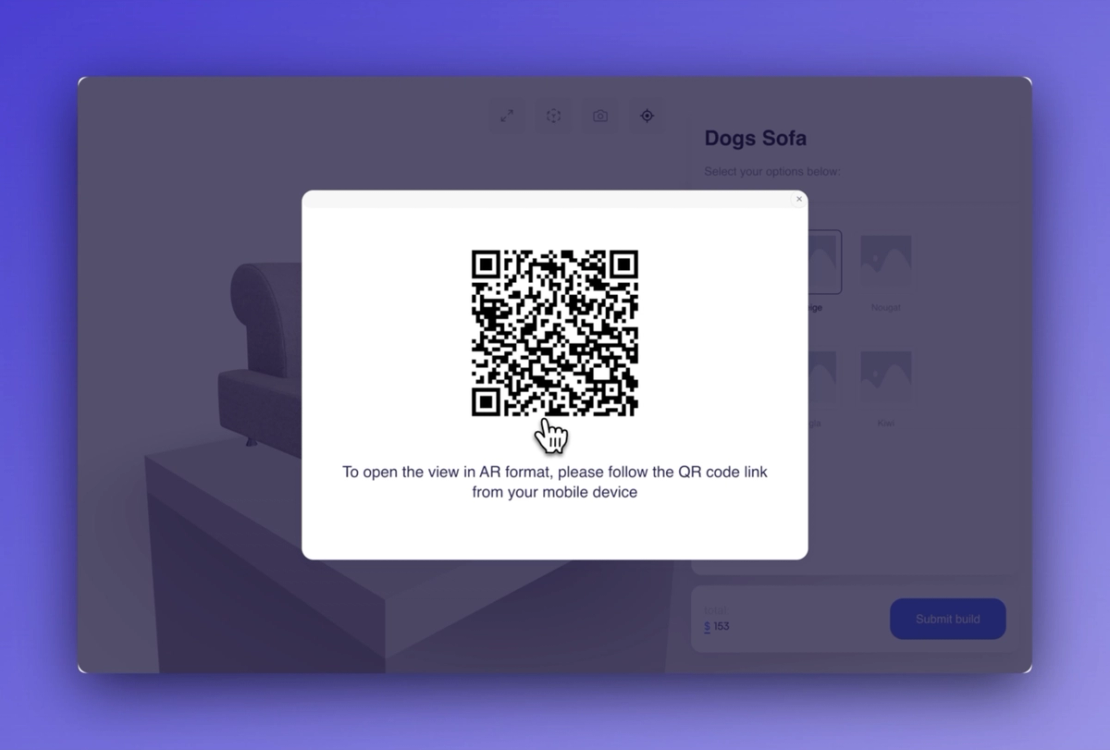
Op iOS opent het product met ARKit, op Android via WebXR. Een aparte app is niet nodig: AR werkt direct in de mobiele browser.
Zo kunnen klanten producten moeiteloos in hun eigen ruimte bekijken, varianten vergelijken en sneller beslissen.
2. Bepaalde objecten verbergen in AR
Niet elk element in je 3D-scène hoort in AR thuis. Sommige items, zoals sokkels, schaduwen, achtergronden of hulpmodellen, zijn handig in de configurator maar kunnen in AR afleiden of een verkeerd beeld geven.
Zo bepaal je de zichtbaarheid:
Optie 1: Gebruik het Inspector Panel
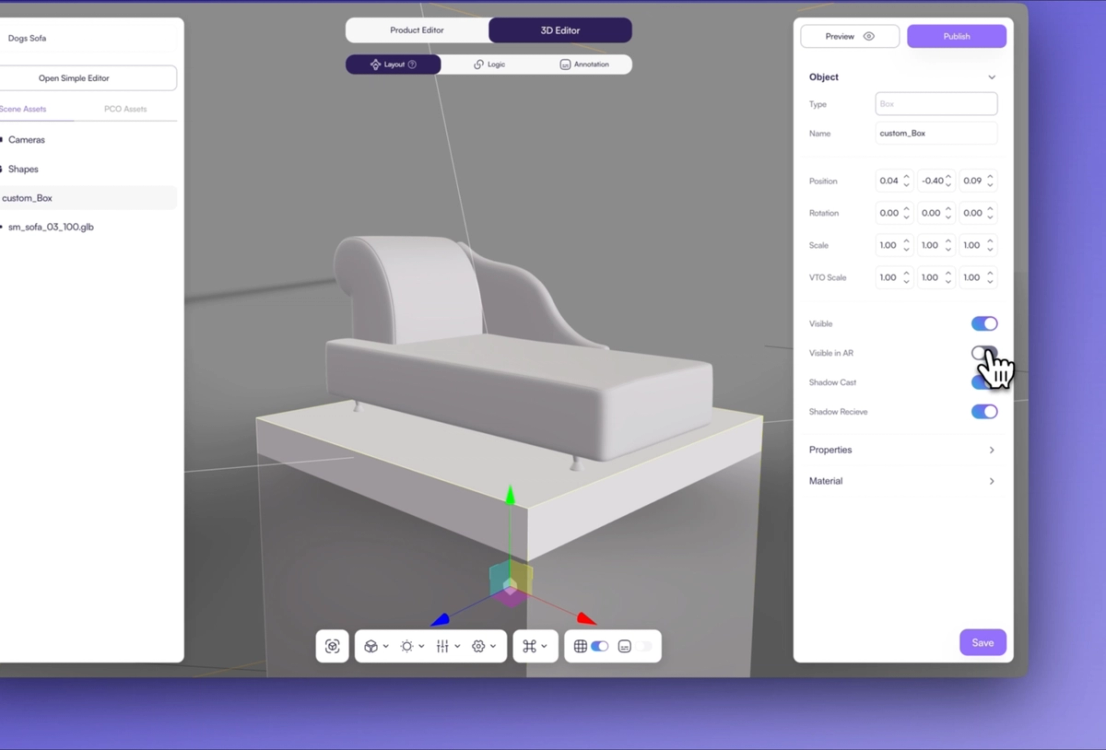
- Open de 3D Scene Editor
- Klik op het object dat je wilt verbergen
- Zet in de rechterzijbalk de schakelaar uit met het label “Visible in AR”
Het object blijft zichtbaar in de configurator, maar wordt automatisch weggelaten in de AR-weergave.
Optie 2: Gebruik de Object Picker
Sneller is het om het object visueel te selecteren:
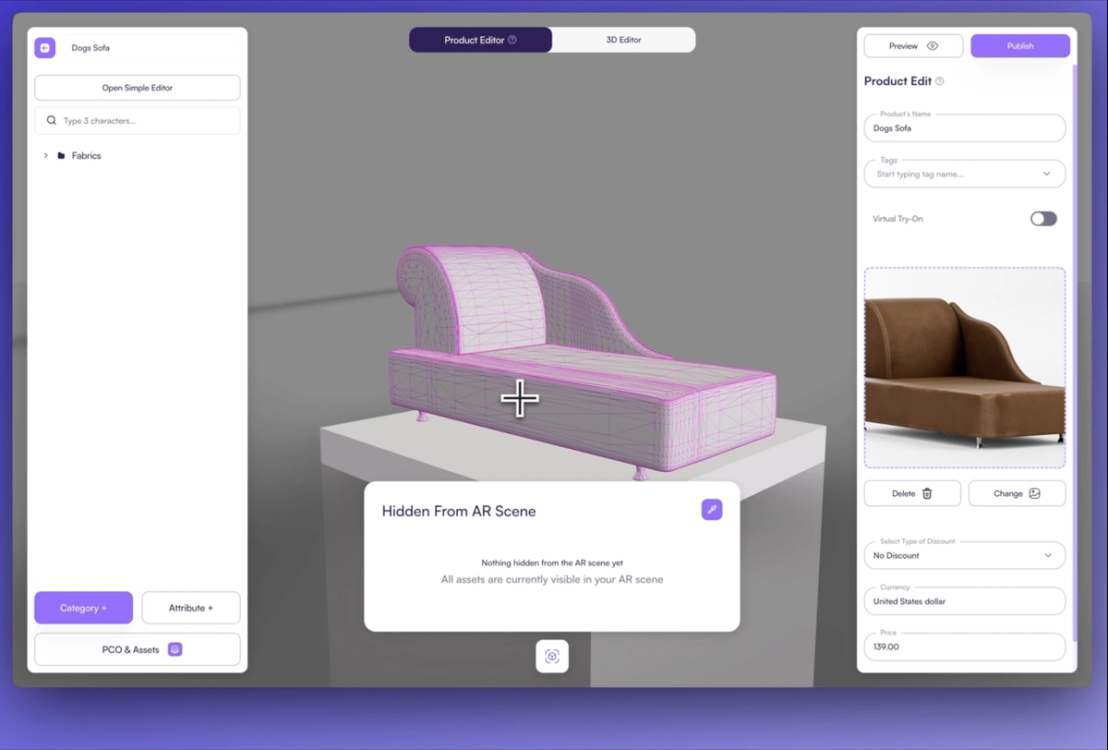
- Klik rechtsboven in de Scene Editor op het pictogram Part Picker
- Beweeg over de 3D-scène en klik direct op het object dat je wilt verbergen
- Zet na het selecteren de schakelaar Visible in AR uit
Deze methode is handig bij complexe modellen met veel geneste meshes.
💡 Tip: Zo verberg je elke mesh in de AR-ervaring, zodat alleen de relevante visuele elementen in de scène komen.
3. AR-schaal aanpassen voor een realistisch formaat
Amaspace behoudt standaard de schaal van je 3D-model. Het product verschijnt in AR dus op ware grootte, of het nu een bank is of een pet.
Klopt de schaal van je 3D-model niet, corrigeer dit dan voor het uploaden in je 3D-software of vraag je 3D-artiest om een aanpassing.
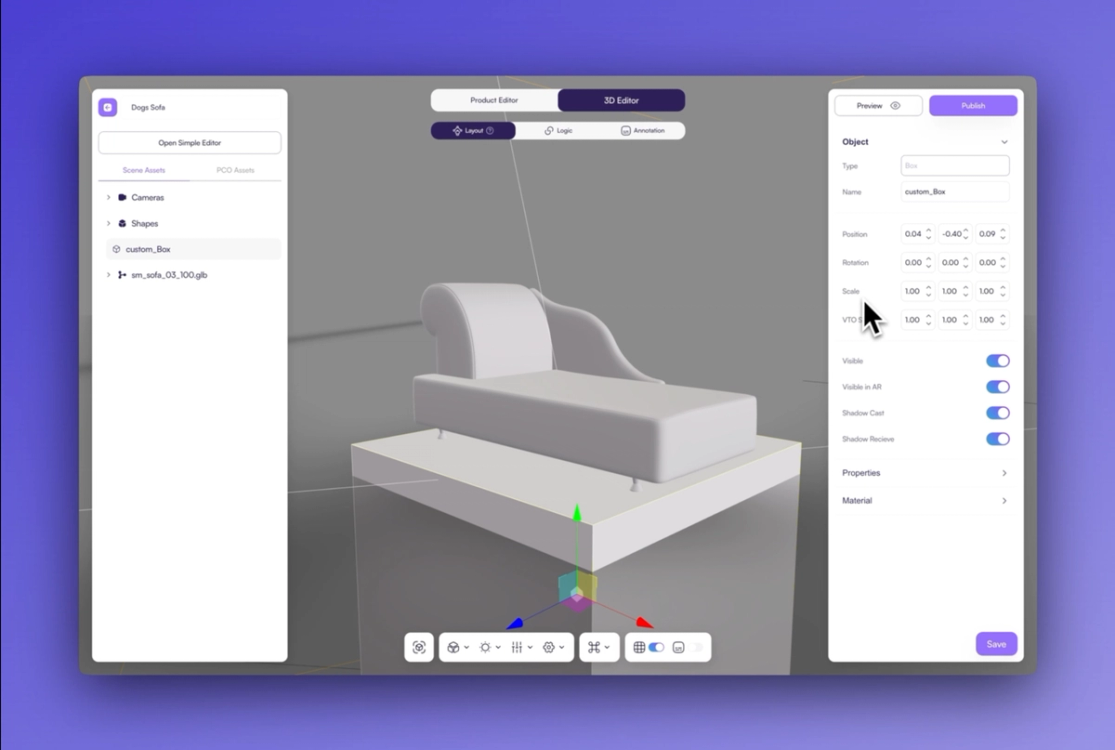
Je kunt ook de schaalparameter van elke afzonderlijke 3D-vorm wijzigen met onze ingebouwde instellingen. Houd je aan de werkelijke schaal: 1 eenheid = 1 meter.
De juiste schaal zorgt voor een correcte weergave van het product, vooral bij grote items zoals meubels of boten.
4. Zo werkt de compatibiliteit
Amaspace AR werkt standaard op zowel iOS- als Android-apparaten:
- Op iOS opent AR via Safari met ARKit en het USDZ-formaat
- Op Android opent AR met WebXR in Chrome en op Chromium gebaseerde browsers (GLB-formaat)
Extra instellingen zijn niet nodig: Amaspace regelt automatisch de bestandsconversies en weergaveformaten per platform. Je hebt alleen een goed voorbereid 3D-model en een gepubliceerde configurator nodig.
Samenvatting
Met een paar klikken staan je producten in de echte omgeving van je klanten. Met Amaspace AR kun je:
- AR inschakelen voor elk product, zonder extra tools
- Klanten met één scan modellen op ware grootte laten bekijken
- Bepalen wat er in AR verschijnt, voor een rustigere, gerichtere ervaring
- Compatibel blijven met alle platforms zonder extra ontwikkelwerk
Wil je verder gaan? Combineer AR met configurators met regels, prijslogica of virtueel passen voor een complete winkelervaring.
Dit vind je misschien ook interessant
Amaspace configureren in Shopify
Op deze pagina vind je een stap-voor-stap handleiding om Amaspace 3D Customizer aan je Shopify-webshop te koppelen.
Bootconfigurator: de complete handleiding
Stap-voor-stap handleiding voor het bouwen van een bootconfigurator in Amaspace. Leer attributen aanmaken, kleuren toepassen, assets koppelen, de 3D-scène instellen, PDF-offertes in je eigen huisstijl maken en volledig werkende AR op mobiel gebruiken.
Bouw je eerste bankconfigurator
Leer hoe je een interactieve 3D-bankconfigurator maakt met meerdere materialen en texturen. Stap-voor-stap handleiding met Amaspace, zonder code.